
Bir Yer Değiştirme haritası, yüzeylerin geometrisini değiştirir. Etkisi, Yer Değiştirme değiştiricisini kullanmaya benzer . Kabartma haritalarının aksine , bir Yer Değiştirme haritası aslında yüzeyin veya yama mozaiklemesinin geometrisini değiştirir. Yer Değiştirme haritaları, yer değiştirmeyi oluşturmak için haritanın gri tonlamasını uygular. 2B görüntüdeki daha açık renkler, daha koyu renklerden daha güçlü bir şekilde dışarı doğru itilir ve bu da geometrinin 3B yer değiştirmesine neden olur.

Ana araç çubuğundaki Materyal Düzenleyici simgesine tıklayın veya M tuşuna basın. Açılır menüyü görüntülemek için simgeye tıklayıp basılı tutun.

 Malzeme Düzenleyici > Standart Malzeme > Haritalar açılır menüsü > Yer Değiştirme düğmesi
- Malzeme Düzenleyici > Işın İzleme Malzemesi > Haritalar açılır menüsü > Yer Değiştirme düğmesi
- Malzeme Düzenleyici > Mimari ve Tasarım Malzemesi > Özel Amaçlı Haritalar açılır menüsü > Yer Değiştirme düğmesi
- Malzeme Düzenleyici > Yer Değiştirme bileşenine sahip diğer malzemeler
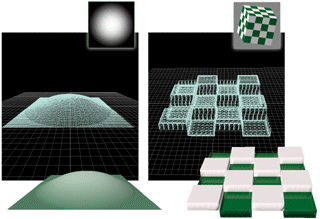
Yüzeyi değiştirmek için Yer Değiştirme haritası kullanma
Yer Değiştirme Miktarı değeri, yama veya yüzeyi içeren nesnenin sınırlayıcı kutusunun köşegeninin yüzdesi olarak ölçülür. Bu, yer değiştirme etkisinin bir nesnedeki tüm yüzeyler için tutarlı olmasını sağlar ve ayrıca nesneyi ölçeklendirdiğinizde yer değiştirmenin de onunla birlikte ölçekleneceği anlamına gelir.
Aşağıdaki nesne türlerine doğrudan bir Yer Değiştirme haritası uygulayabilirsiniz:
Temel şekiller, genişletilmiş temel şekiller, bileşik nesneler vb. gibi diğer geometri türlerinde, doğrudan Yer Değiştirme haritası kullanımı desteklenmemektedir. Bu tür nesnelerin yüzeylerini yer değiştirebilir hale getirmek için, bir Yer Değiştirme Yaklaşımı (Disp Approx) değiştiricisi uygulayın . Yer Değiştirme Yaklaşımı, düzenlenebilir bir ağa dönüştürebileceğiniz her tür nesneyle çalışır.
Bir Displacement haritasının etkisi, bir değiştirici kullanmadığınız sürece görüntüleme pencerelerinde görünmez:
- NURBS yüzeyler için, Displace NURBS world space değiştiricisini kullanarak bir Displacement haritasını görünüm pencerelerinde görünür ve bir mesh nesnesi olarak düzenlenebilir hale getirebilirsiniz .
- Düzenlenebilir ağlar ve Disp Approx uygulanmış nesneler için, aynı etkiyi elde etmek üzere Displace Mesh değiştiricisini kullanın.
Not: Yüzeye bir UVW Harita değiştirici uygularsanız , Yer Değiştirme haritası hariç tüm haritalar koordinatlarını bu değiştiriciden alır; Yer Değiştirme haritası ise koordinatlarını her zaman orijinal yüzeyden veya Yaklaşık Yer Değiştirme değiştiricisinden alır.
Bazı durumlarda, örneğin altta yatan ağ oldukça basit olduğunda, düzenlenebilir bir ağ üzerinde Yer Değiştirme haritası kullanmak, altta yatan ağın mozaiklenme şekli nedeniyle sorunlara yol açabilir. (Bu sorunlar, Yer Değiştirme haritasını bir NURBS yüzeyine uyguladığınızda ortaya çıkmaz.) Bu durumda, yumuşatma düzgün çalışmaz ve yüzeyin kendisinde altta yatan tel kafes ağını görebilirsiniz. Bu sorunu düzeltmek için şu teknikleri kullanın:
- Tek bir renge sahip geniş alanlara Yer Değiştirme haritaları uygulamaktan kaçının. Dağılım rengini haritalayın ve dağılım rengi için kullandığınız haritada az miktarda gürültü gibi küçük bir varyasyon kullanın.
- Yer değiştirme için kullandığınız haritaya az miktarda gürültü ekleyin. Bu, mozaikleme işlemini sorunu hafifletecek kadar karmaşıklaştırabilir.
- Ağ yapısına detay ekleyin. Başlangıçtaki yüzey sayısı ne kadar fazla ve ağ yapısının eğriliği ne kadar düzgün olursa, yer değiştirme haritalaması da o kadar eşit olur.
Prosedürler #
Bir NURBS yüzeyine, düzenlenebilir ağa veya yamaya Yer Değiştirme haritası uygulamak için:
- Yer Değiştirme için harita düğmesine tıklayın.
3ds Max, Malzeme/Harita Tarayıcısını açar .
- Harita türleri listesinden birini seçin ve ardından Tamam’ı tıklayın.
(Harita türü olarak Bitmap’i seçerseniz, 3ds Max size resim dosyasını seçmenizi sağlayan bir dosya iletişim kutusu açar.)
- Harita ayarlarını yapmak için harita kontrollerini kullanın.
Bir yer değiştirme haritasını diğer nesne türlerine uygulamak için:
 Nesneyi seçin.
  Değiştirme paneline gidin ve Değiştirici açılır listesinden Yaklaşık Görüntüleme’yi seçin.
Disp Approx değiştirici parametrelerini ayarlayabilir veya varsayılan ayarlarında bırakabilirsiniz.
- Malzeme Düzenleyiciyi açın.
- Yer Değiştirme için harita düğmesine tıklayın.
3ds Max, Malzeme/Harita Tarayıcısını açar .
- Harita türleri listesinden birini seçin ve ardından Tamam’ı tıklayın.
(Harita türü olarak Bitmap’i seçerseniz, 3ds Max size resim dosyasını seçmenizi sağlayan bir dosya iletişim kutusu açar.)
- Harita ayarlarını yapmak için harita kontrollerini kullanın.


