
Süpürülen bir nesnenin, birden fazla eğri içeren ana şeklini oluşturmanıza olanak tanır.
Bu iletişim kutusunu kullanarak, çoklu spline ana şeklini manuel olarak oluşturabilir veya mevcut bir ana şeklin küçük bir bölümünden bir ana şekil seçebilirsiniz.
- Yüzeyleri kapsayan süpürme işlemine tabi tutulan nesneler için, nesnenin her bir tarafı tek bir şekil nesnesindeki eğrilerden biriyle temsil edilmelidir.
Örneğin, bir köprü güvertesi için uygun bir ana şekil nesnesi iki eğri içerebilir: biri sol yol kenarının yolu için, diğeri ise sağ yol kenarı için. Bu iletişim kutusunu kullanarak birden fazla eğri içeren bu şekilleri oluşturabilirsiniz.
-
Bu iletişim kutusunu, süpürme işlemiyle elde edilecek geometriyi alacak mevcut bir şekil nesnesinin kısa bir bölümünü seçmek için de kullanabilirsiniz.
Arayüz #
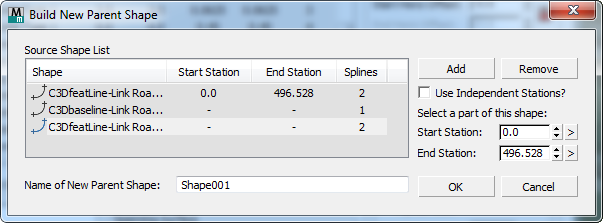
- Kaynak Şekil Listesi
- Seçtiğiniz şekilleri ve onlarla ilgili bilgileri gösterir.
- Eklemek
- Açmak için tıklayın, ardından listeye eklemek istediğiniz şekli seçmek için görünüm alanında tıklayın.
Ekle seçeneği aktifken, Hisme göre seçim yapmanızı sağlayan “İsme Göre Seç” iletişim kutusunu açmak için tuşuna basabilirsiniz.
İpucu: Bir şekle tıklamadan önce Ekle seçeneğinin etkin olduğundan emin olun: Aksi takdirde, şekli Kaynak Şekil listesine eklemeden yalnızca seçersiniz.Birden fazla şekil seçme kuralı, önce en soldaki şekli seçmek, ardından sırayla sağa doğru ilerlemektir.
İlk kaynak şeklini eklediğinizde, Başlangıç ve Bitiş İstasyonu döndürme düğmeleri etkinleşir ve görünüm pencerelerinde, bu şekil üzerindeki seçilen başlangıç ve bitiş konumunu gösteren iki Dinamik İşaretleyici nesnesi belirir.
Not: Seçilen şekil nesnesi zaten birden fazla eğri içeriyorsa, yeni üst şeklin oluşturulmasında yalnızca ilk eğri dikkate alınır. - Kaldırmak
- Kaynak Şekil listesinde vurgulanan şekli kaldırmak için tıklayın.
- Bağımsız İstasyonları Kullanmak mı?
-
Kapalıyken, kaynak şekillerin bölümleri, Kaynak Şekil listesindeki ilk şekil nesnesinden yansıtılan normaller kullanılarak seçilir. Açıkken, listedeki her şekil için bağımsız istasyonlar belirtebilirsiniz. Varsayılan=kapalı.
Bağımsız Kilometre Kullanımını etkinleştirmek, asimetrik köprü güverteleri oluşturmanız gerektiğinde faydalıdır: Bu ayarı, süpürülen nesnenin Eğim parametresiyle birlikte kullanın.
- Başlangıç İstasyonu
-
Başlangıç Dinamik İşaretleyici nesnesinin konumunu ayarlar ; bu sayede listedeki ilk kaynak şeklin kısa bir kısmı yeni üst şekil nesnesine dahil edilebilir.
“Bağımsız Kilometreleri Kullan” seçeneği kapalıyken, bu döndürme çubuğunda gösterilen değer, Kaynak Şekiller Listesi’ndeki ilk şeklin kilometresini ifade eder. Bu şekil, Ana Kaynak Şekil olarak bilinir .
- “>” düğmesine tıklayarak görünüm alanındaki bir noktaya tıklayarak başlangıç istasyonunu etkileşimli olarak ayarlayın.
Bu yöntem, 3ds Max’in yakalama araçlarıyla birlikte kullanıldığında etkilidir .
- “>” düğmesine tıklayarak görünüm alanındaki bir noktaya tıklayarak başlangıç istasyonunu etkileşimli olarak ayarlayın.
- Son İstasyon
-
Listedeki ilk kaynak şeklin kısa bir bölümünün yeni üst şekil nesnesine dahil edilmesini sağlayan Bitiş Dinamik İşaretleyici nesnesinin konumunu ayarlar .
“Bağımsız İstasyonları Kullan” seçeneği kapalıyken, bu döndürme çubuğunda gösterilen değer, Kaynak Şekiller Listesi’ndeki ilk şeklin kilometre değerini ifade eder. Bu şekil, Ana Kaynak Şekil olarak bilinir .
- “>” düğmesine tıklayarak, görünüm alanındaki bir noktaya tıklayarak bitiş kilometresini etkileşimli olarak ayarlayın.
Bu yöntem, 3ds Max’in yakalama araçlarıyla birlikte kullanıldığında etkilidir .
- “>” düğmesine tıklayarak, görünüm alanındaki bir noktaya tıklayarak bitiş kilometresini etkileşimli olarak ayarlayın.
- Yeni Ebeveynin Adı Şekli
- Tamam’ı tıkladığınızda oluşturulan yeni üst şekil nesnesinin adını ayarlar.


