
İçindekiler
Oluşturulan görselin yazdırılması için seçenekler sunar.
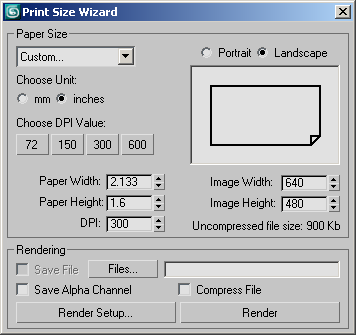
Kağıt Boyutu grubu #
- [açılır liste]
- Kağıt Boyutu açılır listesi, çeşitli standart baskı çözünürlükleri ve en boy oranları arasından seçim yapmanızı sağlar. Bu formatlardan birini seçin veya Kağıt Boyutu grubundaki diğer kontrolleri kullanmak için Özel olarak bırakın. Listede seçebileceğiniz seçenekler şunlardır:
- Gelenek
- A – 11 x 8,5 inç (300 dpi çözünürlükte)
- B – 17 x 11 inç (200 dpi’de)
- C – 22 x 17 inç (150 dpi’de)
- D – 34 x 22 inç (100 dpi’de)
- E – 44 x 34 inç (75 dpi’de)
- A0 – 1189 x 841 mm (75 dpi’de)
- A1 – 841 x 594 mm (100 dpi’de)
- A2 – 594 x 420 mm (150 dpi çözünürlükte)
- A3 – 420 x 297 mm (200 dpi çözünürlükte)
- A4 – 297 x 210 mm (300 dpi çözünürlükte)
- A5 – 210 x 148 mm (300 dpi çözünürlükte)
- Mektup boyutu (300 dpi’de 11 x 8,5 inç)
- Legal (300 dpi’de 14 x 8,5 inç)
- Tabloid (300 dpi çözünürlükte 17 x 11 inç)
İpucu: Kağıt Boyutu listesini plugcfg\printwiz.ini dosyasını düzenleyerek özelleştirebilirsiniz . Dosyayı düzenlemeyi seçerseniz, öncelikle orijinalinin yedek bir kopyasını kaydettiğinizden emin olun.
- Portre/Manzara
- Dikey çıktı için Portre, yatay çıktı için ise Manzara seçeneğini belirleyin. Pencere görüntüsü, yönlendirme hakkında grafiksel bir gösterim sunar.
Not: Dikey ve Yatay modlar arasında geçiş yapmak yalnızca Genişlik ve Yükseklik ayarlarını değiştirir. Gerçek yönlendirme, resim boyutlarına bağlıdır. Örneğin, Dikey modunu seçip ardından genişliği yüksekliğinden daha büyük olan özel bir boyut belirtirseniz, sonuçtaki yönlendirme yatay olacaktır.İpucu: Bu ayarı değiştirdikten sonra, Bakış Açısı (POV) görünüm penceresi etiket menüsündeki Güvenli Çerçeveleri Göster işlevini kullanarak görüntüyü önizlediğinizden emin olun. Bu, çıktı yönünün görünüm penceresine nasıl karşılık geldiğini gösterir.
- Birim Seçin
- Kağıt Genişliği ve Kağıt Yüksekliği için ölçü birimlerinin milimetre (mm) veya inç (inç) olmasını belirtmenizi sağlar.
- DPI Değerini Seçin
- Sık kullanılan inç başına nokta (DPI) ayarları için dört düğme sunar: 72, 150, 300 ve 600. Bunlardan birine tıklayarak aşağıdaki DPI özelliğinde ayarlayabilirsiniz.
- Kağıt Genişliği/Yüksekliği
- “Birim Seç” altında seçilen birime bağlı olarak, çıktı genişliğini ve yüksekliğini mm (milimetre) veya inç cinsinden belirtir.
Not: Bu ayarlardan herhangi birini değiştirmek, ilgili Görüntü boyutu ayarını da değiştirir.
- Görüntü Genişliği/Yüksekliği
- Çıktı genişliğini ve yüksekliğini piksel cinsinden belirtir.
Not: Bu ayarlardan herhangi birini değiştirmek, ilgili Kağıt boyutu ayarını da değiştirir.
- DPI
- İnç başına nokta (DPI) cinsinden çıktı çözünürlüğünü belirtir. Bunu ayarlamanın en kolay yolu, “DPI Değeri Seç” altındaki düğmelerden birine tıklamaktır. Farklı bir çözünürlük kullanıyorsanız, bunu burada manuel olarak ayarlayın.
Yalnızca TIFF dosyaları DPI bilgisini destekler. Farklı bir görüntü formatına dönüştürürseniz, daha sonra bir görüntü işleme uygulaması kullanarak görüntü çözünürlüğünü ayarlamanız gerekebilir.
Not: DPI ayarını değiştirmek, aynı en boy oranını koruyarak Görüntü Genişliği/Yüksekliği ayarlarını da değiştirir. - Sıkıştırılmamış Dosya Boyutu
- Sıkıştırma kullanılmadığı takdirde oluşturulan TIFF görüntü dosyasının boyutunu gösterir.
Oluşturma grubu #
Yazdırma Boyutu Sihirbazı’ndan doğrudan render işlemi yaparak mevcut kareyi TIFF formatında bir disk dosyasına kaydedebilirsiniz. Bu format genellikle yayıncılık sektöründe kullanılır. Farklı bir formata render almak için sihirbazın Render Ayarları düğmesini kullanın.
- Dosyayı Kaydet
- Etkinleştirildiğinde, 3ds Max render işlemi sırasında oluşturulan görüntüyü diske kaydeder. Dosyayı Kaydet seçeneği yalnızca Dosyalar düğmesini kullanarak çıktı dosyasını belirttikten sonra kullanılabilir. Varsayılan değer = kapalı.
- Dosyalar
- Çıktı dosya adını ve konumunu belirtmenizi sağlayan “TIFF Dosyası Seç” iletişim kutusunu açar. Geçerli oturum sırasında “Oluşturma Ayarları” iletişim kutusunu kullanarak diske bir görüntü kaydettiyseniz, bu alanda en son kullandığınız dosya adı görünür.
- Alfa Kanalını Kaydet
- Etkinleştirildiğinde, 3ds Max oluşturulan TIFF dosyasına sekiz bitlik bir alfa kanalı ekler. Varsayılan değer kapalıdır.
- Dosyayı Sıkıştır
- Etkinleştirildiğinde, dosyayı kaydederken sıkıştırma kullanır.
- Render Ayarları
- Oluşturma Ayarları iletişim kutusunu açar ve Yazdırma Boyutu Sihirbazı’nda yaptığınız tüm ayarları (örneğin görüntü boyutu) aktarır. Burada daha fazla değişiklik yapabilir ve ardından sahneyi oluşturabilirsiniz.
- Oluştur
- Sahneyi Render Edilen Kare Penceresine kaydeder. Ayrıca, Dosyayı Kaydet seçeneğini etkinleştirdiyseniz ve bir dosya adı belirttiyseniz, disk dosyasına da kaydeder.


