
Collapse yardımcı programı, seçili bir veya daha fazla nesnenin yığın işlemlerini düzenlenebilir bir ağda veya yığın sonucunda birleştirmenize ve isteğe bağlı olarak aynı anda bunlar üzerinde bir Boolean işlemi gerçekleştirmenize olanak tanır.
 Yardımcı Programlar paneli > Yardımcı Programlar açılır menüsü > Daralt düğmesi
Prosedürler #
Bir nesne yığınını düzenlenebilir bir ağa dönüştürmek için:
- Yardımcı Programlar panelinde , Daralt düğmesine tıklayın.
- Daraltmak istediğiniz nesneyi veya nesneleri seçin.
- Seçili öğeleri daralt düğmesine tıklayın.
Tüm değiştiriciler değiştirici yığınından kaldırılır ve nesne düzenlenebilir bir ağ haline gelir.
Nesne yığınını, ağ yapısı dışında düzenlenebilir bir yüzeye dönüştürmek için:
- Yardımcı Programlar panelinde , Daralt düğmesine tıklayın.
- Daraltma (Collapse) açılır menüsünde, Çıktı Türünü (Output Type) Değiştirici Yığın Sonucu (Modifier Stack Result) olarak ayarlayın.
- Daraltmak istediğiniz nesneyi veya nesneleri seçin.
- İstediğiniz nihai yüzey tipini oluşturan bir değiştirici uygulayın; örneğin, “Çokgen Hale Getir” veya “Yama Hale Getir” .
- Seçili öğeleri daralt düğmesine tıklayın.
Değiştirici yığınındaki tüm değiştiriciler kaldırılır ve nesne, değiştirici tarafından belirtilen türde düzenlenebilir bir yüzey haline gelir.
Birden fazla nesneyi başka bir nesneden çıkarmak:
Boolean bileşik nesnesi, nesneleri aynı anda yalnızca bir tanesiyle birleştirmenizi kısıtlar. Collapse yardımcı programı ile birden fazla nesne üzerinde Boolean işlemleri aynı anda gerçekleştirebilirsiniz.
- Bu işlemde, şekillerin Main’den çıkarılacağı nesneye ” Main” adını vereceğiz . Main’i ve ondan çıkarılacak nesneleri oluşturun ve düzenleyin. Örneğin, bir küreyi ( Main) farklı yerlerden delen birkaç kutunuz olabilir; bunları çıkarmak, kürenin yüzeyinde kutu şeklinde kesikler oluşturacaktır.
 Ana öğeyi seçin ve ardından ondan çıkarılacak nesneleri seçin.
Daraltmadan önce seçtiğiniz ilk nesne, diğerlerinin çıkarıldığı nesnedir.
- Yardımcı Programlar panelinde , Daralt düğmesine tıklayın.
- Collapse açılır menüsünde, gerekirse Çıktı Türünü Mesh olarak ayarlayın.
- “Daralt” grubunda “Tek Nesne”yi seçin.
- Mantıksal İşlemi (Boolean) etkinleştirin ve ardından Çıkarma (Subtraction) seçeneğini seçin.
- Seçili öğeleri daralt düğmesine tıklayın.
Main adlı ilk nesneden sonra seçtiğiniz tüm nesneler Main’den çıkarılır .
Arayüz #
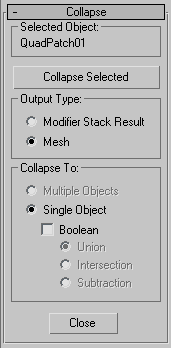
Seçilen Nesne grubu #
Geçerli seçimin adını görüntüler. Birden fazla nesne seçiliyse, “[Sayı] Seçili Nesne.” ifadesi görüntülenir.
- Seçilenleri Daralt
- Seçili nesneleri daraltır. Daraltma yöntemi, bu düğmenin altındaki seçeneklerin ayarlarına bağlıdır.
Çıktı Tipi grubu #
Çökme işleminden kaynaklanan nesnenin türünü belirtir.
- Değiştirici Yığın Sonucu Ortaya çıkan nesne, yığınını daraltmış gibi aynı olacaktır. Çoğu durumda, bu, Mesh seçeneğini kullanırken olduğu gibi bir ağ nesnesiyle sonuçlanır. Bununla birlikte, nesnenin yığını bir yama üreten bir Edit Patch değiştiricisi varsa, sonuç bir ağ nesnesi yerine bir yama nesnesi olacaktır. Benzer şekilde, Edit Spline değiştiricilerine sahip bir şekil, düzenlenebilir bir spline haline gelir. Bu seçenek kullanıldığında, Collapse To seçenekleri kullanılamaz ve seçilen tüm nesneler bağımsız nesneler olarak kalır.
- Seçilen tüm nesneler, daraltılmadan önceki türlerinden bağımsız olarak düzenlenebilir ağ nesnelerine dönüşür .
Gruba daralt #
Seçilen nesnelerin nasıl birleştirileceğini belirtir. Bu seçenekler yalnızca Mesh seçeneğini seçtiğinizde kullanılabilir.
- Birden Çok Nesne seçeneği, seçimdeki her nesneyi birleştirir ancak her birini bağımsız bir nesne olarak korur. Bu seçenek seçildiğinde, Boolean seçenekleri devre dışı bırakılır.
- Tek Nesne Seçili tüm nesneleri tek bir düzenlenebilir ağ nesnesine dönüştürür.
Boolean Etkinleştirildiğinde, seçili nesneler üzerinde Boolean işlemleri gerçekleştirir. Boolean hesaplaması sırasında, bir ilerleme çubuğu ve bir İptal düğmesi görünür. Boolean işleminde herhangi bir nesne başarısız olursa, o nesne atlanır, ancak Daraltma işlemi devam eder. Sonuç, Boolean bileşik bir nesne değil, tek bir düzenlenebilir ağdır. Boolean türü aşağıdaki seçimle belirtilir:
- Birleştirme işlemi , kesişen geometrik şekilleri kaldırarak çeşitli nesneleri bir araya getirir.
- Kesişim, kesişen geometrik şekiller dışındaki her şeyi kaldırır.
- Çıkarma işlemi, ilk seçilen nesneyi korurken, daha sonra seçilen nesneleri birbirinden çıkarır. Örneğin, bir kutudan birkaç silindiri çıkarmak için, kutuyu seçmek üzere tıklayın, ardından basılı tutun.
- Ctrlve silindirleri bölgeye göre seçin.
- Kapalı
-
Collapse yardımcı programından çıkar.


