
Yansıtma/Kırılma haritası, yansıtıcı veya kırıcı bir yüzey oluşturur. Yansıtma oluşturmak için, bu harita türünü malzemenin Yansıtma haritası olarak atayın. Kırılma oluşturmak için ise Kırılma haritası olarak atayın .

 Malzeme Düzenleyici > Malzeme/Harita Tarayıcı > Haritalar > Genel > Yansıtma/Kırılma
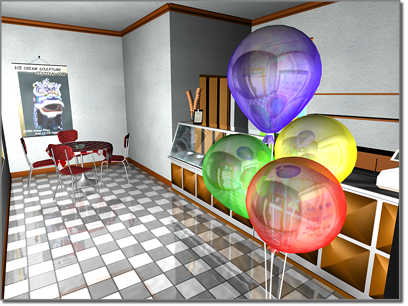
Balonlar için kullanılan yansıtma/kırılma haritası
Bu harita, nesneleri çevreleyen bir küp şeklinde altı farklı görüntü kullanarak çalışır. Reflect/Refract, küp şeklindeki haritaları nesnenin dönme noktasının perspektifinden inceler ve bunları nesnenin yüzeyine küresel bir yansıma haritası olarak uygular.
Kübik haritaları otomatik olarak oluşturmayı veya önceden oluşturulmuş haritaları yüklemeyi seçebilirsiniz.
Yansıtıcı bir yüzey, çevredeki haritaları ayna gibi yansıtır. Kırıcı bir yüzey ise, çevredeki haritaların yüzeyin içinden görülebiliyormuş gibi bir yanılsama yaratır.
Otomatik Kübik Haritalar #
Otomatik kübik haritaları seçtiğinizde, 3ds Max haritaları, haritalanan nesnenin pivot noktasının perspektifine göre oluşturur. Otomatik haritalar, sahnenin geometrisine dayanır.
Otomatik haritaların kullanılmasının avantajı, altı görünümün render işlemi sırasında otomatik olarak oluşturulması ve animasyonun her karesi için kolayca güncellenebilmesidir. Dezavantajı ise haritaların yeniden oluşturulmasının render süresini artırmasıdır. Ayrıca, haritalar yalnızca render işlemi için mevcuttur ve düzenlenemez veya başka şekilde manipüle edilemez.
Malzeme Düzenleyicisinde, otomatik yansımalar veya kırılmalar, örnek yuvasının arka planını yansıtır veya kırar.
Kübik Haritaların Atanması #
Kübik haritaları dosyalardan yüklemeyi seçtiğinizde, “Dosyadan” grubundaki kontrolleri kullanırsınız. “Dosyadan” seçeneğinin avantajı, bitmap dosyalarının zaten mevcut olması ve daha az işleme süresi gerektirmesidir. Ayrıca, bitmap görüntülerini düzenleyebilirsiniz. Dezavantajı ise, öncelikle animasyonlu bitmap’leri oluşturmanız gerektiğinden, bitmap’leri kullanarak animasyon oluşturmanın daha zor olmasıdır.
Altı bitmap’in de geçerli kübik harita dosya adlarına sahip olması koşuluyla, altı bitmap’i aynı anda otomatik olarak yükleyebilirsiniz. Altı dosya adının da ilk kısmı aynı olmalı ve son kısmı, aşağıdaki tabloda gösterildiği gibi, harita konumunun iki harfli kısaltmasıyla takip edilen bir alt çizgi olmalıdır:
| Kübik Harita Dosya Adının Son Kısmı | Anlam |
|---|---|
| _YUKARI | Yukarı |
| _DN | Aşağı |
| _LF | Sol |
| _RT | Sağ |
| _FR | Ön |
| _BK | Geri |
Örneğin, diskte view_up.bmp, view_fr.bmp, view_lf.bmp vb. olarak etiketlenmiş altı bitmap dosyanız varsa, dosya düğmelerinden birine tıkladığınızda ve o konuma ait bitmap dosyasını seçtiğinizde, altı görünümün tamamı yüklenir.
Adı kurala uymayan bir bitmap seçerseniz veya geçerli bir kübik harita adına sahip bir bitmap seçip yanlış düğmeye atarsanız, yalnızca o bitmap yüklenir.
Atanan tüm bitmap’lerin aynı boyutta olması gerektiğinden, pencerelerden birine yeni bir bitmap atadığınızda örnek yuvası otomatik olarak güncellenmez. Bu, her bitmap atadığınızda hata mesajı oluşturulmasını önler. Altı haritanın tamamını atadıktan ve bunların kare ve aynı boyutta olduğundan emin olduktan sonra, tüm haritaları güncellemek ve örnek yuvasını yeniden görüntülemek için Yeniden Yükle düğmesine tıklayın.
Ayrıca, bir boyama programı kullanarak kübik haritalardan birini düzenledikten sonra yaptığınız değişiklikleri görmek için Yeniden Yükle düğmesini de kullanabilirsiniz.
Kübik Haritaların Oluşturulması #
Kübik Harita Dosyalarını Oluştur grubundaki kontroller, haritaları otomatik olarak oluşturmanıza ve diske kaydetmenize olanak tanır. Yukarı (_UP) bitmap’lerinin klasörünü ve dosya adını belirtmek için Dosyaya Kaydet düğmesini kullanın. Nesne Seç ve Haritaları Oluştur’a tıklayın ve ardından haritalamak istediğiniz nesneye tıklayın. 3ds Max dosyaları oluşturur ve ayrıca bunları altı Dosyadan Harita düğmesine atar.
Kübik haritaların oluşturulması, otomatik oluşturma ile aynı etkiye sahiptir; avantajı ise harita oluşturma işleminin sahne oluşturma zamanında gerçekleşmesine gerek olmamasıdır. Dezavantajı ise bu şekilde otomatik olarak animasyonlu yansımalar veya kırılmalar oluşturamamanızdır.
Hareketli Kübik Haritaların Kullanımı #
Kübik haritalar, bitmap yerine animasyon olabilir. Her birinin kare olduğundan ve hepsinin aynı çözünürlüğe sahip olduğundan emin olun. Animasyonlu yansımaların sahnedeki animasyonlu değişikliklerle eşleşmesini istiyorsanız, otomatik haritalar kullanın ve bunları her N. karede işlenecek şekilde ayarlayın.
Prosedürler #
Kübik haritalar oluşturmak ve kaydetmek için:
- Kaynak grubunda, Dosyadan seçeneğini belirleyin.
- Kübik Harita Dosyalarını Oluştur grubunda, Dosyaya Kaydet seçeneğinin yanındaki düğmeye tıklayın.
Bir dosya iletişim kutusu görüntülenir. Altı kübik bitmap dosyasından birine bir ad yazın. Yukarı bitmap dosyasının adını belirtiyorsunuz. Bunu yapmanın iki yolu vardır:
- Dosya adının tamamını belirtin; örneğin, myview_up.bmp.
- Yalnızca dosya ön ekini ve uzantısını belirtin; örneğin, myview.bmp.
Dikkat: En az bir önek ve uzantı belirtmeniz gerekmektedir. “_UP” otomatik olarak eklenir.
- “Nesne Seç” ve “Haritaları Oluştur” seçeneklerine tıklayın.
- Sahnenizde altı görünümün oluşturulmasını istediğiniz bir nesneye tıklayın. Bu genellikle malzemeyi uygulayacağınız nesneyle aynıdır, ancak olmak zorunda değildir.
Nesne seçildikten sonra, altı görünümün işlenip diske kaydedildiği geçici bir pencere açılır. Dosya adları daha sonra “Dosyadan” grubundaki altı düğmede görünür. Altı dosya adının her biri, işlenen görünümün yönünü gösteren iki harfli bir sonek dışında aynıdır.
Arayüz #
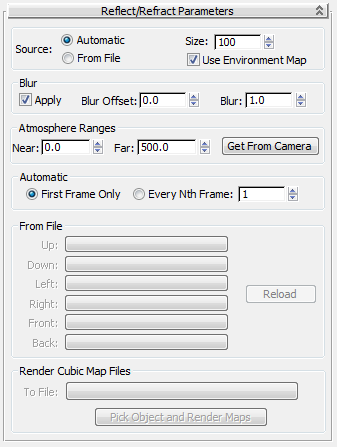
- Kaynak
-
Altı kübik haritanın kaynağını seçer.
- Otomatik seçeneği , malzemenin bulunduğu nesnenin pivot noktasından altı yöne doğru bakarak otomatik olarak haritalar oluşturur ve bu haritalar render işlemi sırasında yüzeye uygulanır. Açık olduğunda, Otomatik grubundaki seçenekler etkinleşir ve haritaların yalnızca bir kez mi yoksa animasyondaki belirli karelerde mi yeniden oluşturulacağını seçmenize olanak tanır.
- Dosyadan Seç seçeneği açık olduğunda, kullanılacak bitmap’leri belirtebilirsiniz.
“Dosyadan Oluştur” seçeneği etkin olduğunda, “Kübik Harita Dosyalarını Oluştur” grubundaki kontroller de kullanılabilir. Altı kübik yansıma haritasını otomatik olarak oluşturabilir ve dosyalara kaydedebilirsiniz; bu dosyaları “Dosyadan Oluştur” kontrolleriyle yükleyebilirsiniz.
- Boyut
- Yansıma/Kırılma haritalarının boyutunu ayarlar. Varsayılan değer olan 100, belirgin görüntüler üretir. Daha düşük değerler, giderek daha fazla ayrıntı kaybına neden olur.
- Çevre Haritasını Kullanın
- Kapalıyken, ortam haritaları render işlemi sırasında Reflect/Refract haritası tarafından göz ardı edilir. Sahnede aynalar olduğunda ve düz ekran ortam haritasına karşı rotoskopi yapıyorsanız bunu kapatmak faydalı olabilir. Ekran ortam haritası, diğer ortam haritası türleri gibi 3B uzayda mevcut değildir ve düzgün şekilde render edilmez. Varsayılan değer = açık.
Bulanıklaştırma grubu #
- Uygula
- Haritalardaki görüntüyü bulanıklaştırmak için filtrelemeyi açar.
- Bulanıklık Ofseti
- Nesneye olan uzaklığından bağımsız olarak haritanın netliğini veya bulanıklığını etkiler. Bulanık bir görüntü efekti elde etmek için haritadaki ayrıntıları yumuşatmak veya bulanıklaştırmak istediğinizde Bulanıklık Ofseti’ni kullanın.
- Bulanıklık
- Oluşturulan haritanın keskinliğini veya bulanıklığını, nesneye olan uzaklığına bağlı olarak etkiler. Harita ne kadar uzakta olursa, bulanıklık o kadar fazla olur. Bulanıklık öncelikle kenar yumuşatma (aliasing) sorununu önlemek için kullanılır. Uzaktaki piksel detayları azaldığında oluşabilecek parlamayı veya kenar yumuşatmayı önlemek için tüm haritalarda az miktarda bulanıklık kullanmak iyi bir fikirdir. Varsayılan değer = 1.
Atmosfer Aralığı grubu #
Sahnenizde çevresel sis varsa , kübik haritaların, malzemenin atandığı nesnenin bakış açısından sisi doğru şekilde oluşturabilmesi için yakın ve uzak menzil ayarları bulunmalıdır. Bu gruptaki Yakın ve Uzak döndürme düğmeleri, nesneye göre sis menzilini belirtmenizi sağlar.
- Yakın
- Sis için yakın menzili ayarlar.
- Uzak
- Sis için uzak menzili ayarlar.
- Kameradan Alın
- Sahnedeki bir kameranın Yakın ve Uzak atmosfer aralığı ayarlarını kullanır. Bu seçeneğe tıklayın ve ardından kamerayı seçin.
Bu değerler dinamik olarak kamera nesnesine bağlı değildir. Bunlar, kameraya tıkladığınız anda kameranın menzil değerlerinden kopyalanır. Kameranın menzil değerleri daha sonra değişirse, haritanın Yakın ve Uzak değerleri aynı kalır.
Otomatik grup #
Bu kontroller yalnızca Yansıtma/Kırılma haritaları için Otomatik seçeneği etkin kaynak olarak ayarlandığında aktiftir.
- Yalnızca İlk Kare: Oluşturucuya otomatik haritaları yalnızca ilk karede oluşturmasını söyler.
- Her N. kare, oluşturucuya, döndürme düğmesiyle ayarlanan kare hızına göre animasyonlu otomatik haritalar oluşturmasını söyler.
Dosya grubundan #
Bu kontroller, Yansıtma/Kırılma kaynağı olarak Dosyadan seçeneği etkin olduğunda aktiftir. Burada, kübik haritalar olarak kullanılacak altı bitmap’i atarsınız.
- Yukarı / Aşağı / Sol / Sağ / Ön / Arka
- Altı kübik haritadan birini atar. Harita, doğru dosya adına sahip altı haritadan oluşan bir kümenin parçasıysa, altısı da yüklenir.
Harita dosya adlandırma kurallarına uymuyorsa veya farklı bir konumdaki bir düğmeye atarsanız ( örneğin, _UP’ı Ön’e atarsanız), yalnızca o harita atanır. Diğerlerini manuel olarak atamanız gerekir.
- Yeniden yükle
- Atanan haritaları yeniden yükler ve örnek yuvasını günceller.
Bir veya daha fazla kübik haritayı bir boyama programı kullanarak düzenleyebilir, ardından malzemeyi ve sahneyi güncellemek için Yeniden Yükle’ye tıklayabilirsiniz.
Kübik Harita Dosyaları grubunu oluştur #
- Dosyalamak İçin
- Yukarı yönlü harita için bir dosya adı seçin ( _UP ).
- Nesne Seç ve Haritaları Oluştur
- Dosya seçtiğinizde etkinleşir. Açmak için tıklayın, ardından altı kübik haritayı oluşturmak için eşlenmiş nesneyi seçin. Kübik haritaları altı “Dosyadan” düğmesine atayın.


