
Malzemenin yansıma rengi bileşenine bir görüntü uygulamak için bir bitmap dosyası veya prosedürel harita kullanabilirsiniz. Haritanın görüntüsü yalnızca yansıma vurgu alanlarında görünür.

Ana araç çubuğundaki Materyal Düzenleyici simgesine tıklayın veya M tuşuna basın. Açılır menüyü görüntülemek için simgeye tıklayıp basılı tutun.

 Malzeme Düzenleyici > Standart Malzeme > Haritalar açılır menüsü > Yansıma düğmesi
- Malzeme Düzenleyici > Işın İzleme Malzemesi > Haritalar açılır menüsü > Özel Renk düğmesi
- Malzeme Düzenleyici > Mimari ve Tasarım Malzemesi > Genel Haritalar açılır menüsü > Ana Haritalar grubu > Yansıma Rengi düğmesi
- Malzeme Düzenleyici > Yansıma Rengi bileşenine sahip diğer malzemeler
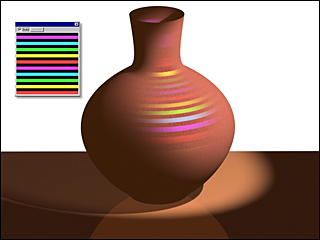
Yansıma parlaklığını tanımlamak için bir harita kullanmak.
Haritalar açılır menüsünde Miktar değeri 100 olduğunda, harita tarafından tüm yansıtıcı renkler sağlanır.
Yansıma haritalarını öncelikle bir görüntüyü yansımaya yerleştirmek gibi özel efektler için kullanın. Unutulmaması gereken önemli nokta, yansıma seviyesi veya parlaklık haritalarının aksine, yansıma haritasının yansıma vurgularının yoğunluğunu ve konumunu değiştirmesi değil, yalnızca rengini değiştirmesidir .
Prosedürler #
Yansıma rengini haritalamak için:
- Yansıma rengi için harita düğmesine tıklayın.
3ds Max, Malzeme/Harita Tarayıcısını açar .
- Harita türleri listesinden birini seçin ve ardından Tamam’ı tıklayın.
(Harita türü olarak Bitmap’i seçerseniz, 3ds Max size resim dosyasını seçmenizi sağlayan bir dosya iletişim kutusu açar.)
- Harita ayarlarını yapmak için harita kontrollerini kullanın.
Alternatif olarak, Slate Malzeme Düzenleyicisini kullanarak bir harita düğümünü Yansıma Rengi bileşenine bağlayabilirsiniz .


