
Ateş efektini kullanarak hareketli ateş, duman ve patlama efektleri oluşturabilirsiniz. Ateş efektlerinin olası kullanım alanları arasında kamp ateşleri, meşaleler, ateş topları, bulutlar ve nebulalar yer almaktadır.
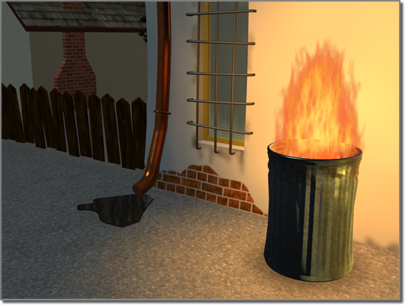
Ateş kullanılan sahne
Bir sahneye istediğiniz kadar ateş efekti ekleyebilirsiniz. Efektlerin sırası önemlidir çünkü listenin altındaki efektler, listenin üstündeki efektlerin önüne yerleştirilir.
Her efektin kendine özgü parametreleri vardır. Efektler listesinden bir ateş efekti seçtiğinizde, parametreleri Ortam iletişim kutusunda görünür.
Ateş yalnızca Kamera veya Perspektif görünümlerinde görüntülenir. Ortografik veya Kullanıcı görünümlerinde ateş efektleri görüntülenmez.
Prosedürler #
Ateş efektleri oluşturmak için: #
- Sahnenizde ateş efektini konumlandırmak için bir veya daha fazla atmosferik cihaz nesnesi oluşturun.
- Çevre panelinde bir veya daha fazla yangın atmosferik etkisini tanımlayın.
- Atmosferik düzenek nesnelerini yangın efektlerine atayın.
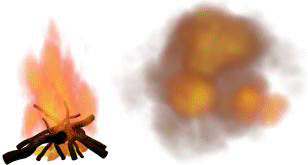
Yangının etkilerine dair örnekler
Örnek: Kamp ateşi yakmak için:
- Oluştur panelinde Yardımcılar’a tıklayın ve alt kategori listesinden Atmosferik Cihazlar’ı seçin.
- Küre Aracı’na tıklayın. Üst görünümde imleci sürükleyerek yaklaşık 20 birimlik bir cihaz yarıçapı tanımlayın. Küre Aracı Parametreleri’nde Yarımküre onay kutusunu işaretleyin.
- “Tekdüze Olmayan Ölçek”e tıklayın. Uyarı iletişim kutusunda “Evet”e tıklayın (bu uyarı atmosferik cihazlar için geçerli değildir) ve cihazı yalnızca yerel Z ekseni boyunca %250 oranında ölçeklendirin. Ardından cihazın tabanı çevresinde kütükleri, közleri ve kayaları modelleyebilirsiniz.
- Sphere Gizmo’nun Değiştir panelini açın. Atmosfer açılır menüsünde Ekle’ye tıklayın ve Atmosfer Ekle iletişim kutusundan Ateş’i seçin.
- Atmosferler ve Efektler açılır menüsündeki Atmosferler listesinde Ateş seçeneğini vurgulayın. Kurulum’a tıklayın.
- Şekil ve Özellikler altında aşağıdaki parametreleri ayarlayın:
- Alev Tipi = Sürgün
- Uzatma = 0,8
- Alev Boyutu = 18.0
- Alev Yoğunluğu = 30,0
 Animasyonu açın ve sonuna kadar ilerletin.
- Hareket altında aşağıdaki parametreleri ayarlayın:
- Faz = 300.0
- Sürüklenme = 200,0
Ateş efekti sahnede herhangi bir ışık yaymaz. Ateş efektinden kaynaklanan aydınlatmayı simüle etmek istiyorsanız, ayrıca ışıklar da oluşturmalısınız.
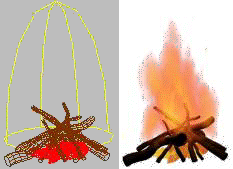
Ateş içeren örnek model
Arayüz #
Ateş Aleti #
Sahnenizde efekti konumlandırmak ve efektin maksimum sınırlarını tanımlamak için bir yangın söndürme aracı veya “alet” oluşturursunuz. Bu araç, Atmosferik Araçlar alt kategorisinde bulunan bir Yardımcı nesnedir.
Üç çeşit cihaz vardır: BoxGizmo , SphereGizmo ve CylGizmo .
Cihazı hareket ettirebilir, döndürebilir ve boyutunu değiştirebilirsiniz, ancak değiştirici komutlar uygulayamazsınız.
Düzensiz ölçek kullanmak, efektler için cihazın şeklini değiştirmenin iyi bir yoludur. (Bu dönüşümü kullandığınızda bir uyarı göreceksiniz. Atmosferik cihazı değiştirmediğiniz için uyarıyı güvenle görmezden gelebilirsiniz.)
Yangın Parametreleri dağıtımı #
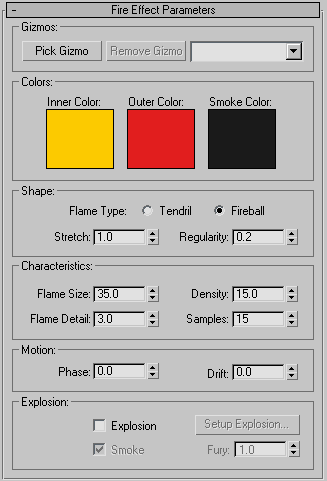
Gizmos grubu #
Ateş efektini oluşturabilmek için öncelikle ona bir atmosferik aygıt atamanız gerekir. Aygıt nesnelerinin listesini yönetmek için Gizmos alanındaki düğmeleri kullanın.
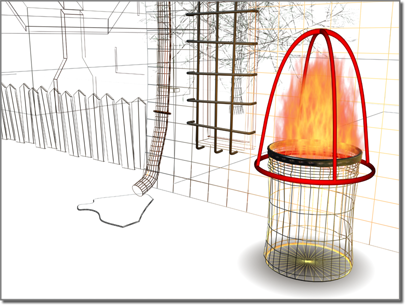
Bu konunun başında gösterilen sahnedeki yangın için kullanılan alet.
- Gizmo’yu seçin
- Seçim moduna girmek için tıklayın ve sahnedeki atmosferik bir cihaza tıklayın. Cihaz, render edildiğinde ateş efektini gösterir. Cihazın adı, cihaz listesine eklenir.
Birden fazla cihaz nesnesi aynı ateş efektini gösterebilir. Örneğin, duvardaki meşalelerin hepsi aynı efekti kullanabilir. Efekti değiştirmek için her cihaza farklı bir tohum atayın.
Tek bir cihaza birden fazla ateş efekti atayabilirsiniz. Örneğin, bir cihaz hem ateş topu hem de alev demeti efekti gösterebilir.
Birden fazla araç seçebilirsiniz. Araç Seç’e tıklayın ve tuşuna basın H. Bu, listeden birden fazla nesne seçmenizi sağlayan Nesne Seç iletişim kutusunu açar.
- Gizmo’yu Kaldır
- Seçilen gizmoyu gizmo listesinden kaldırır. Gizmo sahnenizde kalır ancak artık ateş efekti göstermez.
- [Gizmo açılır listesi]
- Yangın efektine atanmış cihaz nesnelerinin listesini verir.
Renkler grubu #
Renkler altındaki renk örneklerini kullanarak bir ateş efekti için üç renk özelliği ayarlayabilirsiniz. 3ds Max Renk Seçici’yi görüntülemek için bir renk örneğine tıklayın .
- İç Renk
- Efektin en yoğun kısmının rengini belirler. Tipik bir yangın için bu renk, alevin en sıcak kısmını temsil eder.
- Dış Renk
- Efektin en seyrek kısmının rengini belirler. Tipik bir ateş için bu renk, alevin daha soğuk, dağılan kenarını temsil eder.
Alev efekti, iç ve dış renkler arasında bir gradyan kullanılarak renklendirilir. Efektin yoğun alanlarında iç renk kullanılır ve efektin kenarlarına doğru kademeli olarak dış renge karışır.
- Duman Rengi
- Patlama seçeneğiyle kullanılacak dumanın rengini ayarlar.
Patlama ve Duman efektlerini açarsanız, iç ve dış renkler duman rengine dönüşür. Patlama veya Duman efektlerini kapatırsanız, duman rengi dikkate alınmaz.
Şekil grubu #
Şekil altındaki kontrolleri kullanarak ateş efekti içindeki alevlerin şeklini, boyutunu ve desenini kontrol edebilirsiniz.
- Alev Tipi
-
Alevlerin yönünü ve genel şeklini belirler.
- Tendril, merkezinde damarlar bulunan yönlü, sivri alevler oluşturur. Alevler, yangın söndürme cihazının yerel Z ekseni boyunca yönlenir. Tendril, kamp ateşi benzeri alevler yaratır.
- Ateş topu, yuvarlak ve kabarık alevler oluşturur. Ateş topları patlamalar için oldukça uygundur.
- Uzatmak
- Cihazın Z ekseni boyunca alevleri ölçeklendirir. Gerilme, ince dallı alevlerde en iyi sonucu verir, ancak ateş toplarına oval bir şekil vermek için de kullanabilirsiniz.
1,0’dan küçük değerler alevleri sıkıştırarak daha kısa ve kalın hale getirir.
1,0’dan büyük değerler alevleri uzatarak onları uzun ve ince hale getirir.
Esnekliği, cihazın düzensiz ölçeklendirilmesiyle birleştirebilirsiniz. Etkinin sınırını değiştirmek ve alevlerin şeklini ölçeklendirmek için düzensiz ölçeklendirmeyi kullanın.
Sadece cihazın içindeki alevleri ölçeklendirmek için Stretch parametresini kullanın. Ayrıca, cihazın ölçeklendirilmesinin alevler üzerindeki etkisini tersine çevirmek için de Stretch değerlerini kullanabilirsiniz.

Germe değişiminin etkisi
Değer=0.5, 1.0, 3.0
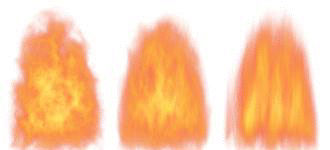
Bir cihazın düzensiz ölçeklendirilmesi
Uzatma=0.5, 1.0, 3.0
- Düzenlilik
- Alevlerin cihazı nasıl doldurduğunu değiştirir. Aralık = 1,0 ile 0,0 arası.
1,0 değeri, düzeneği tamamen doldurur. Etki, düzeneğin kenarlarına doğru azalır, ancak genel şekil hala çok belirgindir.
0.0 değeri, zaman zaman cihazın sınırına ulaşabilen, ancak genellikle kırpılarak küçülen çok düzensiz bir etki üretir.
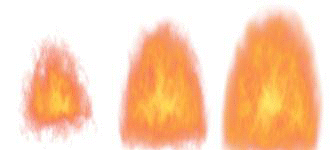
Düzenliliğin değiştirilmesinin etkisi
Değer=0.2, 0.5, 1.0
Özellikler grubu #
Özellikler altındaki parametreleri kullanarak alevlerin boyutunu ve görünümünü ayarlarsınız. Bu parametrelerin tümü cihaz boyutuna bağlıdır ve birbirleriyle ilişkilidir. Bir parametreyi değiştirmek diğer üçünün davranışını etkiler.
- Alev Boyutu
- Cihaz içindeki tek tek alevlerin boyutunu ayarlar. Cihazın boyutu alev boyutunu etkiler. Daha büyük bir cihaz daha büyük bir alev boyutu gerektirir. En iyi sonuçlar için 15,0 ile 30,0 arasında bir aralık kullanın.
Büyük değerler, Ateş Topları için en iyi sonucu verir.
Sürgünler için küçük değerler en iyi sonucu verir.
Alev boyutu çok küçükse, tek tek alevleri görebilmek için Örnek sayısını artırmanız gerekebilir.

Alev boyutunun değiştirilmesinin etkisi
Değer=15.0, 30.0, 50.0
Cihazın yarıçapı = 30,0
- Alev Detayı
- Her bir alev içindeki renk değişim miktarını ve kenar keskinliğini kontrol eder. Aralık = 0,0 ile 10,0 arası.
Düşük değerler, pürüzsüz, bulanık alevler oluşturur ve daha hızlı işlenir.
Yüksek değerler, desenli, keskin alevler oluşturur ve daha yavaş pişer.
Büyük alev boyutları için daha yüksek detay değerleri kullanın. Detay değeri 4’ten büyükse, detayı yakalamak için Örnek sayısını artırmanız gerekebilir.
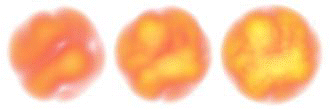
Alev Detayının Değiştirilmesinin Etkisi
Değer=1.0, 2.0, 5.0
- Yoğunluk
- Ateş efektinin opaklığını ve parlaklığını ayarlar. Cihazın boyutu yoğunluğu etkiler. Küçük bir cihazla aynı yoğunluğa sahip büyük bir cihaz, daha büyük boyutu nedeniyle daha opak ve daha parlak görünür.
Düşük değerler, efekti daha az opak hale getirir ve dış rengi daha fazla kullanır. Yüksek değerler ise efekti daha opak hale getirir ve iç rengi kademeli olarak beyazla değiştirerek efekti aydınlatır. Değer ne kadar yüksek olursa, efektin merkezi o kadar beyaz olur.
Patlama özelliğini açarsanız, yoğunluk patlamanın başlangıcında 0,0 değerinden patlamanın zirvesinde ayarlanan yoğunluk değerine kadar animasyonlu bir şekilde artar.
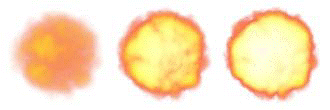
Alev yoğunluğunun değiştirilmesinin etkisi
Değer=10, 60, 120
- Örnekler
- Efektin örnekleme hızını ayarlar. Daha yüksek değerler daha doğru sonuçlar üretir ancak işleme süresi daha uzun olur.
Aşağıdaki koşullar altında örneklem değerini artırmayı düşünebilirsiniz:
- Alev boyutu küçüktür.
- Alev Detayı 4’ten büyüktür.
- Efektte renk bantlanması gördüğünüz her an. Düz bir yüzeyin ateş efektiyle kesişmesi durumunda renk bantlanması olasılığı artar.
Not: Efektle kesişen %100 şeffaf nesneler kısmen görünür hale gelir. Ateş efektiyle parçacıkları kullanmak için, opaklık haritalı parçacıklar yerine 3 boyutlu parçacıklar kullanmayı düşünün.
Hareket grubu #
Hareket grubundaki parametreleri kullanarak alevlerin çalkalanmasını ve yükselişini canlandırabilirsiniz.
- Faz
- Yangın efektinin değişim hızını kontrol eder. Açın ve farklı zamanlarda faz değerini değiştirin.
- Sürüklenme
- İtfaiye aracının Z ekseni boyunca alevlerin nasıl görüntüleneceğini ayarlar. Değer, birim cinsinden yükselme miktarını belirtir.
Düşük değerler, yavaş yanan, serin bir ateş sağlar.
Yüksek değerler, hızlı yanan, sıcak bir ateş sağlar.
En iyi yangın efektleri için, alevlerin yayılma mesafesi, itfaiye aracının yüksekliğinin katı olmalıdır.
Ayrıca, yangın söndürme ekipmanının konumunu ve boyutunu ve yangın parametrelerinin çoğunu da canlandırabilirsiniz. Örneğin, bir yangın efekti renk, boyut ve yoğunluğu canlandırabilir.
Patlama grubu #
Patlama grubundaki parametreleri kullanarak patlamaları otomatik olarak canlandırabilirsiniz.
- Patlama
- Faz değerinin animasyonuna bağlı olarak boyut, yoğunluk ve rengi otomatik olarak canlandırır.
- Duman
- Patlamanın duman çıkarıp çıkarmayacağını kontrol eder.
Açıkken, faz değerleri 100 ile 200 arasında ateş renkleri dumana dönüşür. Faz değerleri 200 ile 300 arasında duman kaybolur. Kapalıyken, faz değerleri 100 ile 200 arasında ateş renkleri tam yoğunlukta kalır. Faz değerleri 200 ile 300 arasında ateş yavaş yavaş kaybolur.
- Öfke
- Faz parametresinin çalkalama etkisini değiştirir.
1,0’dan büyük değerler daha hızlı müşteri kaybına, 1,0’dan küçük değerler ise daha yavaş müşteri kaybına neden olur.
- Patlamayı Hazırla
- “Patlama Faz Eğrisini Ayarla” iletişim kutusunu görüntüler. Başlangıç ve bitiş zamanlarını girersiniz ve ardından Tamam’ı tıklarsınız. Faz değeri, tipik bir patlama efekti için otomatik olarak hareketlendirilir.


