
Patch Select değiştiricisi, alt nesne seçimini sonraki değiştiricilere iletmenizi sağlar. Edit Patch değiştiricisinde bulunan seçim işlevlerinin bir üst kümesini sunar . Köşeleri, kenarları, yamaları ve elemanları seçebilirsiniz. Ayrıca seçimi alt nesne düzeyinden nesne düzeyine de değiştirebilirsiniz.
XForm Değiştiricilerini Kullanarak Yama Seçimini Canlandırma #
Patch Select değiştiricisini uyguladığınızda, alt nesne seçimine hiçbir animasyon denetleyicisi atanmaz. Bu, seçimin animasyon için gerekli olan dönüşüm bilgilerini “taşıma” olanağına sahip olmadığı anlamına gelir.
Patch Select kullanarak bir alt nesne seçimini canlandırmak için, seçime bir XForm veya Linked XForm değiştiricisi uygulayın. Bu değiştiriciler, dönüşümlerin etkilerini canlandırmak için gerekli denetleyicileri sağlar. Bir anlamda, alt nesne seçimine “tüm nesne statüsü” kazandırırlar.
- XForm
Alt nesne seçimi üzerinde doğrudan dönüşümleri canlandırır. Alt nesne seçimi için bir araç ve merkez oluşturur. Her ikisini de canlandırabilirsiniz; merkez, seçim için bir pivot noktası görevi görür.
- Bağlantılı XForm
Animasyonu kontrol etmek için başka bir nesne seçmenizi sağlar. Alt nesne seçimi “kontrol nesnesi”ne bağlıdır. Kontrol nesnesini dönüştürdüğünüzde, alt nesne seçimi de buna göre değişir.
Prosedürler #
Yama seçme değiştiricisini kullanmak için:
- Bir yama nesnesi oluşturun veya seçin.
- Değiştirme paneline gidin ve değiştirici listesinden Yama Seç’i seçin.
- Köşeleri, tutamaçları, kenarları, yamaları veya elemanları seçin.
- Yalnızca 3. adımdaki seçimi etkileyecek başka bir değiştirici ekleyin.
Arayüz #
Değiştirici Yığını #
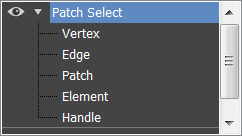
- Tepe noktası
-
Köşe noktalarını seçer.
- Halletmek
-
Kolları seçer.
- Kenar
-
Kenarları seçer.
- Yama
-
Yamaları seçer.
- Element
-
Öğeleri seçer.
Yığın gösterimi hakkında daha fazla bilgi için bkz. Değiştirici Yığını .
Parametrelerin kullanıma sunulması #
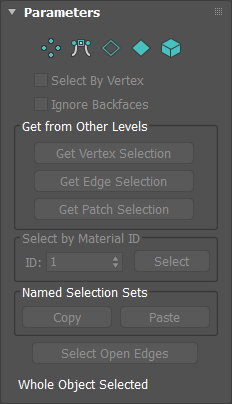
Farklı alt nesne modlarını açıp kapatmak, adlandırılmış seçimler ve tutamaçlarla çalışmak, görüntü ayarlarını göstermek ve seçilen varlıklar hakkında bilgi sağlamak için düğmeler sunar.
Seçim açılır menüsünün üst kısmındaki simgeler, yüz seçim yöntemini belirtmenizi sağlar. Buradaki bir düğmeye tıklamak, değiştirici yığınında bir alt nesne türü seçmekle aynıdır. Kapatmak ve nesne seçim düzeyine dönmek için düğmeye tekrar tıklayın.
 Tepe noktası
-
İmlecin altındaki bir köşeyi seçer; bölge seçimi ise bölge içindeki köşeleri seçer.
 Halletmek
-
İmlecin altındaki bir tutamacı seçer; bölge seçimi, bölge içindeki birden fazla tutamacı seçer.
 Kenar
Kenar-
İmlecin altındaki bir kenarı seçer; bölge seçimi, bölge içindeki birden fazla kenarı seçer.
 Yama
Yama-
İmlecin altındaki bir alanı seçer; bölge seçimi, bölge içindeki birden fazla alanı seçer.
 Element
-
Bir nesnedeki tüm bitişik yüzeyleri seçer; bölge seçimi de aynı şekilde tüm yüzeyleri seçer.
- Köşeye Göre Seç
-
Tıkladığınız bir köşeyi kullanan, geçerli seviyedeki tüm alt nesneleri seçer. Köşe hariç tüm alt nesne seviyelerine uygulanır. Bölge Seçimi ile de çalışır.
- Arka yüzleri dikkate almayın
-
Yalnızca normal vektörleri görünüm alanında görünür kılan kenarları, yamaları veya öğeleri seçer. Kapalıyken (varsayılan), seçim, normal vektörlerinin yönünden bağımsız olarak tüm alt nesneleri içerir.
Not: Görüntü panelindeki Arka Yüzeyi Gizle ayarının durumu alt nesne seçimini etkilemez. Bu nedenle, Arka Yüzeyi Yoksay seçeneği kapalıysa, alt nesneleri göremeseniz bile seçebilirsiniz.Not: “Arka Yüzleri Yoksay” onay kutusunun durumu, Kenar alt nesne seçim seviyesindeki kenar seçimini de etkiler.
Diğer Seviyeler grubundan alın #
Bir alt nesne düzeyindeki seçimleri başka bir alt nesne düzeyine uygular.
- Köşe Seçimini Al
-
Son köşe seçimine göre kenarları, yamaları veya öğeleri seçer. Seçim, mevcut seçime eklenir. Yalnızca Köşe, mevcut alt nesne düzeyi olmadığında kullanılabilir.
- Kenar Seçimi Alın
-
Son kenar seçimine göre köşeleri, yamaları veya öğeleri seçer. Kenarı içeren köşeleri, yamaları veya öğeleri seçer. Yalnızca Kenar geçerli alt nesne düzeyi olmadığında kullanılabilir.
- Yama Seçimini Al
-
Son yama seçimine göre köşeleri, kenarları veya elemanları seçer. Bu seçim mevcut seçime eklenir. Yalnızca Yama, geçerli alt nesne düzeyi olmadığında kullanılabilir.
Malzeme Kimliği grubuna göre seçin #
Malzeme kimliklerine göre yüzleri seçer.
- İD
-
Seçmek istediğiniz kimlik numarasını döndürme çubuğuna ayarlayın ve ardından Seç düğmesine tıklayın. CtrlGeçerli seçime eklemek için tıklarken tuşuna basın veya Altgeçerli seçimden çıkarmak için tuşuna basın.
Adlandırılmış Seçim Kümeleri grubu #
Bu işlevler öncelikle benzer nesneler arasında ve karşılaştırılabilir değiştiriciler ile düzenlenebilir nesneler arasında alt nesnelerin adlandırılmış seçim kümelerini kopyalamak içindir . Örneğin, bir küreye yama seçme değiştiricisi uygulayabilir, kenarların adlandırılmış bir seçim kümesini oluşturabilir ve ardından seçimi düzenlenebilir bir yama nesnesine dönüştürülmüş farklı bir küreye kopyalayabilirsiniz. Seçim kümesini farklı bir nesne türüne bile kopyalayabilirsiniz, çünkü seçim varlıkların kimlik numaralarıyla tanımlanır.
Standart prosedür, bir seçim kümesi oluşturmak, ona bir ad vermek ve ardından Kopyala’yı kullanarak onu kopyalama arabelleğine kopyalamaktır. Daha sonra, farklı bir nesne ve/veya değiştirici seçin, kümeyi kopyaladığınız zamankiyle aynı alt nesne düzeyine gidin ve Yapıştır’ı tıklayın.
- Kopyala
-
Belirtilen seçimi kopyalama arabelleğine yerleştirir.
- Yapıştır
-
Kopyalama arabelleğinden adlandırılmış bir seçimi yapıştırır.
- Açık Kenarları Seçin
-
Yalnızca tek yüzü olan tüm kenarları seçer. Çoğu nesnede, bu size eksik yamaların nerede olduğunu gösterecektir. Yalnızca Kenar alt nesne düzeyinde kullanılabilir.
- Seçim Bilgileri
- Yama Seçim Parametreleri açılır menüsünün en altında, geçerli seçim hakkında bilgi veren bir metin ekranı bulunur. Sıfır veya birden fazla alt nesne seçiliyse, metin seçilenlerin sayısını ve türünü gösterir. Bir alt nesne seçiliyse, metin seçilen öğenin kimlik numarasını ve türünü gösterir.
Not: Geçerli alt nesne türü Yama veya Öğe olduğunda, seçim bilgileri Yamalar cinsinden verilir.
Yumuşak Seçim uygulamasının kullanıma sunulması #
Yumuşak Seçim özelliğinin ayarları hakkında bilgi için Yumuşak Seçim Özelliğinin Açılması bölümüne bakın .


