
Edit Patch değiştiricisi, seçili nesnenin farklı alt nesne seviyeleri için düzenleme araçları sağlar: köşe, tutamak, kenar, yama ve eleman. Edit Patch değiştiricisi, temel Editable Patch nesnesinin tüm yetenekleriyle eşleşir, ancak Edit Patch’te alt nesneleri canlandıramazsınız. Parametre referansı için Editable Patch’e bakın.
- Bir nesne oluşturun veya seçin >
 Değiştirme paneli > Değiştirici Listesi > Nesne Alanı Değiştiricileri > Yama Düzenle
Edit Patch ile alt nesneleri canlandırma yeteneğinin olmaması dışında, Edit Patch ve Editable Patch arasındaki temel fark, bu değiştiricinin Surface değiştiricisinin bir spline kafesinden yama nesnesi oluşturma yeteneğini içermesidir. Ayrıntılar için Spline Surface bölümüne bakın .
Mümkün olduğunda, düzenlemeleri Edit Patch değiştiricisinde saklamak yerine, Editable Patch nesnesi üzerinde açıkça düzenleme yapmak çok daha verimli ve güvenilirdir. Edit Patch değiştiricisi, kendisine iletilen geometriyi kopyalamak zorundadır ve bu depolama büyük dosya boyutlarına yol açabilir. Edit Patch değiştiricisi ayrıca, daha önceki işlemlerin kendisine gönderilen topolojiyi değiştirmesi durumunda olumsuz etkilenebilecek bir topolojik bağımlılık da oluşturur.
Ancak, Edit Patch değiştiricisini kullanmanın tercih edilen yöntem olduğu durumlar da vardır.
- Parametrik bir nesneyi yama olarak düzenlemek istiyorsunuz, ancak düzenlemeden sonra oluşturma parametrelerini değiştirme olanağını da korumak istiyorsunuz.
- Düzenlemelerinizi, sonuçlardan memnun kalana kadar geçici olarak Düzenle Yaması içinde saklamak ve daha sonra kalıcı olarak düzenlenebilir bir yamaya kaydetmek istiyorsunuz.
- Edit Patch’e özgü olan Spline Surface araçlarıyla iş akışınızı kolaylaştırmak istiyorsunuz.
- Birden fazla yama nesnesinde aynı anda düzenlemeler yapmanız gerekiyor, ancak bunları tek bir düzenlenebilir yama nesnesine dönüştürmek istemiyorsunuz.
- Yığın içerisinde parametrik kalması gereken bir değiştirici var ve bu değiştirici uygulandıktan sonra ortaya çıkan yama düzenlenmelidir.
Prosedürler #
Kesit ve Eğri Yüzey araçlarını kullanarak bir yama nesnesi oluşturmak için:
Bu prosedür , “Yüzey Araçları” başlığı altında açıklanan bir yöntem olan, üzerine yama yüzeyi uygulanan bir spline kafes kullanarak nesne oluşturma iş akışını nasıl basitleştireceğinizi açıklar .
- Bir spline nesnesi oluşturun.
Eğrilerin köşelerinin geçerli üç veya dört kenarlı çokgenler oluşturduğundan emin olun. Birbirini kesen eğrilerin köşeleri çakışık olmalıdır.
Eğri eğrilerinin köşelerini çakıştırmak için, 3B Yakalama özelliği açıkken köşeleri birbirinin üzerine sürükleyin. 3B Yakalama özelliğinde Köşe veya Uç Nokta seçeneği açık olmalıdır. 3B Yakalama açıkken, yeni eğriler oluştururken mevcut eğrilerdeki köşelere yakalayabilirsiniz. Ayrıca, köşeleri seçip Düzenlenebilir Eğride Birleştirme seçeneğini kullanarak köşeleri çakıştırabilirsiniz.
- Gerekirse, eğri nesnesini Düzenlenebilir Eğriye dönüştürün veya Eğri Düzenleme değiştiricisini uygulayın.
- Düzenle/Düzenlenebilir Spline menüsündeki Kesit komutunu kullanarak , spline nesnesindeki farklı spline’ları birbirine bağlayan spline’lar ekleyebilir ve böylece bir spline kafesi oluşturabilirsiniz.
- Eğri nesnesine Düzenleme Yaması değiştiricisini uygulayın.
Varsayılan olarak, Yama Düzenleme bölümünde Geometri açılır menüsü
 Spline Yüzey grubu“Yüzey Oluştur” seçeneği açık olduğunda, değiştirici, spline kafesindeki tüm geçerli üç ve dört kenarlı çokgenler üzerinde yamalar oluşturur.
 - Spline Yüzey ayarlarını düzenleyin ve nesneyi gerektiği gibi düzenleyin. Spline nesnesini değiştirirseniz, en iyi sonuçlar için Köşe alt nesnesi düzeyinde düzenleme yapın ve taşımadan önce kesişimdeki tüm köşeleri seçtiğinizden emin olun.
Arayüz #
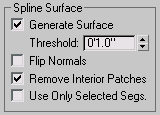
Spline Yüzey grubu #
Geometri özelliğinin kullanıma sunulmasıSpline Yüzey grubu yalnızca Yama Düzenleme değiştiricisinde bulunur; Düzenlenebilir Yama nesnesinde mevcut değildir. Grup, Yama Düzenleme değiştiricisinin uygulandığı nesne spline’lardan oluştuğunda kullanılabilir hale gelir. Kontrolleri Yüzey değiştiricisinin işlevselliğini kopyalar .
En iyi sonuçlar için, Kesit değiştiricisi veya Düzenlenebilir Spline Kesit komutuyla bir spline kafesi oluşturduktan sonra Spline Yüzey kontrollerini uygulayın . İkinci yaklaşım, Yüzey Araçları iş akışına (Yüzey Değiştirici konusunda açıklanmıştır) benzer, ancak daha basit bir değiştirici yığınıyla; ek Kesit ve Yüzey değiştiricileri yerine, yığın yalnızca bir Düzenlenebilir Spline nesnesi ve bir Yama Düzenle değiştiricisi içermelidir. Alternatif olarak, Spline Düzenle değiştiricisinin Kesit komutunu kullanabilirsiniz.
- Yüzey Oluştur
- Mevcut eğrileri kullanarak yama kenarlarını tanımlayan bir yama yüzeyi oluşturur. Varsayılan değer = açık.
Eşik değeri, spline nesnesinin köşelerini birleştirmek için kullanılan toplam mesafeyi belirler. Birbirine eşik mesafesi kadar yakın olan tüm köşeler/vektörler tek bir nokta olarak ele alınır. Eşik değeri, Birim Ayarları iletişim kutusunda ayarlanan birimleri kullanır . Varsayılan değer = 1.0.
Not: Spline kontrol kolları da köşe noktaları olarak kabul edilir, bu nedenle yüksek Eşik değerleri ayarlamak beklenmedik sonuçlar doğurabilir. - Normalleri Ters Çevir
- Yama yüzeyinin yönünü tersine çevirir. Varsayılan değer=kapalı.
- İç kısımdaki yamaları çıkarın.
- Normalde göremeyeceğiniz nesnenin iç yüzeylerini kaldırır. Bunlar, aynı tipteki kapalı çokgenlerin kapakları veya diğer iç yamaları içinde oluşturulan yüzeylerdir. Varsayılan değer = açık.
- Yalnızca Seçilen Bölümleri Kullan
- Yüzey değiştirici, yamalar oluşturmak için yalnızca Düzenleme Eğrisi değiştiricisinde veya düzenlenebilir eğri nesnesinde seçilen segmentleri kullanacaktır. Varsayılan=kapalı.
Not: Düzenleme Eğrisi değiştiricisinde veya düzenlenebilir eğri nesnesinde Segment Alt Nesnesi seçeneğinin açık bırakılması zorunlu değildir.


