
Bir Gövde Nesnesi prosedürel olarak tanımlanır ve bu nedenle işleme için bir ağ nesnesine dönüştürülmelidir. Bu kontroller, yazılımın bu dönüştürmeyi nasıl gerçekleştireceğini belirler. Varsayılan yöntem, görünüme bağlı olarak işleme için yeni bir ağ oluşturmaktır. Alternatif olarak, işleme, görünüm ağı ayarları tarafından oluşturulan görünüm ağı kullanılabilir. Varsayılan ayarlar, çoğu durumda işleme ağını oluşturmak için iyi sonuç verir.
- Bir Gövde Nesnesi veya Gövdeleri Birleştir veya Gövde Kesici nesnesi seçin. >
 Değiştirme paneli > Yaklaşım Oluşturma açılır menüsü
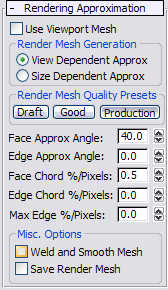
- Görünüm Alanı Ağını Kullanın
- Etkinleştirildiğinde, görüntüleme alanı ayarları tarafından oluşturulan ve görüntüleme alanlarında görüntülenen ağ yapısı kullanılır. Bu seçenek etkin olduğunda, bu açılır menüdeki diğer ayarların hiçbir etkisi olmaz.
Render Mesh Oluşturma grubu #
Oluşturulan modelin oluşturulma yöntemi:
- Görünüme Bağlı Yaklaşık Değer, nesnenin görünümdeki boyutuna bağlı olarak ağ kalitesini ayarlar. Ekranda 10 piksel kaplayan bir kürenin oluşturduğu ağ, 100 piksel kaplayan bir küreye göre daha az çokgen içerir. Görünüm aynı görüntü doğruluğunu korur.
Bu yöntemle, Yüz Kirişi, Kenar Kirişi ve Maksimum Kenar değerleri (aşağıya bakınız) piksel sayısı cinsinden tanımlanır. Örneğin, hassas yüzeyden maksimum sapmanın yarım piksel olmasını istiyorsanız, Görünüme Bağlı Yaklaşık seçeneğini seçerek Yüz Kirişi’ni 0,5 olarak ayarlarsınız. Bu seçenek, tutarlı görüntü kalitesini korumak için ağı yeniden oluşturduğu için akıllı ağ oluşturma olarak da adlandırılabilir.
- Boyuta Bağlı Yaklaşık Değer, her seferinde aynı sayıda çokgen oluşturur. Oluşturulan ağdaki çokgen sayısı, nesnenin görünümde ne kadar büyük göründüğünden ziyade, gerçek boyutuna bağlıdır.
Render Mesh Kalite Ön Ayarları grubu #
Geri kalan işleme yaklaşım ayarlarını otomatik olarak belirleyen genel bir ayar seçin. Varsayılan seçenek olan “Üretim”, çoğu zaman çokgen bozulmaları olmadan yüksek işleme kalitesi sağlar. Nadiren daha fazla ayarlama yapmanız gerekebilir.
- En düşük kaliteli ağ oluşturma taslağı ; en az sayıda çokgen üretir.
- İyi orta kalitede ağ oluşturma.
- Üretim: En yüksek kalitede ağ oluşturma; en fazla sayıda çokgen üretir.
- Yüz Yaklaşık Açısı
- Her bir çokgen yüz çifti için maksimum açı. Aralarındaki açı bu değerden büyük olan yüzler birden fazla çokgene bölünür. Bu değerin azaltılması ağ çözünürlüğünü artırır.
- Kenar Yaklaşık Açısı
- Yüzey Yaklaşık Açısı’na benzer, ancak bir çokgen kenarı için maksimum açıyı tanımlar. Varsayılan değer olan 0,0 bu ayarı devre dışı bırakır.
- Yüz Akoru %/Piksel
- Kiriş yüksekliği, ağ yapısı ile gerçek hassas geometri arasındaki maksimum mutlak hata olarak tanımlanır.
Yüzde oranı, Boyuta Bağlı Yaklaşık Değer seçeneği kullanıldığında nesnenin boyutuna, Görünüme Bağlı Yaklaşık Değer kullanıldığında ise ekrandaki piksel sayısına bağlıdır. Çok fazla poligona sahip olmadan ağ kalitesini artırmanın tercih edilen yolu, Yüz Kiriş değerini ayarlamaktır.
- Kenar Akoru %/Piksel
- Face Chord’a benzer ancak bir çokgen kenarı için maksimum açıyı tanımlar. Varsayılan değer olan 0.0 bu ayarı devre dışı bırakır.
- Maksimum Kenar %/Piksel
- Herhangi bir ağ kenarı için maksimum uzunluğu ayarlar. Birimler, Boyut Bağımlı Yaklaşık seçeneğini kullanırken nesne boyutunun yüzdesi, Görünüm Bağımlı Yaklaşık seçeneğini kullanırken ise piksel sayısıdır. Aşırı ağ çözünürlüğünü önlemek için, boyutun %2’sinden veya 10 pikselden daha düşük değerlerden kaçının.
Çeşitli Seçenekler grubu #
- Kaynaklı ve Pürüzsüz Ağ
- Etkinleştirildiğinde, ağ yapısını düzleştirir, küçük kenarları ve çokgenleri kaldırır. Düzenlenebilir ağ veya düzenlenebilir çokgen formatına dönüştürürken bu seçeneği kullanın.
İpucu: Bu seçenek, yumuşatma grupları arasında ağın kenarlarını göstermesi gereken “Toon” tipi gölgelendiriciler için kullanışlıdır.
- Render Mesh’i Kaydet
- Etkinleştirildiğinde, modelleri yeniden açtığınızda daha hızlı işlenmeleri için render ağını bir disk dosyasına kaydeder. Ancak, yaklaştırma ayarlarını değiştirmek, yazılımın render ağını yeniden oluşturmasına neden olabilir.
Render mesh oluşturma işlemi hızlıdır, bu nedenle çok sayıda kare içeren animasyonların render işlemini yapıyorsanız ve süreci hızlandırmak istiyorsanız bu seçeneğe ihtiyacınız olmayacaktır.


