
Animasyon Yakalama aracı, Max’teki herhangi bir nesne hiyerarşisinden veya koleksiyonundan animasyonu bir CATRig’e aktarmanıza olanak tanır. Amacı, herhangi bir animasyon hiyerarşisinden animasyon verilerini bir CATRig’e “yakalamaktır”. Animasyon Yakalama, içe aktarma işleminin bir parçası olsa da, bu yardımcı programı hareket yakalama işleminden bağımsız olarak da kullanabilirsiniz.
Hareket Yakalama Animasyonu öncelikle hareket yakalama verilerinin içe aktarılmasını kolaylaştırmak için tasarlanmıştır, ancak herhangi bir animasyonlu hiyerarşiyle de çalışabilir. Hareket verilerini 3ds Max’e içe aktardıktan sonraki adım, Hareket Yakalama Animasyonu yardımcı programı ile verileri karakterinize eşlemektir.
Otomatik Haritalama #
Capture Animation’daki Otomatik Eşleme özelliği, kaynak hiyerarşisi ile CATRig’iniz arasında hızlı bir eşleme oluşturmanın bir yoludur. Kaynak hiyerarşisinde iskeletinizdeki kemiklerle ilişkili kemikleri bulmaya ve bunları birbirine eşlemeye çalışır.
CAT’te hareket yakalama içe aktarma işlemini kullandığınızda , Otomatik Eşleme işlevi otomatik olarak gerçekleşir. Ancak, Animasyon Yakalama’yı bir yardımcı program olarak açtığınızda, Otomatik Eşleme’yi açıkça çağırmanız gerekir.
Ayrıca, Otomatik Haritalama, kaynak kemikleri ve CATRig kemiklerini hizalamaya çalışırken tahmine dayalı yöntemler kullanır. Bazı durumlarda, en iyi haritalamayı elde etmek için sonuçların iyileştirilmesi gerekir.
Kemik Hizalamasının Düzenlenmesi #
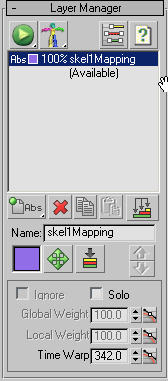
Çoğu durumda, CATRig kemiklerinin hizalamasını kaynak iskelete doğru şekilde uyacak şekilde düzenlemeniz gerekir. Bunun olası nedenleri arasında, CATBones’ın animasyon yakaladığınız kaynak iskeletten farklı bir yukarı eksen kullanması veya bazı yazılımların kemik dönüşlerine sapmalar eklemesi yer alabilir.
Haritalama işlemine başladıktan sonra, CATRigs katman listenizin altına yeni bir katman eklendiğini fark edeceksiniz. Bu katman, 3ds Max animasyon kısıtlamalarını tutan özel denetleyiciler kullanır. Ayrıca ofseti saklar ve aktarılan hareketi daha küçük karakterlere uyacak şekilde ölçeklendirebilir.
Kemikleri seçip dönüştürerek hizalamayı düzenleyebilirsiniz. Her kemik, üst kemiğin ofsetlerini devralmaz. Bu, iskeletinizin hizalamasını düzenleme sürecini basitleştirir, çünkü her kemiği bağımsız olarak düzenleyebilirsiniz.
Bu düzenleme, o kemiğe atanmış olan kontrol cihazında saklanır. Bir Yakalama Animasyonu ön ayar dosyasını (*.CAM) kaydettiğinizde, tüm ofsetler ve eşlemeler de kaydedilir.
Kemik Haritalama ve Hiyerarşi Paneli Kilitleri #
Yakalama animasyon aracı, Hiyerarşi panelindeki ayarları kullanır. Bağlantı BilgileriKemiklerin nasıl eşleştirileceğini belirlemek için Kemik Hiyerarşisi açılır menüsü. Animasyon ModuCATBone için Yerel Konum Kilitleme açık olduğunda, Animasyon Yakalama aracı kemiğin konumunu kaynak kemiğin konumuna kısıtlamaz.
Aynı şekilde, eğer Animasyon ModuCATBone için Yerel Döndürme Kilitleme açık olduğunda, Animasyon Yakalama, kemiğin dönüşünü kaynak kemiğin dönüşüne kısıtlamaz.
Sorun giderme #
Bazen Capture Animation kullanarak animasyon verilerini aktarma işlemine başladığınızda istediğiniz sonuçları alamayabilirsiniz. Bunun nedeni, kaynak verilerinizin insansı bir iskelet olmaması, standart adlandırma kurallarına uymaması veya kaynak iskelette Otomatik Eşleme işlevinin çalışmamasına neden olan döndürme sapmaları olması olabilir.
Aşağıdaki prosedür, eşleme sorunlarını düzeltmek için bazı öneriler sunmaktadır:
 Öncelikle Hareket paneline gidin.Katman Yöneticisi ve otomatik eşleme ile oluşturulan tüm animasyon katmanlarının silinmesi.
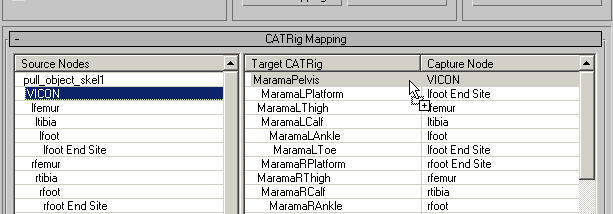
- Sürükle bırak yöntemini kullanarak, Capture Animation’ı kullanarak kaynak pelvisi CATRig’in pelvisine eşleştirin.
 CATRig pelvisini seçin ve yerel koordinat sistemini kullanarak yönünü doğru olacak şekilde döndürün.
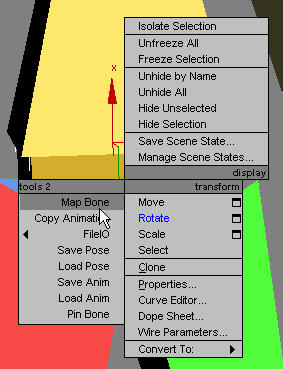
- Göğüs kafesi gibi bir diğer önemli bileşeni haritalandırın. Bunun için sağ tıklama menüsünü kullanabilirsiniz.Öncelikle CATRig göğüs kafesini seçtikten sonra Kemik Haritalama işlevini kullanın.
- Yönü düzeltmek için gerekirse yerel eksenler etrafında döndürün .
- Hiyerarşinin geri kalanı için 4. ve 5. adımları tekrarlayın; önce baş gibi ana bileşenlerden başlayarak, daha sonra uzuv kemikleri ve ardından avuç içi/ayak bileği kemikleri gibi hiyerarşide aşağı doğru ilerleyin.
İpucu: Bazı durumlarda, özellikle bacak kemiklerinde, manuel haritalamayı IK yerine FK modunda yapmak daha başarılı olacaktır. Bunu yapmak için kemiği seçin ve Hareket panelinden ilgili ayarları yapın.Uzuv Animasyonu açılır menüsünde, IK/FK kaydırıcısını tamamen sağa doğru sürükleyerek değeri 1.0 yapın.
Ancak, FootPlatform gibi bir IK hedefi eşleştirirken (ki bu genellikle kaynak hiyerarşisinin ayak parmağına veya ayağına gider), doğru yönlendirmeyi görmek için IK’yı geri yüklemeniz gerekebilir.
- Her şey yolunda göründüğünde, gerekirse daha sonra geri yükleyebilmek için haritalamayı bir CAM dosyasına kaydedin.
Prosedürler #
Hareket yakalama verilerini doğrudan CATRig’e aktararak Capture Animation özelliğini kullanmak için:
- Hareket yakalama verilerini doğrudan CATRig’e aktararak Yakalama Animasyonu iletişim kutusuna erişin .
- Yakalama Animasyonu iletişim kutusunda, CATRig Eşleme açılır menüsünü genişletin.
Hem Kaynak Düğümler hem de Hedef CATRig listelerinde her iki hiyerarşiyi de görebilirsiniz. İlgili CATRig kemikleri tarafından animasyonu yakalanacak kaynak düğümleri gösteren Yakalama Düğümü listesi, Otomatik Eşleme işlevi tarafından doldurulur. Otomatik Eşleme, içe aktarma işlemi sırasında otomatik olarak gerçekleştirilir.
- Hareket panelindeki Katman Yöneticisi açılır menüsünü kontrol edin.
Bu, Auto Map tarafından oluşturulmuş bir haritalama katmanı içerir.
- Yakalama Animasyonuna tıklayın.
Kaynak donanım animasyonu oynatılırken, animasyon yeni bir (“Daraltılmış”) animasyon katmanında CATRig’e aktarılır ve bu katman artık Katman Yöneticisi listesinde de görünür.
- Yakalama Animasyonu iletişim kutusunun sağ üst köşesindeki Kapat düğmesine (X) tıklayın.
“Kapatıldığında Kaynağı Sil” seçeneği açıksa, kaynak hiyerarşisini silmek ve eşleme katmanını kaldırmak isteyip istemediğinizi soran küçük bir iletişim kutusu açılır. Bunu yapmak için Evet’e, ikisini de saklamak için ise Hayır’a tıklayın. Genellikle Evet’e tıklayın.
Ayrı olarak içe aktarılan hareket yakalama verileriyle Capture Animation özelliğini kullanmak için:
- Sahneye bir CATRig ekleyin.
- 3ds Max’in standart İçe Aktarma işlevini kullanarak, HTR dosyası gibi hareket yakalama verilerini sahneye aktarın.
- İçe aktarılan hareket yakalama hiyerarşisinin kök düğümünü bulun; genellikle bu, Sahneden Seç iletişim kutusunda veya Sahne Gezgini listesinde görünen en üstteki üst öğedir. Bir karakter stüdyosu bipedinde, bu Bip001 (varsayılan ad) nesnesidir. Bir HTR dosyasında ise genellikle bir Dummy yardımcı nesnesidir.
- Animasyon menüsünden Animasyon Yakalama iletişim kutusunu bir yardımcı program olarak açın.Animasyon – CAT alt menüsü.
- Yakalama Animasyonu iletişim kutusunda, Kaynak Nesneler düğmesine tıklayın ve ardından içe aktarılan hiyerarşinin kök düğümünü seçin.
- Animasyon Yakalama iletişim kutusunda, Hedef Donanım düğmesine tıklayın ve ardından animasyonu aktarmak istediğiniz donanımın CATParent’ını seçin.
- Yakalama Animasyonu iletişim kutusunda, CATRig Eşleme açılır menüsünü genişletin.
Hem Kaynak Düğümler hem de Hedef CATRig listelerinde her iki hiyerarşiyi de görebilirsiniz. Henüz herhangi bir eşleme yapılmamıştır; bu nedenle Yakalama Düğümü listesi boştur ve Yakalama Animasyonu düğmesi kullanılamaz durumdadır.
- Otomatik Harita düğmesine tıklayın.
Kısa bir aradan sonra, Yakalama Düğümü listesi, animasyonu ilgili CATRig kemikleri tarafından yakalanacak olan kaynak düğümleri gösterir.
- Yakalama Animasyonuna tıklayın.
Kaynak donanım animasyonu oynatılırken, animasyon CATRig’e yeni bir animasyon katmanı olarak kaydedilir ve bu katman Katman Yöneticisi listesinde görünür.
- Animasyon Yakalama iletişim kutusunun sağ üst köşesindeki Kapat düğmesine tıklayın.
“Kapatıldığında Kaynağı Sil” seçeneği açıksa, kaynak hiyerarşisini silmek ve eşleme katmanını kaldırmak isteyip istemediğinizi soran küçük bir iletişim kutusu açılır. Bunu yapmak için Evet’e, ikisini de saklamak için ise Hayır’a tıklayın. Genellikle Evet’e tıklayın.
Kemikleri manuel olarak haritalamak için:
Otomatik Haritalama’nın sonuçları haritalama ihtiyaçlarınızı karşılamıyorsa, aşağıdaki yöntemlerden birini kullanarak kemikleri manuel olarak haritalayabilirsiniz:
- Kaynak Düğümler listesinden, Hedef CATRig listesindeki karşılık gelen öğeye eşlemek için bir kemiği sürükleyin. Örneğin, bir kaynak pelvis kemiğini CATRig pelvis kemiğine sürüklersiniz.
Fare düğmesini bıraktıktan sonra, kaynak kemiğin adı, eşlendiği hedef kemiğin yanında Yakalama Düğümü listesinde görünür.
- Eşleme yapılacak hedef kemiği seçin, üzerine sağ tıklayın ve Araçlar 2 bölümünden Kemik Eşle’yi seçin. Ardından eşleme yapılacak kaynak kemiğe tıklayın.
Kemik Eşleme dörtlü menü komutu, yalnızca manuel yöntemle (önceki bölüme bakın) en az bir kemiği eşleştirdikten sonra görünür.
Arayüz #
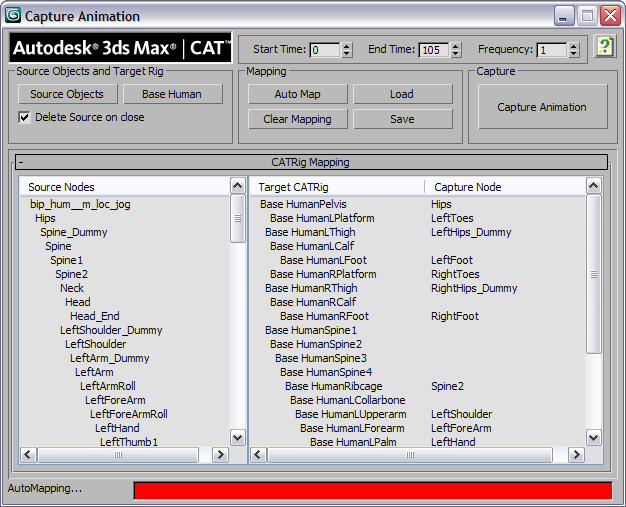
- Kaynak Nesneler
-
Animasyonun yakalanacağı hiyerarşiyi seçmek için tıklayın. Hareket yakalama içe aktarma sırasında, bu, hareket yakalama verilerinden oluşturulan hiyerarşidir ve nesneler otomatik olarak seçilir.
Capture Animation’ı içe aktarma işleminin bir parçası olarak değil de bir yardımcı program olarak kullandığınızda, düğme etiketi hiyerarşinin kök düğümünün adıyla değiştirilir.
- Hedef Teçhizatı
-
Animasyonu eşleştirmek istediğiniz CATRig’i seçmek için tıklayın. İçe aktarma işleminin bir parçası olarak Animasyon Yakalama yardımcı programı çağrıldığında, Hedef Rig, üzerine animasyon yakalayacağınız rig olduğundan otomatik olarak seçilir.
- Kapatıldığında Kaynağı Sil
-
Capture Animation açıkken ve kapattığınızda, kaynak hiyerarşisini silmek ve eşleme katmanını kaldırmak isteyip istemediğinizi soran küçük bir iletişim kutusu görünür. Bunu yapmak için Evet’e, ikisini de saklamak için ise Hayır’a tıklayın.
- Başlangıç Saati/Bitiş Saati
-
Görüntünün ilk ve son kareleri.
- Sıklık
-
Oluşturulan her anahtar kare için kare sayısını belirler. Örneğin: 1 = kare başına bir anahtar kare; 2 = her ikinci karede bir anahtar kare.
- Otomatik Harita
-
Verilerinizin CATrig üzerine yaklaşık bir eşlemesini oluşturur.
CAT aracılığıyla hareket yakalama verilerini içe aktarırken otomatik eşleme otomatik olarak yapılır . Bu düğmeye yalnızca Capture Animation’ı bir yardımcı program olarak kullanıyorsanız veya eşlemeyi değiştirdiyseniz veya temizlediyseniz ve otomatik eşlemeyi geri yüklemek istiyorsanız tıklamanız gerekir.
- Yük
-
CAM dosyasına kaydedilmiş bir haritalama düzenini yüklemek için tıklayın (bkz. Kaydet, aşağıda).
- Haritalamayı Temizle
-
Mevcut eşlemeyi kaldırır.
- Kaydetmek
-
Mevcut haritalamayı yeniden kullanılmak üzere CAM dosyası olarak kaydeder.
Haritalama ayarlarını CAM dosyası olarak kaydettiğinizde, her yakalama işleminde haritalama ayarlarını yeniden yapılandırmaktan kaçınabilirsiniz.
- Yakalama Animasyonu
-
Başlangıç ve Bitiş Zamanı değerleriyle belirtilen kare aralığında anahtar kareler oluşturur. Animasyon yakalama işlemi, canlı eşlemeyi CATRig üzerindeki anahtar karelere uygular.
Yalnızca Kaynak Düğümler ve Hedef CATRig listelerindeki bileşenler birbirine eşleştirildikten sonra kullanılabilir.
CATRig Haritalama uygulamasının kullanıma sunulması #
CATRig Eşleme özelliği, birbirinden bağımsız olarak kaydırılabilen iki listeden oluşmaktadır.
Görüntüleme donanımı bileşenlerini manuel olarak eşleştirmek için, Kaynak Düğümler listesinden bir öğeyi Hedef CATRig listesindeki karşılık gelen öğeye sürükleyin (örneğin, Pelvis’ten Pelvis’e). Bundan sonra, kaynak düğüm, atandığı CATRig düğümünün yanında Yakalama Düğümü listesinde görünür.
Alternatif olarak, yazılım, CAT aracılığıyla hareket yakalama verilerini içe aktarırken veya 3ds Max İçe Aktarma işleviyle hareket yakalama verilerini içe aktardıktan sonra eşlemeyi otomatik olarak gerçekleştirebilir; ayrıntılar için Prosedürler bölümüne bakın .
- Kaynak Düğümleri
-
Animasyonu yakalayacağınız hiyerarşiyi listeler. Bu listeyi Kaynak Nesneler düğmesine tıklayarak doldurabilirsiniz.
- Hedef CATRig
-
Yakalanan animasyonun aktarılacağı hiyerarşiyi listeler.
- Yakalama Düğümü
-
Animasyonu ilgili CATRig hiyerarşi üyesine aktarılacak olan Kaynak Düğüm listesi öğesini (varsa) gösterir.


