
Bu kontrolcü , başka bir sahne dosyasındaki herhangi bir Dönüşüm kontrolcüsüne harici olarak referans vermenizi sağlar . XRef kontrolcüsü, XRef nesneleri ve XRef materyaliyle aynı kavram ve prensipleri izler ; bir başkası güncellerken başka bir sahnedeki animasyon verilerine erişmenizi sağlayarak üretim ortamındaki iş birliğine dayalı sinerjiyi geliştirebilir.
Örneğin, bir animatör bir karakterin yürüme döngüsü üzerinde yerel olarak çalışırken, bir sahne entegratörü bunu birden fazla karakterden oluşan ana sahnesine harici olarak referans gösterebilir. Entegratör artık ana sahnesini kaynak sahneden gelen en son değişikliklerle düzenli olarak güncelleyebilir; bir sorun fark ederse, animatör uygun değişiklikleri yapabilir ve bu değişiklikler ana sahneye yansır.
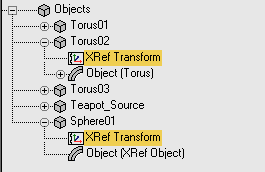
XRef nesnesi içeren veya içermeyen bir XRef denetleyicisi oluşturabilirsiniz:
- Mevcut seçiminize bir XRef denetleyicisi atayarak , kaynak nesnenin animasyonuna nesnenin kendisi olmadan harici olarak referans verebilirsiniz .
- Kaynak nesnenin Dönüştürme denetleyicisini otomatik olarak bir XRef denetleyicisine yerleştiren bir XRef nesnesi oluşturabilirsiniz. XRef Nesneleri iletişim kutusunun XRef Varlıkları listesi, her iki XRef’i de ayrı girişler olarak listeler.
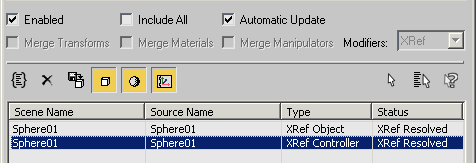 Not: Bir denetleyiciye harici olarak referans vermek için “Dönüşümleri Birleştir” seçeneği kapalı olmalıdır; aksi takdirde denetleyici mevcut sahneyle birleşir.
Bir XRef denetleyicisini kaldırmak için, XRef Varlıkları listesindeki girişe sağ tıklayıp bağlam menüsünden Sahneye Birleştir seçeneğini seçebilir veya nesnenize yeni bir Dönüştürme denetleyicisi atayabilirsiniz.
XRef denetleyicileri ana sahnenizde salt okunur olsa da, nesnenin animasyonuna yerel bir ofset ekleyebilirsiniz .
Prosedürler #
Hareket Kontrol Paneli’ni kullanarak bir XRef kontrol cihazı atamak için:
 Mevcut sahnedeki bir nesneyi seçin.
- Hareket Paneli’nde
 Parametreler’e tıklayın ve Denetleyici Ata açılır menüsünü açın.
 - Denetleyici Atama listesinde Dönüştürme izini vurgulayın.
- (Denetleyici Ata) seçeneğine tıklayın
 ve ardından Dönüştürme Denetleyicisi Ata iletişim kutusundan XRef Denetleyicisi’ni seçin.
 - Dosya Aç iletişim kutusunda, dönüştürme denetleyicisine harici olarak referans vermek istediğiniz dosyaya gidin ve ardından Aç’ı tıklayın.
- XRef Birleştirme iletişim kutusunu kullanarak XReferanslamak istediğiniz nesnenin tüm dönüştürme denetleyicisini belirleyin.
3ds Max, sahne nesnesinin dönüşüm denetleyicilerini harici nesnenin denetleyicilerinden referans alır.
İpucu: XRef denetleyicisinin Parametreler açılır menüsü aracılığıyla başka bir dosyadan veya başka bir nesneden farklı bir denetleyiciye de XRef referansı gönderebilirsiniz.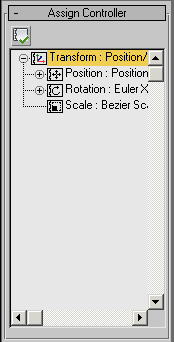
Nesnenin Dönüştürme Konumu vurgulandı.
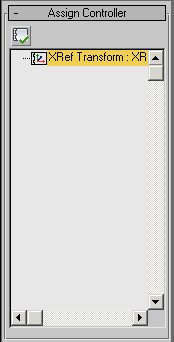
Nesnenin Dönüşüm Konumu XReferansı Alındı.
Bir XRef nesnesinin animasyonuna dönüştürme ofseti eklemek ve sıfırlamak için.
- [0,0,0] noktasında bir küre oluşturun ve
 onu [0,0,0] noktasından [5,5,5] noktasına kadar hareket ettirin.
  Sahnenizi kaydedin, ardından Dosya menüsünü seçin.
 Sıfırla.
- Dosya menüsünden Referanslar’ı seçin.XRef Nesneleri.
- XRef Nesneleri iletişim kutusunda, Dönüşümleri Birleştir seçeneğinin kapalı olduğundan emin olun, ardından
 (Dosyadan XRef Kaydı Oluştur) seçeneğine tıklayın ve az önce kaydettiğiniz sahneyi seçin.
Küre, ana sahnenizde [0,0,0] konumunda görünür.
- Küreyi [10,10,10] konumuna taşıyın.
Kürenin konumu artık [10,10,10]’dan [15,15,15]’e değişiyor.
- XRef Nesneleri iletişim kutusunun XRef Varlıkları listesindeki XRef Denetleyicisi girdisine sağ tıklayın.
- Bağlam menüsünden PRS Ofsetini Sıfırla seçeneğini seçin.
Bu işlem, kürenin yerel kaymasını ortadan kaldırır ve küre artık orijinal [0,0,0] konumuna geri döner.
Arayüz #
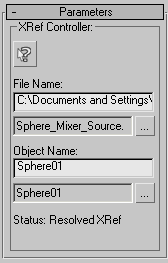
XRef Nesnesi açılır menüsündekilere benzer bu kontroller, XRef denetleyicisinin kaynağının dosya yolunu, dosya adını ve nesne adını değiştirmenize olanak tanır.
 XRef Nesnesi iletişim kutusunda ilgili XRef Kaydını vurgulayın.
- XRef Nesneleri iletişim kutusunu açar ve içindeki ilgili XRef kaydını vurgular.
Dosya Adı kontrolleri #
- [Dosya Adı alanı]
- Kaynak denetleyiciyi içeren sahnenin yolunu ve dosya adını görüntüler. Bunu düzenleyerek farklı bir yol ve dosyaya işaret edebilirsiniz.
- [Dosya Adı Görüntüleme]
- Dosya yolunu göstermeden yalnızca dosya adını görüntüler.
 Yol düğmesi
- Yeni bir dosya (.max veya .chr uzantılı) seçebileceğiniz bir dosya iletişim kutusu açar.
Nesne kontrolleri #
- [Nesne Adı alanı]
- Kaynak denetleyiciyi içeren kaynak dosyasındaki işaret edilen kaynak nesnenin adını görüntüler.
- [Nesne Adı görüntüleme]
- Kaynak nesnenin dosya adını görüntüler.
- Yol düğmesi
- XRef Dosya Adı alanında sahneyi işaret eden bir XRef Birleştirme iletişim kutusu açar . Burada, XRef nesnesi olarak kullanılacak farklı bir nesne belirtebilirsiniz.
- [durum satırı]
- XRef kontrol cihazıyla ilgili durum bilgilerini görüntüler:
- “Çözümlenmemiş XRef, Dosya Bulunamadı”: Belirtilen nesne adını içeren sahne dosyası bulunamadı.
- “Çözümlenmemiş XRef, Nesne Bulunamadı”: Belirtilen sahnede nesne bulunamadı.
- “XRef Çözümlendi”: Hem sahne hem de nesne eşleşiyor.


