
WRectangle aracını kullanarak iki eşmerkezli dikdörtgenden kapalı şekiller oluşturabilirsiniz. Her dikdörtgen dört köşeden oluşur. WRectangle aracı, daireler yerine dikdörtgenler kullanması dışında Donut aracına benzer.
 Panel oluştur >
  (Şekiller) > Genişletilmiş Eğriler > Nesne Türü açılır menüsü > Dikdörtgen
WRectangle, “duvarlı dikdörtgen” anlamına gelir.
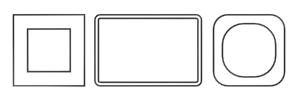
WRectangle örneği
Prosedürler #
Dikdörtgen oluşturmak için:
- Oluştur paneline gidin ve (Şekiller) özelliğini açın .
- Şekiller listesini açın ve Genişletilmiş Eğriler’i seçin.
- WRectangle’a tıklayın.
- Dış dikdörtgeni belirlemek için fare düğmesini sürükleyip bırakın.
- Fareyi hareket ettirin ve ardından iç dikdörtgeni tanımlamak için tıklayın.
Arayüz #
Oluşturma ve İnterpolasyon uygulamaları #
Spline tabanlı şekillerin çoğu bu parametreleri paylaşır. Ayrıntılar için, İşleme (Rendering) ve İnterpolasyon (Interpolation) seçeneklerine bakın .
Oluşturma Yöntemi dağıtımı #
WRectangle şekli, standart oluşturma yöntemi seçeneği sunar: Merkez veya Kenar. Ayrıntılar için Oluşturma Yöntemi açılır menüsüne bakın .
Klavye Girişi özelliğinin kullanıma sunulması #
Klavyeden bir WRectangle eğrisi oluşturur. Merkez noktasını belirtmek için X/Y/Z ayarlarını, boyutları belirtmek için ise kalan parametreleri kullanın ve ardından Oluştur’a tıklayın. Eğriyi oluşturduktan sonra, ayarlarını düzenlemek için Parametreler açılır menüsündeki kontrolleri kullanabilirsiniz (aşağıya bakınız).
Parametrelerin kullanıma sunulması #
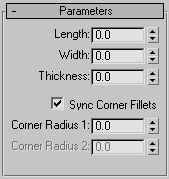
- Uzunluk
-
Dikdörtgen şeklindeki bölümün yüksekliği.
- Genişlik
-
Dikdörtgen bölümünün genişliği.
- Kalınlık
-
Dikdörtgenin duvarlarının kalınlığı.
- Senkron Köşe Dolguları
-
Köşe Yarıçapı 1 etkinleştirildiğinde, dikdörtgenin hem iç hem de dış köşelerinin yarıçapını kontrol eder. Ayrıca kesitin kalınlığını da korur. Varsayılan değer = açık.
- Köşe Yarıçapı 1
-
Kesitin dört iç ve dış köşesinin yarıçapları.
Köşe Yuvarlatma Senkronizasyonu kapalıysa, Köşe Yarıçapı 1, şeklin dört dış köşesinin yarıçapını kontrol eder.
- Köşe Yarıçapı 2
-
Dört iç köşenin yarıçapı.
Köşe Yarıçapı 2 yalnızca Köşe Yuvarlatma Senkronizasyonu kapalıyken kullanılabilir.
Not: Bu ayarları yaparken dikkatli olun. Aralarında herhangi bir kısıtlayıcı ilişki bulunmamaktadır. Bu nedenle, kenarların uzunluk ve genişliğinden daha büyük bir iç yarıçap (Köşe Yarıçapı 2) ayarlamak mümkündür.


