
Bir kontur tanımlamak için, konturu bir görünüm penceresinde oluşturun, ardından konturun tanımladığı komutu seçin. Bir sonraki sefer konturu uyguladığınızda, komut yürütülecektir.
 Yardımcı Programlar paneli > Yardımcı Programlar açılır menüsü > Daha fazla düğmesi > Yardımcı Programlar iletişim kutusu > Konturlar > Kontur Çiz > Kullanılmayan bir konturun şeklini oluşturmak için sol fare düğmesini tek başına veya Shift, Alt veya her ikisiyle birlikte basılı tutun ve görünüm alanında sürükleyin. > Tanımla > Konturları Tanımla iletişim kutusu
ShiftTuşlarla birlikte Altveya her ikisiyle Shiftbirlikte çalışacak vuruşlar tanımlayabilirsiniz Alt.
Çizgi kalınlıklarını sol veya orta fare düğmesiyle tanımlayabilirsiniz. Çizgi kalınlıklarını tanımlamak ve kullanmak için orta fare düğmesini kullanmak istiyorsanız, öncelikle Özelleştirme menüsünü etkinleştirmeniz gerekir. TercihlerTercih Ayarları iletişim kutusu Görünüm Alanı Tercihleri Fare Kontrol grubuKontur. Sol fare düğmesiyle kontur tanımlamak ve kullanmak için Yardımcı Programlar panelini seçin.Altyapı hizmetlerinin yaygınlaştırılmasıDaha fazla düğmesiYardımcı programlar iletişim kutusu Vuruşlar YardımcıÖnce çizgileri çizin, sonra çizgileri çizin.
“Kontur Tanımla” iletişim kutusunda, “Tanımlanacak Kontur” altındaki ızgarayı inceleyerek konturların nasıl analiz edildiğini görebilirsiniz. Bir konturun çizimini tamamladığınızda, konturun etrafına dokuz karelik bir ızgara yerleştirilir ve bu ızgara konturun sınırlarına uyar. Izgaranın iç bölümlerine benzersiz harfler atanır. Kontur bir bölümü geçtiğinde, o bölümle ilişkili harf kontur adına eklenir. Dolayısıyla, konturun yönü ve şekli önemlidir, ancak konturun boyutu etkili değildir.
Çizgi her zaman ızgaranın ortasında yer alır. Eğer dikey olarak yukarıdan aşağıya doğru bir çizgi çizerseniz, bu çizgi HK olarak adlandırılır çünkü sırasıyla H ve K etiketli segmentleri kesmiştir. Çizgiyi aşağıdan yukarıya doğru çizmiş olsaydınız, KH olarak adlandırılırdı.
Tek Komut İçin Birden Çok Vuruş #
Aynı komut için birden fazla çizgi tanımlayabilirsiniz. Örneğin, Geri Al komutuna U şeklinde bir çizgi atayabilirsiniz, ancak bazen U şeklini çizmeye çalışırken J şeklinde bir çizgi çizdiğinizi fark edebilirsiniz. Hem U hem de J çizgilerini Geri Al komutuna atayarak, bu çizgiyi kaçırma konusunda endişelenmenize gerek kalmaz.
“Komutun Hangi Nesne Üzerinde Çalışacağı” seçeneği önemlidir. Komut seçimlere uygulanıyorsa, bu seçeneği “Çizim Başlangıcındaki Tek Nesne” olarak bırakın veya “Seçim Kümesindeki Tüm Nesneler” olarak değiştirin. Ancak, komut seçimlere uygulanmıyorsa, örneğin “Yörünge” veya “Izgara Nesnesini Etkinleştir” gibi, “Nesne Yok – Sadece Komutu Yürüt” olarak değiştirin.
Özel Amaçlı Yöntemlere Sahip Komutlar #
Bazı komutların kendilerine özgü vuruş yöntemleri vardır.
- Kamerayı Aktif Hale Getir
- Hedef değil, tek bir kamerayı işaret edin, çizgiyi çizin ve o kamera, çizgiyi çizdiğiniz görüntü alanında aktif hale gelir.
- Işık Rengini Değiştir
- Bu komutu bir veya daha fazla ışığın üzerine getirebilirsiniz. Renk seçici açılır, böylece seçili ışıkların rengini değiştirebilirsiniz.
- Işık Açma/Kapama Düğmesi
- Bir ışığı açıp kapatmak için üzerine fareyle dokunun. İki veya daha fazla ışığın üzerine fareyle dokunursanız, tüm ışıklar ortak bir duruma getirilir; ya hepsi açık ya da hepsi kapalı.
- Kısıtlamaları Ayarla
- Mevcut eksen kısıtlamalarını gösteren küçük bir iletişim kutusu görüntüler. Geçerli dönüştürme modu için eksen kısıtlamalarını değiştirmek için çift tıklayın.
- Taşıma Modu (Kısıtlamaları Ayarla)
- Taşıma dönüştürme moduna geçer ve mevcut eksen kısıtlamalarını gösteren küçük bir iletişim kutusu görüntüler. Geçerli dönüştürme modu için eksen kısıtlamalarını değiştirmek için çift tıklayın.
- Döndürme Modu (Kısıtlamaları Ayarla)
- Seçme ve Döndürme moduna geçer ve mevcut eksen kısıtlamalarını gösteren küçük bir iletişim kutusu görüntüler. Geçerli dönüştürme modu için eksen kısıtlamalarını değiştirmek için çift tıklayın.
- Ölçeklendirme Modu (Kısıtlamaları Ayarla)
- Seçme ve Ölçekleme moduna geçer ve mevcut eksen kısıtlamalarını içeren küçük bir iletişim kutusu görüntüler. Geçerli dönüştürme modu için eksen kısıtlamalarını değiştirmek için çift tıklayın.
- Felçleri Gözden Geçirin
- Vuruşları Gözden Geçir iletişim kutusunu görüntüler.
- Vuruş Tercihleri
- Vuruş Tercihleri iletişim kutusunu görüntüler .
Prosedürler #
Ctrl tuşunu kullanarak bir çizgi tanımlamak için:
- CtrlÇizgi çizerken tuşa basılı tutun .
- Eğer çizim zaten mevcutsa, eski çizimi değiştirmek isteyip istemediğinizi soran bir mesaj görüntülenir. Evet’e tıklayın.
- Açılan “Kontur Tanımla” iletişim kutusunda konturu atayın.
Bir vuruşu örnekle tanımlamak gerekirse:
- Var olmayan bir çizgi çizin.
- “İnme Bulunamadı” mesajı görünüyor. “Tanımla”ya tıklayın.
- Açılan “Kontur Tanımla” iletişim kutusunda konturu atayın.
Arayüz #
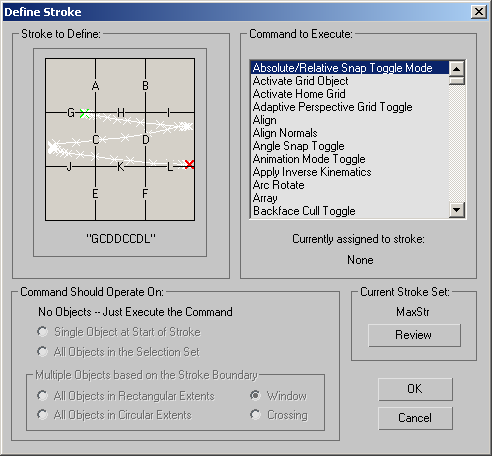
Stroke to Define grubu #
Çizdiğiniz çizginin adını ve çizgiyi beyaz çizgilerle birbirine bağlanmış bir dizi beyaz X olarak gösterir. Yeşil X çizginin başlangıcını, kırmızı X ise bitişini temsil eder. Etiketli ızgara, çizginin nasıl tanındığını gösterir. Çizgi, ızgaradaki etiketli bölümleri geçtiği yerlerde, çizginin adına bir harf eklenir.
Yürütme komutu grubu #
Kontur atayabileceğiniz tüm komutları listeler. Bir komut seçin ve seçilen komuta ızgarada görüntülenen konturu atamak için Tamam’ı tıklayın. Bu listede seçtiğiniz komut türüne bağlı olarak, “Komut Şunun Üzerinde İşlem Yapılmalı” grubunda çeşitli seçenekler kullanılabilir hale gelir.
Bazı komutların kendilerine özgü özel amaçlı yöntemleri vardır. Özel Amaçlı Yöntemlere Sahip Komutlar bölümüne bakın .
- Şu anda felç bölümüne atanmış durumda.
- Seçili komuta şu anda atanmış olan çizginin adını görüntüler. Çizgi çizilirken Shift + HK tuşlarına bastıysanız Shift, Altbunlar isme eklenir. Örneğin: “Shift + HK” veya “Alt + HK”.
Komut, grup üzerinde çalışmalıdır. #
Komutun hangi nesneleri (varsa) etkileyeceğini belirten bir dizi seçenek sunar. Bu seçenekler, liste penceresinde seçtiğiniz komut türüne bağlı olarak etkinleştirilir veya devre dışı bırakılır.
- Nesne yok, sadece komutu yürütün.
- Bu metin, Orbit gibi seçili nesnelere özgü olmayan bir komut seçtiğinizde görüntülenir. Seçili nesnelere uygulanabilen bir komut seçtiğinizde, aşağıdaki seçenekler etkinleşir:
- “Çizim Başlangıcında Tek Nesne” seçeneği, komutun etkin görünüm alanındaki ilk çizim noktasının altındaki nesne üzerinde işlem yapmasını sağlar.
- Seçim Kümesindeki Tüm Nesneler seçeneği, komutun geçerli seçim kümesindeki tüm nesneler üzerinde işlem yapmasını sağlar.
- Çizgi Sınırına Dayalı Birden Çok Nesne
- Bu gruptaki seçeneklerden birini seçmek, konturu kullanarak birden fazla nesneyi seçmenize ve ardından komutu uygulamanıza olanak tanır.
- Dikdörtgen Sınırlar İçindeki Tüm Nesneler, çizginin dikdörtgen sınırları içinde tanımlanan tüm nesneleri seçer.
- Dairesel Sınırlar İçindeki Tüm Nesneler, çizginin dikdörtgen sınırları içine sığan en büyük daire tarafından tanımlanan tüm nesneleri seçer.
Pencere/Kesme Önceki iki seçenekten birini seçtiğinizde, bu iki seçenek kullanılabilir hale gelir. Pencere, yalnızca dikdörtgen veya dairesel bölgenin tamamı içinde kalan nesneleri seçer. Kesme ise bölge içinde veya bölgeyi kesen tüm nesneleri seçer.
Mevcut Vuruş Seti grubu #
Geçerli çizgi setinin adını görüntüler, böylece bu sette tanımlanan çizgileri inceleyebilirsiniz. Birçok farklı çizgi seti oluşturabilir ve kaydedebilirsiniz. Çizgi Tercihleri İletişim Kutusu’na bakın .
- Gözden geçirmek
- İnceleme ve Düzenleme Çizgileri’ni görüntülemek için tıklayın ; burada tanımlanmış çizgiler listesinden seçim yapabilir ve ardından çizginin kendisini görebilirsiniz. Bu şekilde çizgileri düzenleyemezsiniz. Çizgileri görüntülemek, değiştirmek ve silmek için İnceleme Çizgileri çizgisini çizin (varsayılan olarak, soldan sağa yatay bir çizgi).


