
Tanımlanmış çizgileri Çizgileri İncele iletişim kutusunda görüntüleyebilirsiniz. Bu iletişim kutusunu nasıl görüntülediğinize bağlı olarak, tanımlanmış çizgileri değiştirebilir veya silebilirsiniz.
- Konturları görüntülemek için Konturları Tanımla iletişim kutusundaki Gözden Geçir düğmesine tıklayın , ancak bunları değiştiremez veya silemezsiniz.
- Kontrastları görüntülemek, değiştirmek ve silmek için Kontrastları Gözden Geçir konturunu (varsayılan olarak soldan sağa yatay bir çizgi) çizin. Kontrastları Gözden Geçir iletişim kutusunda Kontrastları Gözden Geçir konturunu yeniden tanımlayabilirsiniz.
Prosedürler #
Bir vuruşa atanmış komutu değiştirmek (veya tam tersi):
- Listeden bir komut (veya vuruş) seçin.
- Değiştir’e tıklayın. Konturları Tanımla iletişim kutusu açılır.
- Atanacak yeni konturu seçin.
- Seçilen konturu, Konturları Gözden Geçir iletişim kutusunda şu anda vurgulanan komuta atamak için Konturları Tanımla iletişim kutusunda Tamam’ı tıklayın.
Arayüz #
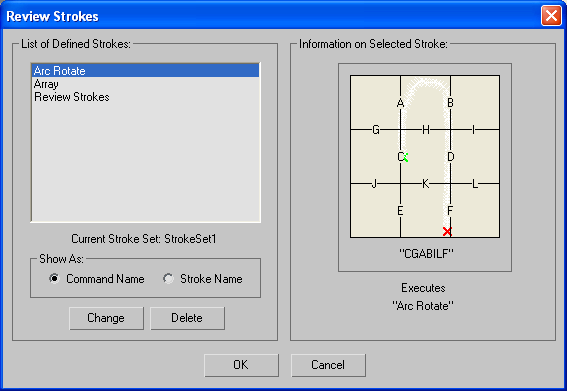
Tanımlanmış İnme Grupları Listesi #
Şu anda kendilerine vuruş atanmış komutların listesini ve mevcut vuruş setinin adını görüntüler.
Bazı komutlar belirli yöntemlerle ilişkilidir: Özel Amaçlı Yöntemlere Sahip Komutlar bölümüne bakın .
- Göster
- Komutların listede nasıl görüntüleneceğini belirten iki seçenek sunar.
- Komut Adı: Atanan çizgileri komut adına göre görüntüler (örneğin, Animasyonu Oynat).
- Vuruş Adı: Atanan vuruşları vuruş adlarıyla (örneğin, HK) görüntüler.
- Değiştirmek
- Listede komutlar mı yoksa vuruşlar mı görüntülendiğine bağlı olarak, komuta farklı bir vuruş atar veya tam tersi.
Not: Bu komut yalnızca İnceleme Çizgileri çizilerek iletişim kutusuna erişildiğinde kullanılabilir.
- Silmek
- Seçilen komutu (veya vuruşu) listeden kaldırır ve komut artık vuruşa atanmaz.
Not: Bu komut yalnızca İnceleme Çizgileri çizilerek iletişim kutusuna erişildiğinde kullanılabilir.
Seçilen Felç Grubu Hakkında Bilgiler #
Vurgulanan vuruşun adını ve şeklini, vuruş listesinde görüntüler.


