
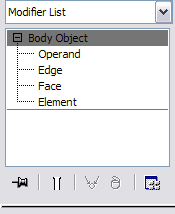
3ds Max’te Gövde Nesneleri (ayrıca Gövdeleri Birleştir ve Gövde Kesici nesneleri) ile çalışırken , değiştirici yığınında dört alt nesne seviyesi bulacaksınız: İşlenen, Kenar, Yüz ve Eleman.

Gövde nesneleri ağ yapısı (mesh) değil, prosedürel olarak tanımlandıkları için yapıları, 3ds Max’te tipik olarak bulunan nesnelerin yapısından farklıdır . Örneğin, küre veya silindir gibi yuvarlak bir nesnenin tüm çevresi, aşağıdaki şekilde gösterildiği gibi tek bir yüzeyden oluşabilir:
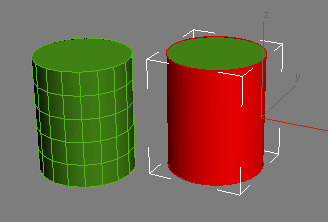
Solda: File silindirin birçok yüzü vardır.
Sağda: Silindir şeklindeki cismin sadece üç yüzü vardır: Üst, alt ve bir yan.
Aşağıda farklı alt nesne seviyelerinin açıklamaları yer almaktadır:
- İşlenen
- Bir işlenen, Birleştirme Gövdeleri veya Gövde Kesici ile oluşturulan bileşik bir nesnenin bileşenidir. Gövde Nesnesi alt nesnelerini yalnızca İşlenen düzeyinde dönüştürebilirsiniz .
İşlem düzeyi tüm Gövde Nesneleri için kullanılabilir, ancak yalnızca Gövdeleri Birleştir ve Gövde Kesici (yani Boolean tipi) nesneler için geçerlidir. Bu nesne türlerinden birini kullanarak nesneleri birleştirdikten sonra, alt nesneleri hareket ettirmek, örneğin bir şekli diğerinden kesmek için İşlem alt nesne düzeyine erişebilirsiniz.
Kenar, Yüz veya Eleman alt nesnelerinin dönüştürülmesi hiçbir şekilde mümkün değildir. Bununla birlikte, aşağıda ayrıntılı olarak açıklanan diğer işlemler bu seviyelerde mevcuttur:
- Kenar
- Kenar seviyesinde, kenarları kaynak yaparak birleştirebilirsiniz.
En iyi görüntüleme sonuçları için, kaynaklanmamış veya “açık” kenarlardan kaçınmak genellikle arzu edilir. Açık kenarların sayısını, Düzenlenebilir Gövde Nesnesi açılır menüsünün altındaki sayısal ekranda görebilirsiniz. Ayrıca, açık kenarlar aşağıdaki resimde gösterildiği gibi görünüm pencerelerinde mavi renkte çizilir:
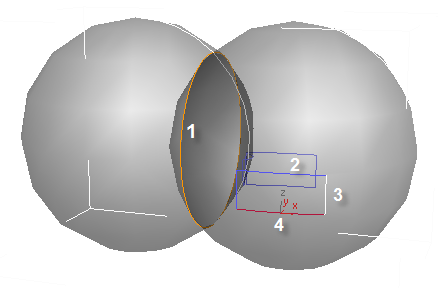
Görüntü pencerelerinde kenarların durumu dört farklı renkte çizilir:
1. Turuncu: Çoklu olmayan kenar (ikiden fazla yüze bağlı)
2. Mavi: Açık (kaynaklanmamış) kenar
3. Beyaz: Kaynaklı kenar
4. Kırmızı: Seçilen kenar
Bu arada, önceki resimdeki turuncu, çoklu olmayan kenar, Kesişim + Yüzleri Birleştir işlemi kullanılarak iki kürenin birleştirilmesiyle elde edilmiştir.
Kenar alt nesnesi düzeyinde, her iki kenarı da seçerek (bölge seçimi burada faydalıdır) ve ardından Düzenlenebilir Gövde Nesnesi açılır menüsündeki Seçili Kenarları Birleştir seçeneğini kullanarak belirli kenar çiftlerini birleştirebilirsiniz. Veya tüm açık kenarları birleştirmek için Tümünü Birleştir seçeneğini kullanabilirsiniz.
Not: Görünüm alanında Gövde Nesnesinin şeklini görselleştirmek için kullanılan geometri kenarları ve görüntü eğrileri arasında ayrım yapmak önemlidir. İkincisi, Görünüm Alanı Görüntü Ayarları’nı düzenleyerek oluşturulur. Eğri Ekran grubuÇizgilerin U/V ayarları mevcuttur ve seçilemez. Seçilebilen kenarları görmek için Kenar alt nesne düzeyine erişin ve Ctrl+A(Tümünü Seç) düğmesine basın.
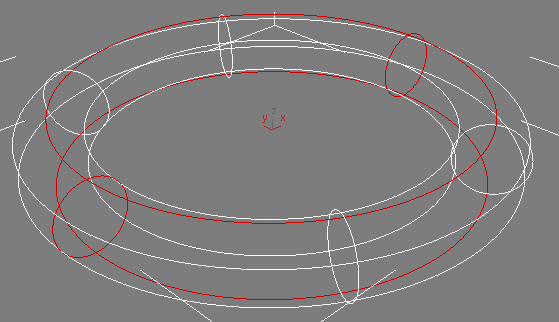
Torus, Gövde Nesnesi formatına dönüştürüldü ve hem U hem de V çizgileri 2 olarak ayarlanmış şekilde Eğriler olarak görüntülendi. Geometrinin kenarları kırmızı (seçili), yalnızca görüntülenecek eğriler ise beyaz renktedir.
- Yüz
- Bir Gövde Nesnesindeki yüz, bir veya daha fazla kenarla çevrili bir yüzeyin parçasıdır. Ağ nesnelerindeki yüzlerin aksine, bir Gövde Nesnesindeki yüz mutlaka düzlemsel olmak zorunda değildir. Yüz seviyesinde, Düzenlenebilir Gövde Nesnesi açılır menüsündeki tüm komutları kullanabilirsiniz; “Seçili” komutları için bir seçim gereklidir.

Bazı yüzleri seçilmiş saç kurutma makinesi (Autodesk Inventor’dan).
- Element
- Bir Gövde Nesnesinin bir öğesi, bir ağ nesnesinin bir öğesine benzer: fiziksel olarak diğer yüzeylerden izole edilmiş, birbirine bitişik yüzeylerden oluşan bir koleksiyon. Çoğunlukla, nesneleri Bağla komutuyla birleştirirken birden fazla öğe oluşturulur . Bir öğeyi seçmek, öğedeki tüm yüzeyleri seçmekle aynı şeydir.


