
VRML97 formatına dışa aktarma seçenekleri sunar.
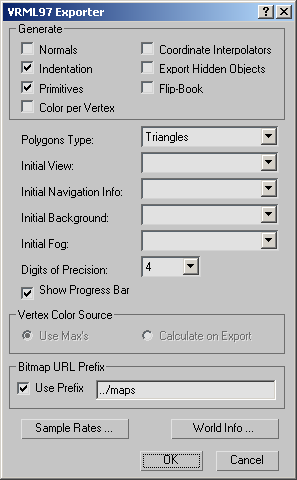
Grup oluştur #
Bu seçeneklerden herhangi birini etkinleştirmek, dışa aktarma işlemi tarafından oluşturulan VRML97 dosyasının boyutunu artırır.
- Normaller
- Nesneler için gerçek normal vektörler oluşturur. Bazı tarayıcılar, düzgün bir şekilde yumuşatma işlemi yapmak için normal vektörlere ihtiyaç duyar. 3ds Max’te yumuşatma grupları kullanan geometriyi dışa aktarıyorsanız , doğru gölgelendirmeyi görmek için bu kutuyu işaretleyin. Varsayılan değer = kapalı.
- Koordinat İnterpolatörleri
- Bu seçenek, yalnızca hareket ettirme, döndürme ve ölçeklendirme değil, ağ nesnelerinde gerçek değişiklikler içeren animasyon efektlerini dışa aktarır. Örnekler arasında parametreleri animasyonlu hale getirilebilen değiştiriciler (Taper, Bend ve Twist değiştiricileri) ve uzay bükmeleri bulunur. Bu seçenek büyük dosyalar oluşturabilir, çünkü dışa aktarıcı bu tür animasyonlar için her bir köşe noktasının konumunu hesaplamak zorundadır.
Animasyonlarınız doğru şekilde dışa aktarılmıyorsa, bu seçeneği işaretleyerek dışa aktarmayı deneyin. Koordinat İnterpolatörleri gerektiren bir animasyon hareketine örnek olarak, kutulara iskelet olarak bağlı kemiklere sahip basit dikdörtgen kutulardan oluşan bir çöp adam verilebilir. Bu kutular, fark edilebilir bir şekil değişikliği olmadan uzayda hareket etseler bile, hareketleri basit dönüşümlerden türetilmediği için Koordinat İnterpolatörleri kullanılmadan dışa aktarılamazlar. Değiştirici yığını veya nesne parametreleri kullanılarak elde edilen herhangi bir animasyon, Koordinat İnterpolatörlerine ihtiyaç duyar. Buna animasyonlu XForm değiştiricileri de dahildir.
Koordinat İnterpolatörleri ile bazı animasyon türleri mümkün değildir; örneğin, animasyon yapılan ağın kareler arasında boyut değiştirmesi durumunda. Bunun bir örneği, bir küredeki segment sayısının animasyonudur. 3ds Max, dışa aktarma sırasında bu tür bir animasyonu algılarsa sizi uyarır.
- Girinti
- VRML97 kaynak kodunu okunabilirliği kolaylaştırmak için girintiler. Varsayılan değer=açık.
- Gizli Nesneleri Dışa Aktar
- Gizli nesneleri dışa aktarır. Varsayılan değer kapalıdır.
- İlkel canlılar
- VRML97 temel şekillerini dışa aktarır; bu, dosya boyutunu küçültür çünkü bu temel şekiller çok basit bir şekilde tanımlanır (örneğin, bir küre yarıçapı ile tanımlanır). Sahnede kaç poligon olduğunu görmek için, her nesne için indekslenmiş bir yüz kümesine sahip 3ds Max temel şekillerini dışa aktarmak üzere bu kutuyu kapatın. Varsayılan=açık.
- Çevirme Kitabı
- Sahneyi birden fazla dosyaya dışa aktarır. Örnekleme hızı, Örnekleme Hızları iletişim kutusunun Flip-Book bölümünde ayarlanır. Belirttiğiniz dosya adı, dosya dizisinin temelini oluşturur. Örneğin, test.wrl dosya adını belirtirseniz , animasyon karesi başına bir dosya seçerseniz ve beş kareniz varsa, 3ds Max aşağıdakileri dışa aktarır:
test.txt dosyası genel bilgiler, başlangıç/bitiş zamanları ve kare sayısı bilgilerini içerir.
test0.wrl’den test4.wrl’ye kadar olan dosyalar, animasyonun 0. ila 4. kareleri arasındaki anlık görüntüleridir.
- Köşe Başına Renk
- Geometrinin köşe renklerini dışa aktarır. Bu özellik etkinleştirilirse, Köşe Başına Renk Kaynağı seçeneği köşe renginin kaynağını seçmenize olanak tanır.
- Çokgenler Türü
- Geometrik yüzeylerin VRML97 IndexedFaceSet düğümleri olarak nasıl yazılacağını belirler.
- Ngonlar mümkün olduğunca çok kenara sahip yüzeyler çizer.
- Quads, mümkün olan yerlerde dörtgen yüzeyler çizer (aksi takdirde üçgenler).
- Üçgenler Sadece üçgen yüzleri çizer.
- Görünür Kenarlar, görünür olarak işaretlenmiş iç kenarlardaki yüzeyleri kırar.
- İlk Görünüm
- Sahne için giriş kamerasını ayarlar ve tarayıcıda ilk olarak neyin görüneceğini kontrol eder. Sahnede kamera yoksa, sahne varsayılan bir bakış açısıyla görünür (bu da yalnızca kısmi bir görünüm sağlayabilir).
Tüm sahnelerde en az bir kamera bulunmalıdır, böylece sahnenin başlangıçta nasıl oluşturulacağını kontrol edebilirsiniz. İzleyicinin VRML97 tarayıcısı izin veriyorsa kameralar arasında geçiş yapabilmesi için, normalde kullandığınızdan daha fazla kamera ekleyin. Bu, sahnenizi önceden yüklenmiş bakış açılarıyla kurmanıza olanak tanır. Aksi takdirde, dünya çok büyükse, izleyicinin sistemini zorlayabilir ve gezinmeyi zorlaştırabilir. Bazı tarayıcılar kamera hareketlerini canlandırır, bu nedenle ekstra kameralar sahneyi izlemeyi daha keyifli hale getirebilir.
- İlk Gezinme Bilgileri
- Tarayıcıda dünya yüklendiğinde kullanılacak Gezinme Bilgisi yardımcı nesnesini belirtir.
- İlk Arka Plan
- Tarayıcıda dünya yüklendiğinde kullanılacak Background yardımcı nesnesini belirtir.
- İlk Sis
- Dünya tarayıcıda yüklendiğinde kullanılacak Fog yardımcı nesnesini belirtir.
- Hassas Basamaklar
- Boyutların hesaplanmasında kullanılan ondalık basamak sayısını ayarlar. Varsayılan değer olan 4 genellikle yeterlidir. Dünyanızın bazı bölümleri sahnenin merkezinden 100.000 birim uzakta oluşturulduysa, bu sayıyı 4’ten büyük bir değere ayarlayın. Değeri 3 olarak ayarlamak dosya boyutunu küçültür.
- İlerleme Çubuğunu Göster
- Sahne dışa aktarılırken ilerleme çubuğunu görüntüleme seçeneği sunar.
Vertex Renk Kaynağı grubu #
“Köşe Başına Renk” seçeneği açıkken köşe renginin kaynağını seçmenizi sağlar.
- Max’in dışa aktarma özelliğini kullanarak sahnede tanımlanan nesnenin geçerli köşe rengini dışa aktarabilirsiniz.
- Dışa Aktarma Sırasında Hesapla: Mevcut aydınlatmaya ve nesnelerin malzemelerine bağlı olarak, dışa aktarma sırasında köşelerdeki dağılım rengini hesaplar.
Bitmap URL Önek grubu #
Sahnedeki nesnelere atanan bitmap’ler için bir URL öneki belirtmenizi sağlar. Tüm doku bitmap’lerinizi ya WRL dosyasıyla aynı dizinde ya da burada belirttiğiniz başka bir konumda saklamanız gerekir. Haritalarınız başka konumlarda saklanıyorsa, haritayı WRL’de manuel olarak aramanız ve konumunu değiştirmeniz gerekecektir. Haritalar WWW sunucusunda bulunamazsa, tüm tarayıcılar hata mesajı göstermeyebilir.
- Önek Kullanın
- Önek mekanizmasını etkinleştirir. Bu kutu kapatılırsa, görüntü haritaları WRL dosyasıyla aynı konumda olmalıdır.
- Önek
- Buraya girdiğiniz öneki, atanmış tüm bitmap’lerin adlarına ekler. Ad, tam bir URL (HTTP ile başlayan) veya göreceli bir yol (VRML97 dosyasının bulunduğu konumun bir alt dizini) olabilir. Örneğin, önek olarak “Maps” girerseniz, tarayıcı kendisine doku haritası atanmış bir VRML97 dosyasını açtığında, “Maps” alt dizinini arayacaktır. “Maps” dizini, VRML97 dosyasının bulunduğu dizinin hemen altında yer almalıdır.
Daha uzun dosya yolları için ters eğik çizgiler yerine ileri eğik çizgiler kullanın; örneğin: Myfiles/maps .
- Örnekleme Oranları
- Kontrol ünitesi tabanlı ve koordinat enterpolasyonlu animasyonlar için örnekleme hızlarını ve Flip-Book çıktı hızlarını belirlemenizi sağlayan bir iletişim kutusu görüntüler. Örnekleme hızlarını ayarlamak, animasyon kalitesi ve dosya boyutu arasında bir denge kurmanıza olanak tanır. Varsayılan değerler çoğu durumda iyi sonuçlar verir. En yüksek animasyon hassasiyeti için daha düşük bir sayı (daha yüksek bir örnekleme hızı) kullanın.
- Dünya Bilgileri
- Dünya hakkında bilgi girmenizi sağlar. Bu, dünyanın görsel görünümünü veya davranışını etkilemez. Bazı tarayıcılar, Başlık alanına girdiğiniz bilgiyi, örneğin tarayıcı penceresinin başlık çubuğunda görüntüleyebilir. Bilgi alanını yazar, sürüm ve telif hakkı bilgilerini sağlamak için kullanabilirsiniz.


