
u menüyü kullanarak görünüm alanı ekranı ve yapılandırmasına ilişkin genel seçenekleri ayarlayabilirsiniz.
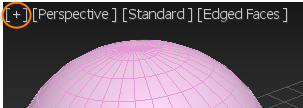
Genel menü
Arayüz #
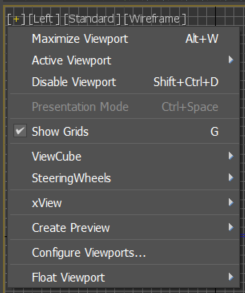
- Görünüm alanını büyüt / Görünüm alanını küçült
-
Görüntü alanını büyütmeyi veya küçültmeyi seçin.
Klavye kısayolu: Alt+W
- Aktif Görüntüleme Alanı
-
Şu anda görünür olan görüntüleme alanlarının bulunduğu alt menü listesinden etkin görüntüleme alanını seçin.
- Görünüm alanını devre dışı bırak
-
Diğer görünüm pencerelerinde yapılan değişikliklerin görünüm penceresini güncellemesini engeller. Devre dışı bırakılan görünüm penceresi etkin olduğu sürece normal şekilde çalışır. Ancak, başka bir görünüm penceresinde sahneyi değiştirdiğinizde, devre dışı bırakılan görünüm penceresindeki görünüm, görünüm penceresini tekrar etkinleştirene kadar değişmez. Karmaşık geometriler üzerinde çalışırken ekran yeniden çizimlerini hızlandırmak için bu kontrolü kullanın.
Bir görünüm penceresi devre dışı bırakıldığında, görünüm penceresi etiket menülerinin sağında “<<Devre Dışı>>” metni görünür.
Klavye kısayolu: D
- Sunum Modu
-
Herhangi bir kayan görüntü alanını kenarlıksız tam ekran moduna dönüştürür.
Klavye kısayolu: Ctrl+Spacebar
- Izgaraları Göster
-
Ana sayfadaki ızgara görünümünü açıp kapatır. Diğer ızgara görünümlerini etkilemez.
Klavye kısayolu: G
- ViewCube
-
ViewCube ekranı için görüntüleme seçeneklerini gösterir.
- Direksiyonlar
-
Direksiyon simidi ekranı için görüntüleme seçeneklerini gösterir.
- xView
-
xView alt menüsünü görüntüler. Daha fazla bilgi için xView Kullanımı bölümüne bakın.
- Önizleme Oluştur
- “Önizleme Oluştur” alt menüsünü görüntüler.
- Görünüm Alanlarını Yapılandır
-
Görünüm Alanı Yapılandırması iletişim kutusunu görüntüler.
- 2B Pan Zoom Modu (Sadece Nitrous ekranıyla Kamera, Perspektif ve Spot Işık görünümlerinde)
-
2B Pan Zoom’u açmak için bunu seçin. 2B Pan Zoom modu etkin olduğunda, bu menü öğesinin yanında bir onay işareti belirir,
 düğme etkin hale gelir ve diğer görünüm alanı etiket menülerinin sağında 2B Pan Zoom Görünüm Alanı menüsü görünür.
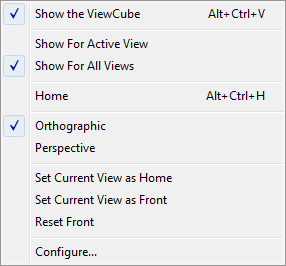
Bu alt menü, ViewCube’ü görüntüleme ve kullanma seçeneklerini sunar.
- ViewCube’u göster
- ViewCube’un görüntülenmesini açıp kapatır.
Klavye kısayolu: Alt+Ctrl+V
- Aktif Görünüm için göster
-
ViewCube’u yalnızca etkin görüntüleme alanında gösterir.
- Tüm Görüntülemeler İçin Göster
-
Etkin olsun veya olmasın, tüm görüntüleme alanlarında ViewCube’ü görüntüler.
- Ev
-
Modelin ana ekran görünümünü görüntüler.
Klavye kısayolu: Alt+Ctrl+H
- Ortografik
-
Görünümü ortografik görünüme değiştirir.
Not: Bu seçeneği belirlemek, bakış açısı menüsünün ayarlarını da değiştirir. - Perspektif
-
Görünümü perspektif görünümüne değiştirir.
Not: Bu seçeneği belirlemek, bakış açısı menüsünün ayarlarını da değiştirir.
- Geçerli Görünümü Ana Sayfa Olarak Ayarla
-
Bu görüntüleme penceresindeki geçerli görünümü, sahne için Ana görünüm olarak tanımlar.
- Geçerli Görünümü Ön Görünüm Olarak Ayarla
-
Geçerli görünümü modelin ön görünümü olarak tanımlar.
Not: Öncelikle, görünüm aracını kullanarak modelin ön yüzünü, üst kısmı yukarı bakacak şekilde konumlandırmanız ve ardından “Geçerli Görünümü Ön Olarak Ayarla” seçeneğini seçmeniz gerekir. - Ön Yüzü Sıfırla
-
Sahnenin ön görünümünü orijinal ön görünümüne geri yükler.
- Yapılandır
-
Görünüm Alanı Yapılandırması iletişim kutusunun Görünüm Küpü panelini görüntüler.
Direksiyonlar alt menüsü #
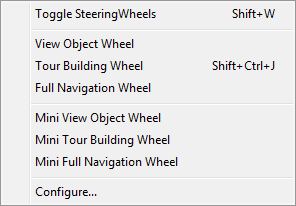
Bu alt menü, direksiyon simitlerinin görüntülenmesi ve kullanılması için seçenekler sunar.
- Direksiyon simidini çevir
-
Bu görüntüleme penceresi için direksiyon simidi görünümünü açıp kapatır.
Klavye kısayolu: Shift+W
- Nesne Çarkını Görüntüle
-
Nesne görüntüleme tekerleğini gösterir.
- Tur Binası Çarkı
-
Tur binasının hareket çarkını gösterir.
- Tam Gezinme Tekerleği
-
Tam navigasyon tekerleğini görüntüler.
- Mini Görünüm Nesne Çarkı
-
Nesne görüntüleme tekerleğinin mini versiyonunu gösterir.
- Mini Tur Binası Çarkı
-
Tur binasının mini versiyonunu gösterir.
- Mini Tam Navigasyon Tekerleği
-
Tam navigasyon tekerleğinin mini versiyonunu görüntüler.
- Yapılandır
-
Görünüm Yapılandırması iletişim kutusunun Direksiyon Tekerlekleri panelini görüntüler.
Önizleme alt menüsünü oluştur #
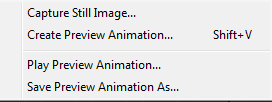
- Fotoğraf Çek
- Etkin görüntü alanının bir anlık görüntüsünü, Rendered Frame penceresinde oluşturur ve bunu bir resim dosyası olarak kaydedebilirsiniz.
- Önizleme Animasyonu Oluştur
- Geçerli görüntüleme alanındaki animasyonun AVI dosyası veya özel dosya türü önizlemesini oluşturmanıza olanak tanıyan “Önizleme Oluştur” iletişim kutusunu görüntüler.
- Önizleme Animasyonunu Oynat
- Geçerli önizleme animasyonunu görüntülemek için Windows’un standart Medya Oynatıcısını görüntüler.
- Önizleme Animasyonunu Farklı Kaydet
- _scene.avi önizleme animasyonunu başka bir dosya adı altında kaydeder .
Kayan Görünüm Alanı alt menüsü #
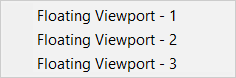
- Yüzen Görünüm Alanı – 1 (2,3)
- Yüzen bir görüntü penceresi açar. Pencere, normal görüntü penceresi gibi çalışır ve tamamen yapılandırılabilir. Görüntü penceresi sabitlenemez, ancak birden fazla monitörünüz varsa başka bir monitörde kullanmak üzere taşınabilir. Aynı anda en fazla üç görüntü penceresi yüzen olarak kullanılabilir.
İpucu: Kaydırılan görüntü alanını hızlıca tam ekran ve kenarlıksız hale getirmek veya orijinal boyutuna geri döndürmek için Ctrl + Boşluk tuşu klavye kısayolunu kullanın .Not: Eski Direct3D görüntü sürücüsünü kullanıyorsanız, bir görüntü alanını kaydıramazsınız.
Prosedürler #
Etkin görüntüleme alanında ana sayfa ızgarasının görünümünü açıp kapatmak için aşağıdakilerden birini yapın:
- Genel görünüm etiketine ([+]) tıklayın veya sağ tıklayın ve ardından Izgaraları Göster’i tıklayın.
- Basmak G.
Genel Görünüm Alanı Etiketi menüsünü özelleştirmek için:
- Menü çubuğundan seçeneğini seçin .
- Özel Kullanıcı Arayüzü iletişim kutusundan Menü sekmesine tıklayın.
- Menü panelinden, sağ üst köşedeki açılır menüye tıklayın ve Görünüm Alanı Menü Etiket Çubuğu’nu seçin.
- Menü penceresinde, Görünüm – Genel Görünüm Alanı Etiket Menüsü altında gerektiği gibi komut ekleyin ve kaldırın.


