
İçindekiler
Bu kontroller ViewCube özelliğiyle etkileşimi etkiler . Ayarlarda yapılan tüm değişiklikler oturumlar arasında kalıcıdır.
Arayüz #
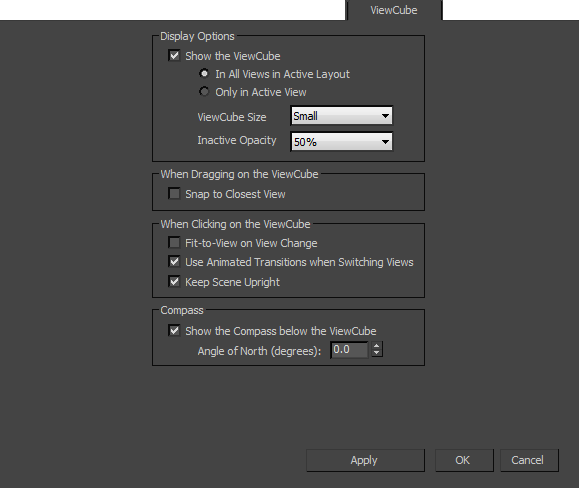
Görüntüleme Seçenekleri grubu #
- ViewCube’u göster
-
ViewCube’un etkin düzendeki tüm görünür görüntü alanlarında mı yoksa yalnızca etkin görüntü alanında mı görüntüleneceğini seçin.
- Aktif Düzendeki Tüm Görünümlerde
- Yalnızca Aktif Görünümde
- ViewCube Boyutu
- Açılır listeden bir boyut seçin. Seçenekler şunlardır: Minik, Küçük (varsayılan), Normal ve Büyük. Minik boyutta küp etiketsizdir.
- Etkin Olmayan Opaklık
- Kullanılmadığı zaman ViewCube’un opaklığını ayarlar. Açılır listeden bir opaklık değeri seçin. Seçenekler %0, %25, %50, %75 ve %100’dür. %0’da, ViewCube yalnızca fare imleci üzerinde olduğunda görünür. %100’de, ViewCube her zaman tamamen opaktır. Daha düşük opaklık değerlerinde, ViewCube görüntü alanının içeriğini daha az ölçüde gizler.
ViewCube grubunu sürüklerken #
- En Yakın Görünüme Git
- Açıkken ve ViewCube’u sürükleyerek görünümü döndürdüğünüzde, bakış açısı sabit görünümlerden birinin açısına yaklaştığında, bakış noktası sabit görünümlerden birine otomatik olarak kilitlenir.
ViewCube grubuna tıkladığınızda #
Bu ayarlar özellikle ViewCube’a tıklama işlemi için geçerlidir, sürükleme işlemi için geçerli değildir.
- Görünüm Değişikliğinde Görünüme Sığdır
- Açık olduğunda, küpün (yüzüne, köşesine veya kenarına) tıklamak, mevcut seçime uyacak şekilde görünümü otomatik olarak yakınlaştırır. Kapalı olduğunda, küpe tıklandığında yakınlaştırma yapılmaz.
- Görünümler arasında geçiş yaparken animasyonlu geçişler kullanın.
- Açık olduğunda ve küpü tıklayarak görünümü değiştirdiğinizde, yeni görünüm yerine döner. Kapalı olduğunda, yeni yönlendirme anında görünür hale gelir. İkinci mod daha hızlıdır ve deneyimli kullanıcılar için önerilir, ancak yeni kullanıcılar sahne içinde daha iyi yönlendirilmek için bu düğmeyi açık tutmalıdır.
- Sahneyi Dik Tutun
- Sahnenin kısmen veya tamamen ters dönmesini engeller. Örneğin, bu özellik kapalıyken, Üst görünüme gidip ardından ViewCube’un üst kenarına tıkladığınızda sahne 45 derece baş aşağı dönmüş gibi görünür. Ancak Sahneyi Dik Tut özelliği açıkken, bu işlem yalnızca aşağı doğru açılı bir görünüme döner.
Pusula grubu #
- Pusulayı ViewCube’un altına gösterin.
- Etkinleştirildiğinde, coğrafi bağlamda görünüm yönünü belirlemek için ViewCube’un altında bir pusula görüntüler.
- Kuzey Açısı (derece)
- Pusulanın yönünü belirlemenizi sağlar. Örneğin, pusulayı saat yönünde çeyrek tur döndürmek için Kuzey Açısı’nı 90.0 olarak ayarlayın .


