
3ds Max , sisteminizdeki grafik kartına büyük ölçüde bağlı olduğundan , 3ds Max kullanırken karşılaşabileceğiniz birçok sorun video ile ilgili olabilir. Bu sorunlar arasında yavaş performans, yenileme gecikmeleri, kullanıcı arayüzü tutarsızlıkları vb. yer alır.
Sorunlar ve Çözümler #
Direct3D Bellek Uyarısı Bildiriyor
Grafik sorunlarının çoğu iki nedenden birinden kaynaklanır:
- Ekran kartı sistem gereksinimlerini karşılamıyor .
- Şu anda yapılandırılmış sürücü, grafik kartıyla uyumlu değil. Açma veya Sürükleme İletişim Kutularına Yavaş Yanıt Verme bölümüne bakın .
İşte dikkate alınması gereken birkaç ek husus.
Direct3D Başlatılamadı Mesajı #
Ekran kartı sürücünüzü güncellemeniz gerekebilir. Ekran kartınızın DirectX desteği hakkında daha fazla bilgi için ekran kartı üreticinizin web sitesine bakın veya doğrudan üreticinizle iletişime geçin.
Direct3D Bellek Uyarısı Bildiriyor #
3ds Max’i Direct3D sürücüsünü kullanacak şekilde yapılandırdıysanız , 3ds Max’i başlattığınızda bir bellek uyarısıyla karşılaşabilirsiniz .
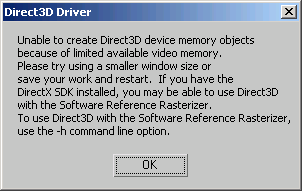
Bu uyarı genellikle, ekran kartınızın video belleğini yoğun şekilde kullanan birden fazla program çalıştırıyorsanız görünür. Özellikle 3ds Max penceresi tam ekran modundaysa bu durumun ortaya çıkma olasılığı daha yüksektir.
Bu uyarıyı atlatmanın en hızlı yolları şunlardır:
- 3ds Max ile eş zamanlı olarak çalışan diğer programlardan bazılarını kapatın .
- 3ds Max penceresinin boyutunu küçültün .
- 3ds Max’i farklı bir ekran sürücüsü kullanacak şekilde yeniden yapılandırın .
Çift Monitör Yapılandırması #
Birçok anakart üreticisi, çoklu monitör yapılandırmalarını destekleyen grafik kartları üretiyor. Bu kartlar, “Çift Kafa” veya “Çoklu Kafa” gibi donanım özelliklerini tanıtarak, içlerinde iki monitör bağlantı noktasının yerleşik olduğunu belirtebilirler. Diğer üreticiler ise, sistem ekranınızı “Geniş” modda yapılandırmanıza olanak tanıyan video sürücüleri aracılığıyla çift yapılandırmayı yönetmeyi tercih ederler.
İki monitörünüz olduğunda, Windows bunları birincil ve ikincil monitör olarak yapılandırmanıza olanak tanır. Ayrıntılar, kullandığınız Windows sürümüne bağlı olarak değişir.
Monitörler Arasında Yayılmak #
3ds Max’i başlattığınızda , kullanıcı arayüzü her iki monitöre de yayılır. Bir ekrandaki programları görebilmek için sürekli olarak programın boyutunu bir ekrana sığacak şekilde yeniden boyutlandırmanız gerekir.
Bu genellikle, her iki monitörü de “Geniş” modda tek bir monitör olarak yapılandırmanıza olanak tanıyan sistemlerde bir sorundur. Grafik kartı üreticisinin sürücüleriyle birlikte yüklenen yardımcı yazılımda, programların ekranın tamamına yayılmasını sağlayan bir özellik muhtemelen vardır. Bu özelliği kapatırsanız, programlar en son verdiğiniz konumda ve boyutta açılır.
Görünüm alanında renk bantlanması #
Görünüm penceresinde gösterilen dokularda renk bantlanması veya şeritlenmesi görülebilir, bu da yumuşak geçişlerin ince farklılıklarla farklı renk seviyelerine sahip görünmesine neden olur. Bu renk bantlanması, varsayılan Renk düzeltme ayarı olan Gama 2.2’yi kullandığınızda ortaya çıkabilir.

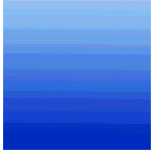
Renk geçişi karşılaştırması: Geçişsiz (düzgün gradyan) ve renkli geçişli
- Doku resminizin renk derinliğini artırın (örneğin, 8 bit yerine 32 bit) (Önerilen yöntem).
- Renk Yönetimi Ayarlarınızda Gama yerine OpenColorIO tabanlı renk yönetimine (OCIO) geçin .
Görünüm Alanı Şeffaflığı #
3ds Max’i başlattıktan sonra kullanıcı arayüzü görünür ancak her bir görüntüleme penceresinden sistem masaüstünü görebilirsiniz. Bu sorun genellikle ekran yapılandırmasını OpenGL veya Direct3D olarak ayarladıysanız ve grafik kartınız OpenGL veya Direct3D’yi tam olarak desteklemiyorsa ortaya çıkar.
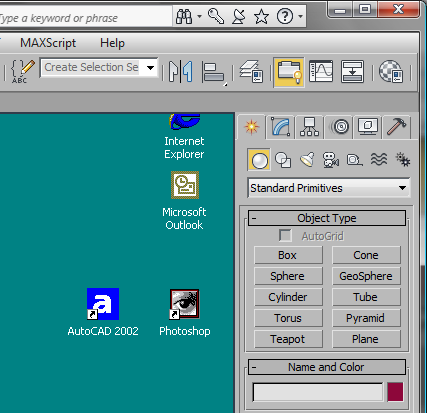
Direct3D için yapılandırılmışsa, bu sorunu “Direct3D başlatma başarısız oldu” mesajıyla birlikte de görebilirsiniz.


