
Arayüz #

Vertex renkli ekran düğmeleri #

Görüntü alanında köşe boyamasının görünümünü, kayan panelin üst kısmındaki dört simgeyi kullanarak kontrol edebilirsiniz. Gölgeli ve gölgesiz köşe rengi modları arasında kolayca geçiş yapabilir veya köşe rengi ve/veya doku haritalarının görüntülenmesini kapatabilirsiniz.
 Vertex renkli ekran – gölgelendirilmemiş
-
Seçili nesneyi köşe rengi görüntüleme modunda gösterir. Bu mod, Nesne Özellikleri menüsünün sunduğu modla aynıdır (nesneye sağ tıklayın, Özellikler’i seçin).
 Görüntü Özellikleri grubunda Köşe Rengini Açın (Shaded seçeneğinin kapalı olduğundan emin olun).
Bu, tel kafes görünümünü etkilemez, ancak aydınlatılmış tel kafes görünümünde ve diğer tüm gölgeli görüntüleme modlarında çalışır.
 Vertex renkli ekran – gölgeli
-
Seçili nesneyi köşe rengi görüntüleme modunda, görünüm aydınlatması (gölgeleme) ile birlikte görüntüler. Bu mod, Nesne Özellikleri menüsünün sunduğu modla aynıdır (nesneye sağ tıklayın, Özellikler’i seçin).
Görüntü Özellikleri grubunda Köşe Rengini Açın seçeneğini etkinleştirin ve Gölgeli seçeneğinin açık olduğundan emin olun.  Köşe rengi gösterimini devre dışı bırak
-
Seçili nesneyi, köşe renklerini göstermeden, mevcut gölgelendirme modunda görüntüler.
 Doku gösterimini aç/kapat
-
Seçili nesne üzerindeki doku haritalarını gösterir veya gizler.
Display Channel grubu #
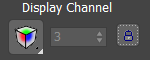
Bu kontroller, harita kanallarından hangisine boyama yapacağınızı seçmenize olanak tanır:

Harita kanalı gösterimi, görünüm penceresi açılır menüsünde
 Köşe renkleri Bu seçeneği belirleyerek köşe rengi kanalını görünüm alanında görüntüleyebilirsiniz.
 Vertex alpha seçeneğini belirleyerek, görünüm alanında köşe şeffaflık kanalını görüntüleyebilir ve boyayabilirsiniz.
 Vertex Illum seçeneğini belirleyerek, görünüm penceresinde köşe aydınlatma kanalını görüntüleyebilir ve boyayabilirsiniz.
 Harita Kanalı Bu seçeneği belirleyerek, üzerine boyama yapılacak numaralı bir harita kanalı tanımlayabilirsiniz. Kanal kimlik numarasını Harita Kanalı Görüntüleme döndürme düğmesiyle tanımlayın.
Ne görüyorsanız onu boyarsınız, bu nedenle ne seçerseniz seçin hem görüntülenecek hem de boyama için etkinleştirilecektir.
- Harita Kanalı Görüntüleme Döndürücüsü
-
Bu kontrol, yukarıda listelenen 3 geleneksel kanal dışında, yalnızca görüntüleme amacıyla sayısal olarak bir kanal seçmenize olanak tanır. Seçtiğiniz kanal şu anda koordinat eşlemesi için kullanılıyorsa, UVW değerlerine karşılık gelen kırmızı/sarı/yeşil renkleri göreceksiniz.
Doku eşleme için tipik olarak kullanılan standart 1, 2, 3 numaralı kanalların üzerinde harita kanalları seçebilirsiniz. Ancak kendi kurallarınızı takip etmeniz ve/veya her nesne için hangi kanalların ayrıldığını izlemek için Kanal Bilgisi yardımcı programını kullanmanız gerekecektir.
Harita Kanalı Görüntüleme Döndürme Çubuğu yalnızca Harita Kanalı görüntüleme düğmesi etkinleştirildiğinde kullanılabilir. Yeni bir köşe boyama değiştirici atarsanız veya yeni bir katman oluşturup belirli bir sayısal harita kanalını seçerseniz ve ardından Harita Kanalı görüntülemeyi seçerseniz, döndürme çubuğu kullanılabilir hale gelir.
 Kilitleme düğmesi
-
Kilit düğmesi, Görüntü Kanalı ayarını kullanılamaz hale getirir ve Görüntü Kanalını, Değiştir panelinde seçtiğiniz kanala otomatik olarak ayarlar.
Kanal yayılımı. Boyadığınız içeriğin her zaman görüntülenmesini sağlamak için bunu açık tutun.Mevcut boyama işleminizi durdurmadan başka bir kanala göz atmak istiyorsanız, kilidi kapatın ve ardından görüntüleme kanalını değiştirin. İşiniz bittiğinde, eski haline geri dönün ve kilidi tekrar açın.
Vertex fırça grubu #
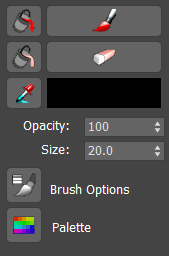
Vertex fırça kontrolleri
Burada fırçaya ve boyaya erişmenizi sağlayan kontroller yer almaktadır. Boyamak istediğiniz rengi bir renk seçici veya sahneden seçebilirsiniz. Fırça boyutunu veya alanını ayarlayabilir veya basınç hassasiyeti gibi gelişmiş fırça seçeneklerini başlatabilirsiniz.
- Tümünü Boya
-
Geçerli nesne veya alt nesne seçimi üzerinde geleneksel bir boya dolgu işlemi gerçekleştirir. Alt nesne seçimlerinde (köşeler, yüzler, elemanlar) dolgu, bu seçimleri dikkate alacaktır. Yumuşak seçimlerde ise “Tümünü Boya” işlemi, yumuşak seçim ayarlarına bağlı olarak opaklığı yavaşça azaltan “soluk” bir dolgu yapacaktır.
Boyama düğmesinde olduğu gibi, bu da eğer Değiştirme panelinde açık bir katman varsa mevcut katmana boyama yapar veya seçili nesneler üzerinde örneklendirilmiş yeni bir köşe boyama katmanı oluşturur.
 Boyamak
-
Boyama işlemini başlatır. Açıldıktan sonra, imleci görüntüleme alanına ve nesnenin üzerine getirerek mevcut seçili alan üzerinde boyamaya başlayabilirsiniz.
Eğer Değiştirme panelinde Vertex Paint değiştiricisi vurgulanmışsa, o katmana boyama yapacaksınız. Ancak seçili nesnelerin şu anda Değiştirme panelinde vurgulanmış bir Vertex Paint katmanı yoksa, yeni bir değiştirici oluşturmanıza olanak tanıyan bir iletişim kutusu görünür. Bu, seçili tüm nesnelere uygulanacaktır.
Doğru görüntüleme modu (yukarıda) ayarlanmadığı sürece fırça darbelerinizin sonuçlarını göremezsiniz. Görüntüleme modunuz ve boyama hedefinizin eşleştiğinden emin olun. Örneğin, alfa kanalında boyama yapıyorsanız, alfa kanalını görüntülediğinizden emin olun. Renk kanalında boyama yapıyorsanız, renk kanalını görüntüleyin. Fırça darbeleri, Boya düğmesinin hemen altında bulunan renk örneğinde belirtilen rengi kullanacaktır.
Daha fazla boyama seçeneği için Boyama Seçenekleri İletişim Kutusuna bakın .
 Tümünü sil
-
Şu anda seçili olan nesnelere mevcut VertexPaint değiştiricisi aracılığıyla uygulanan tüm boyamayı siler. Bu, nesnenin köşelerinin altındaki rengi görmenizi sağlar. Bu alttaki renk, nesnenin orijinal köşe renginden veya değiştirici yığınında doğrudan altında bulunan başka bir köşe boyama katmanından gelebilir. Yumuşak seçimi de destekler.
 Sil
Sil-
Fırçayı, seçili nesnelerden boyayı silen bir silgiye dönüştürür. Silme modu, seçili nesnelere uygulanan tüm boyayı mevcut boya katmanı için siler (bu sayede orijinal nesnelerin köşe noktalarının gerçek rengi veya mevcut katmanın hemen altındaki köşe noktası boya katmanı görülebilir).
 Nesneden renk seçin
-
Seçili nesnelerden bir renk seçmenizi sağlar. Renk tek bir köşeden alınır; bölge seçimi desteklenmez. Seçim bir köşeye yakın bir yerde yapılmalıdır, aksi takdirde renk seçilmez. İlgilendiğiniz bir köşenin üzerinden sürükleyerek rengini seçebilirsiniz. Bu düğme bir moda girdiğinden, moddan çıkmak için tıklanmalıdır veya kapatmak için başka bir mod seçebilirsiniz.
 Renk örneği
-
Renk örneği, boyamaya başlandığında kullanılacak mevcut rengi gösterir. Renk örneğine tıklamak, standart renk seçiciyi açar. Burada, bir sonraki fırça darbesinde kullanılacak rengi değiştirebilirsiniz. Standart Ton, Doygunluk ve Parlaklık seçiminin yanı sıra Kırmızı, Yeşil ve Mavi seçimi ve sayısal giriş imkanı sunar.
- Opaklık
-
Seçili nesnelere tek bir boya darbesinde (fare bırakılmadan önceki herhangi bir anda) uygulanan boyanın opaklığını kontrol eder. Bu değer, seçili nesnelere zaten uygulanmış olan renkle karışacak yeni boyanın yüzdesini temsil eder. Ardışık boya darbeleri, alttaki rengi tamamen bastırana kadar bu rengi eklemeye devam edecektir. Maksimum değer %100, minimum değer ise %0’dır. %50’lik bir değer, tek bir darbede (fare bırakılmadan önce) alttaki köşe rengiyle eşit şekilde karışacaktır.
Fırça opaklığı, her bir fırça darbesinin etkisini bir bütün olarak sınırlandırmaya yarar. Düşük bir opaklık değeri seçerseniz, ne kadar fırçalarsanız fırçalayın, tek bir fırça darbesinin etkisi az olur. Bu, tüm boyalı köşelerde eşit bir kaplama ile renk katmanının yoğunluğu üzerinde daha iyi kontrol sağlar.
- Boyut
-
Görünüm penceresinde görünen fırçanın çapını kontrol eder. Boyut değerleri sıfırdan 9.999.999’a kadar değişir ve boyadığınız geometrinin boyutuna ve çözünürlüğüne uygun olarak seçilmelidir.
 Fırça Seçenekleri
-
Gelişmiş fırça kontrollerine erişebileceğiniz Boyama Seçenekleri iletişim kutusunu açar . Bunlar, Boyama Arayüzü seçeneklerinin standart kümesidir. Aynı seçenekler, örneğin Ağırlıkları boyamak için Cilt değiştiricisinde de görülebilir.
Burada, fırça darbelerinizin seçili alana renk uygulama şeklini değiştiren zengin bir fırça yapılandırma araçları seçeneği bulacaksınız. Ayna boyama modu ve basınç hassasiyeti kullanımı için araçlar da dahildir.
 Palet
Palet-
VertexPaint ile kullanmak üzere özel renk paletleri oluşturmanıza, düzenlemenize ve yönetmenize olanak tanıyan Renk Paleti’ni görüntülemek için tıklayın .
Seçim grubu #
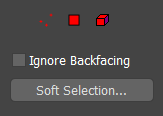
Bu gruptaki araçlar, alt nesne seçim seviyelerini seçmenize olanak tanır. Köşeleri, yüzeyleri veya elemanları seçebilirsiniz. Arka yüzü yok sayma seçeneği de bulunur, böylece seçiminizi size doğru bakan alt nesnelerle sınırlayabilirsiniz ve ayrıca standart yumuşak seçim seçeneklerine erişim sağlar.
Bu, boya fırça darbelerinizin ve bulanıklaştırma veya renk ayarlaması gibi uygulayabileceğiniz diğer işlemlerin neleri etkilediğini belirlemenizi sağlayan bir maske oluşturur. Silme işlevi de bu mod seçimini dikkate alacaktır.
- Köşeyi seçin
-
Seçili nesnelerden köşe noktaları seçmenizi sağlar. Seçildikten sonra, yalnızca bu köşe noktaları boyama için kullanılabilir olacaktır.
- Yüz seçin
-
Seçili nesnelerdeki yüzeyleri seçmenizi sağlar. Seçildikten sonra, yalnızca bu yüzeyler boyama için kullanılabilir olacaktır.
- Öğeyi seçin
-
Seçili nesneler içindeki öğeleri seçmenize olanak tanır. Seçildikten sonra, yalnızca bu öğeler boyama için kullanılabilir olacaktır.
- Arka yüzü dikkate almayın
-
Bu özellik açık olduğunda, kullanıcının yüzüne bakmayan alt nesneleri yanlışlıkla seçmenizi engeller.
- Yumuşak Seçim
-
Düzenlenebilir Mesh ve Düzenlenebilir Poly’de bulunan aynı yumuşak seçim seçeneklerine bu butona tıklayarak da ulaşabilirsiniz.
Görüntü ayarlama grubu #
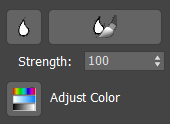
Bu gruptaki araçlar, görünüm penceresindeki boya fırçasını kullanmadan genel renk ayarlaması yapmanıza veya görüntüyü bulanıklaştırmanıza olanak tanır.
 Bulanıklık
-
Görüntüdeki pikselleri yumuşatarak kontrastı ve renk farkını azaltır. Bu özelliği, Köşe Renklerini Ata yardımcı programı tarafından oluşturulan gölgeler gibi sert kenarlardan kurtulmak için kullanın.
 Bulanıklaştırma Fırçası
-
Renk uygulamak için kullandığınız fırça tekniklerini ve ayarlarını kullanarak bulanıklaştırma uygulamanıza olanak tanır. Bulanıklaştırma Fırçası, alt nesne seçimini ve Bulanıklaştırma Gücü ayarını dikkate alır.
- Güçlü spinner
-
Seçili nesneler için şu anda seçili olan kanal değerlerini (örneğin, köşe rengi, alfa) bulanıklaştırır. Ayrıca köşelerin, yüzlerin ve elemanların alt nesne seçimini de destekler. Yumuşak seçimlerde, son bulanıklaştırılmış değer hesaplanır ve ardından seçime göre orijinal renkle birleştirilir; %50’lik bir yumuşak seçim, bir köşenin orijinal rengi ve bulanıklaştırılmış renginin %50-%50’lik bir kombinasyonu haline geleceği anlamına gelir. Bulanıklaştırma düğmesine art arda tıklamalar, önceki sonuçları sırasıyla bulanıklaştıracak ve sonunda boyama efektlerini tamamen ortadan kaldıracaktır.
Bulanıklaştırma, Köşe Rengi Ata yardımcı programı veya açılır menüsü tarafından otomatik olarak oluşturulan köşe rengi aydınlatma bilgilerini yumuşatmak için kullanışlıdır. Köşe Rengi Ata, her köşe için yoğunlukları hesaplar. Bu, özellikle düşük çözünürlüklü geometri ve yüksek frekanslı aydınlatma değişiklikleri için kullanışlıdır.
 Renk Ayarı
-
Renk Ayarla iletişim kutusunu görüntüler ; burada HLS veya RGB değerlerini ayarlamak için kaydırıcıları bulabilir, ayarlama etkisini önizleyebilir ve uygulayabilirsiniz.
Katman grubu #
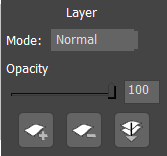
- Mod
-
Katman modu açılır listesi, bu boya katmanı için belirli bir operatör seçmenize olanak tanır. Seçilen operatör, temel renk, alfa, aydınlatma ve altındaki katmanlardan veya temel nesnenin kendisinden gelen diğer bilgileri etkiler. Seçilen operatör, gelen rengin mevcut seviye için yeni boyanmış renklerle nasıl birleştirileceğini kontrol eder.
Bu mod, üst, alt veya mevcut boyama katmanındaki önceden boyanmış bilgileri bozmadan her zaman değiştirilebilir. Her boyama katmanı için aşağıdaki modlar desteklenir:
- Normal Katman rengi, temel rengin üzerine tamamen yazılır.
- Üst üste bindirme: Renk tonu katman rengine doğru kaydırılır ve kontrast artırılabilir.
Bu özellik, bir nesnenin aynı aydınlatma koşullarında farklı bir renkte görünmesini istediğinizde kullanışlıdır. Ancak tamamen parlak veya koyu bir kanal asla etkilenmez; bu nedenle, temel renkte Kırmızı=%100 ve Yeşil=%0 ise, ne kırmızı ne de yeşil kanallar katman renginden etkilenemez.
- Ekranda, katman rengine bağlı olarak her RGB kanalı tam parlaklığa doğru hareket ettirilir. Sonuç, orijinalinden en az aynı parlaklıkta (asla daha karanlık değil) olur. Bu modda siyah saydamdır.
- Çarpma işleminde , katman rengine bağlı olarak her RGB kanalı sıfıra doğru hareket ettirilir. Sonuç, orijinalinden en az aynı derecede koyu (asla daha açık değil) olur. Bu modda beyaz şeffaftır.
- Daha açık renk hangisi ise (katman veya taban) o renk çıktı olarak kullanılır. Renk bütününe uygulanır, kanal kanal işlem yapılmaz .
- Koyulaştırma: Katman veya taban renginden hangisi daha koyuysa, o renk çıktı olarak kullanılır. Kanal kanal değil , tüm renk üzerinde işlem yapar.
- Renk açma efekti, karanlık odada renkli bir baskının “açılması” etkisini taklit eder; sonuç en az orijinali kadar parlaktır (asla daha koyu değildir).
Her bir RGB kanalı için, katman o kanalda tam değerdeyse, çıkış kanalı da tam değerde olacaktır. Katman değeri tam değerden düşük olsa bile, çıkış o kanalda yine de güçlü bir şekilde aydınlatılır. Örneğin, orta kırmızı bir katman rengi, çıkışa önemli bir kırmızı parlaklık katacaktır.
- Renk yakma efekti, bir renkli baskının karanlık odada “yakılması” etkisini taklit eder; sonuç en az orijinali kadar koyudur (asla daha açık olmaz). Her RGB kanalı için, o kanaldaki katman değeri sıfırsa, çıktı kanalı da sıfır olur. Katman değeri sıfırın üzerinde olsa bile, çıktı yine de o kanalda güçlü bir şekilde koyulaştırılır. Örneğin, orta kırmızı bir katman rengi, çıktıdaki mavi ve yeşil parlaklığını önemli ölçüde azaltacaktır.
Sonraki dört Işık modu, temelde Normal Modun yıkıcı etkisi ile Kaplama Modunun tonlama etkisi arasında bir uzlaşma sunar. Orta değerde doygunluğu azaltılmış katman renkleri kullanmayı deneyin, çünkü ışık modları parlak ve canlı katman renklerinde çok yıkıcı olabilir. Nötr gri bir katman rengi, tüm ışık modlarında şeffaftır.
- Yumuşak ışık, Katmanlı ışığa çok benzer, ancak daha yumuşaktır ve kontrastı o kadar artırma eğiliminde değildir.
- Sert ışık. Kaplama modundan ziyade Normal moda daha çok benziyor, renk tonunu biraz değiştiriyor. Özellikle parlak katman renklerinde Normal mod gibi oldukça tahrip edici.
- Canlı ışık. Daha parlak katman renkleri Renk Açma (Color Dodge) etkisi yaratırken, daha koyu katman renkleri Renk Yakma (Color Burn) etkisi yaratır; ancak bu etki genellikle Açma veya Yakma’ya göre daha zayıftır.
- Doğrusal ışıklandırma: Her RGB kanalı için, katman rengi o kanalda %50’den fazla parlaksa, çıktı aydınlatılır; %50’den az parlaksa, çıktı karartılır. Örneğin, görüntünüzün üst kısmının iki kat daha parlak, alt kısmının ise yarı yarıya daha parlak olmasını istiyorsanız, yukarıdan aşağıya doğru %75 gri ile %25 gri arasında bir gradyan kullanın.
Sonraki dört mod, RGB kanal değeri yerine görüntünün HSV kanal değerlerini kontrol etmek için kullanılır.
- Ton: Çıktı rengi, temel rengin doygunluğuna ve değerine, katman renginin tonuyla birlikte sahiptir.
- Doygunluk: Çıktı, temel rengin tonuna ve değerine ve katman renginin doygunluğuna sahiptir.
- Renk Çıktı, temel rengin değerine ve katman renginin ton ve doygunluk değerlerine sahiptir.
- Parlaklık: Çıktı, temel rengin tonunu ve doygunluğunu ve katman renginin parlaklık değerini içerir.
Not: Geçerli boya katmanının değiştirici yığınındaki “sonuç göster” düğmesini kullanarak, üst üste binen boya katmanlarının (nesnenin değiştirici yığınında geçerli olanın üstündeki köşe boya değiştiricileri) altında etkileşimli olarak boyama yapabilirsiniz. Bu, yığındaki herhangi bir boya katmanı için boya vuruşlarınızın nihai sonuçlarını görmenizi sağlar. - Şeffaflık Kaydırıcısı
-
Geçerli köşe boyama katmanının opaklığını %0 ile %100 arasında ayarlamanıza olanak tanır. %100 opaklık, geçerli katmanın tamamen opak olduğu anlamına gelir: doğrudan altındaki katmanı veya boyanan nesnelerin temel köşe renklerini göremezsiniz.
Bir katmanın opaklığı animasyonla kontrol edilebilir. Otomatik Anahtar Kare özelliğini açın, zaman kaydırıcısını hareket ettirin ve döndürme değerini ayarlayın. Bu, bir anahtar kare oluşturacaktır.
Not: Katmana %100’den daha düşük opaklıkta bir fırça ile boyama yaptıysanız, katmanda depolanan renkler zaten tam opaklıktan daha düşük olabilir ve herhangi bir köşe noktasındaki nihai opaklık, iki değerin çarpımıdır. Köşe noktasına yalnızca %50 opaklıkta boya uygulandıysa ve katman %50 opak ise, köşe noktası genel olarak %25 opak görünecektir.Boya opaklığının, köşe alfa kanalından farklı olduğunu unutmayın. Yüzde 100’den düşük değerler, altındaki köşe boyama katmanlarından veya temel nesnenin orijinal bilgilerinden gelen köşe rengini, alfa bilgilerini vb. kademeli olarak ortaya çıkarır. Geçerli katmanın opaklık değerleri her zaman değiştirilebilir. Köşe boyama katmanları değiştirici yığınında korunduğundan, istediğiniz zaman belirli bir katmana geri dönebilir ve nesnenin son görünümünü ayarlamak için opaklığını değiştirebilirsiniz.
Not: Belirli bir boya katmanının opaklığı, belirli bir köşe noktası için “alfa” bilgisiyle karıştırılmamalıdır. Opaklık, aktif harita kanalı için değiştirici yığınındaki boyanmış bilgilerin (renk bilgisi, alfa, aydınlatma veya 1’den 99’a kadar herhangi bir rastgele harita kanalı olsun) karıştırılmasını kontrol eder. Alfa Kanalı bilgisi (geleneksel olarak), belirli bir köşe noktası için birleştirilmiş tüm renk bilgilerinin şeffaflığını belirtmek için özel olarak kullanılmak üzere tasarlanmıştır.Opaklık kaydırıcısını düşünmenin bir başka yolu da, miktar döndürücüsüyle aynı olduğunu düşünmektir. Aralarındaki fark, opaklığın tüm katman için geçerli olması, miktarın ise mevcut fırça darbesi için (boyama sırasında fareye basılı tutma ve fareyi bırakma arasındaki süre) geçerli olmasıdır. Boyama işleminden sonra miktar döndürücüsünü değiştirmek, ekranda zaten görüntülenenleri etkilemez; opaklık katmanını değiştirmek ise etkiler. Sonuç olarak, uygulanan mevcut köşe boyama katmanı, miktar ve opaklığın birleşimi sonucu olan nihai bir renk üretir. Tüm bu kavram, herhangi bir Adobe Photoshop kullanıcısı için oldukça doğal olmalıdır. Bununla birlikte, Photoshop, katman opaklığı hakkında görsel bir ipucu vermek için arka plan olarak açık gri ve koyu gri bir desen gösterebilirken, 3ds Max bu aynı görüntüleme ipucunu desteklemez. Bu nedenle, 3ds Max’te , sanatçının her katmandaki her köşenin opaklığını anlaması için daha fazla dikkat etmesi gerekir.
- Opaklık sayısal giriş alanı
-
Şeffaflık miktarını girmenizi sağlar. Aralık = 0 (tamamen şeffaf) ile 100 (tamamen opak).
 Yeni Katman
-
Yeni bir VertexPaint katmanı oluşturmak için tıklayın. Yeni katman seçeneğine tıkladığınızda Yeni Katman iletişim kutusu görüntülenir.
 Katmanı Sil
-
Geçerli VertexPaint katmanını silmek için tıklayın. Bu işlem, değiştiriciyi yığından kaldırır.
 Tek katmana yoğunlaştırın
-
Geçerli VertexPaint değiştiricisinde tüm köşe renklendirmesini tek bir katmana yoğunlaştırmak için tıklayın. Bu özelliği, geçerli değiştirici içindeki mevcut köşe renklendirmesini değiştirmek için kullanın.
Katmanları sıkıştırmak iki aşamalı bir işlemdir: İlk olarak, 3ds Max yığına yeni bir VertexPaint değiştirici ekler; bu değiştirici, yukarıda açıklanan ayarlara göre doğrudan Düzenlenebilir Ağ/Çokgen ile uygulanan ve önceki VertexPaint katmanlarından gelen köşe renklendirmesini birleştirir. İkinci olarak, önceki tüm VertexPaint değiştiricilerini siler.
Eğer belirli bir VertexPaint katmanı için “Katmanı Koru” seçeneği etkinleştirilmişse, renkleri yeni VertexPaint değiştiricisine “yerleştirilir”, ancak korunan katman yığından silinmez.
Görüntüleme grubu #
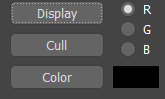
- Görüntülemek
- Her rengi, köşe noktasının üzerine çizilmiş sayısal bir değer olarak görüntüleme alanında gösterir.
- Ayıklama
- Arka yüzlerdeki köşe noktalarının renklerini gizler.
- Renk
- Görüntülenen metin için sabit, özel bir renk belirler.
- Kırmızı/Yeşil/Siyah
- Görüntü alanında hangi renk kanalının görüntüleneceğini belirler.


