
Vertex Weld değiştiricisi, düzenlenebilir çokgen ve benzeri nesnelerdeki Weld özelliği gibi davranarak, birbirlerinden belirli bir mesafedeki tüm köşeleri tek bir köşe halinde birleştirir. Vertex Weld, küçük alanlarda köşe kümeleri içeren ağları temizlemek ve açık eğrileri ve düğümleri uçlarından prosedürel olarak birleştirmek için kullanışlıdır.
- Bir mesh, spline, patch veya PolyMesh nesnesi seçin. >
 Değiştirme paneli > Değiştirici Listesi > Köşe Kaynağı
Çalışma prensibi ve yeni köşeler #
Yeni köşe noktası, birleştirilmiş köşe noktalarının ortalama konumuna otomatik olarak yerleştirilir. Ağlar için, orijinal köşe noktaları kaldırıldığı için, genellikle bazı ilişkili yüzler ve kenarlar da kaldırılır. Kaynaklanmış köşe noktalarının aynı elemana ait olması da gerekmez, bu nedenle kaynaklama, bir nesne içindeki elemanların birleştirilmesiyle sonuçlanabilir. Eğriler için, bu, eğrileri uç köşe noktalarıyla birbirine birleştirerek, eğrilerin düzenlenebilir, prosedürel ve işlenebilir kalmasını sağlamak için kullanışlıdır. Köşe Kaynağı uygulanan çokgen tabanlı nesneler için, ölü köşe noktaları (artık ihtiyaç duyulmayan ancak topolojiyi değiştiren çokgen işlemleri sonucunda ortaya çıkan eski veri yapıları) da kolayca temizlenebilir.
Ağlar için prosedür örneği #
Örneğin, aşağıdaki adımları kullanarak bir ağa Vertex Weld değiştiricisini uygulayın:
- Uzunluk, genişlik ve yükseklik değerleri 40 olarak ayarlanmış bir kutu oluşturun .
- Kutucuğa sağ tıklayın ve “Dönüştür” seçeneğini seçin.
 Düzenlenebilir Çokgene Dönüştür.
 - Çokgen alt nesne düzeyine gidin ve 6 numaralı çokgeni seçin.
İpucu: Hangi çokgenin seçili olduğunu görmek için, Seçim açılır menüsünün altındaki göstergeye bakın.
- 6 numaralı çokgeni silmek için basın Delete.
Çokgeni silerek açık bir ağ oluşturursunuz.
- “Turn To Poly” değiştiricisini uygulayın ve Seçim Düzeyini “Object” olarak ayarlayın.
- Ayna değiştiricisini uygulayın ve Ayna Eksenini X olarak ayarlayın.
- Kopyala özelliğini açın ve Ofset değerini -40 olarak ayarlayın .
Kutunun yansıması ortak bir dikiş çizgisine sahiptir ancak dikiş çizgisi boyunca köşeler kaynaklanmamıştır.
- İki kutuyu tek bir elemana birleştirmek için Vertex Weld değiştiricisini uygulayın.
Spline eğrileri için prosedür örneği #
Örneğin, aşağıdaki adımları kullanarak düzenlenebilir eğrileri prosedürel olarak kaynaklayıp işlenebilir bir nesneye dönüştürebilirsiniz:
- Birbirine dik iki parçadan oluşan, ok başı şeklinde, küçüktür veya büyüktür işareti (<) içeren bir doğru çizin.
- Değiştirici Listesi açılır menüsünden Dizi değiştiricisini ekleyin.
- Dizi Dağıtım Parametrelerinde, Y sayısını 6 olarak değiştirin .
- Değiştirici Listesi açılır menüsünden Eğri Düzenleme değiştiricisini uygulayın.
İpucu: Eğri eğrisinin serbest kenarlarını veya köşelerini görmek için Eğri Eğrisini Düzenle değiştiricisini kullanın.
- Değiştirici Listesi açılır menüsünden Vertex Weld değiştiricisini uygulayın.
- Dizi seçeneklerine geri dönün ve Y sayısını 10 olarak değiştirin .
- Değiştirici Listesi açılır menüsünden, İşlenebilir Eğri (Renderable Spline) değiştiricisini uygulayın.
- Artık elinizde prosedürel ve sürekli bükülebilen bir pipet var.
Arayüz #
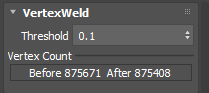
- Eşik
-
Ağlar için
Köşeler, bu mesafe (sahne birimleri cinsinden) içinde olduklarında otomatik olarak birleştirilir. Değer ne kadar yüksek olursa, o kadar çok köşe birleştirilir ve daha küçük ayrıntılar kaldırılır. Ağlar için algoritma yalnızca eşik içindeki köşelere bakar. Eşik verilmezse, algoritma tüm köşelere bakar ve bunları birleştirmeye çalışır.
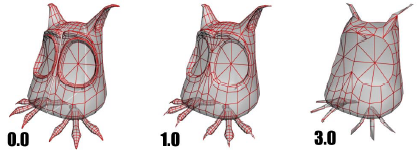
Farklı Vertex Weld eşik ayarlarının kullanımının sonuçları.
Not: Daha yüksek bir Eşik değeri ayarı, daha fazla köşe noktasının birleştirilmesine ve dolayısıyla daha küçük yüzeylerin ve detayların kaldırılmasına neden olur. Eşik değeri çok yüksek ayarlanırsa, ağ deforme olmaya başlayacaktır.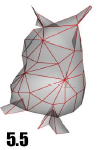
5,5 eşik değeri, tüm ayrıntıları ortadan kaldırarak modeli tanınmaz hale getirir.
Eğriler için
Köşeler, bu eşik değerinde veya bir spline’ın uçlarının komşu mesafesinde olduklarında otomatik olarak birleştirilir. Bu nedenle, bir spline’ın uçlarından komşu köşeler, eşik değeri için odak noktasıdır. Ağlardan farklı olarak, daha yüksek bir eşik değeri seçerseniz, bir spline’ı diğerine kaynaklamak daha kolay olacaktır. Spline’lardaki köşe kaynağı, ağ kullanım durumunda meydana gelen azalmanın aksine, spline’ları birbirine birleştirmek için tasarlanmıştır. Spline’ın gerçek eğriliğini korumayı ve yalnızca köşelerin uçlarını birbirine kaynaklamayı amaçlar.


