
Veri Görüntüleme operatörü, görüntüleme alanında, Veri Görüntüleme operatörünü içeren olaydaki belirli veya tüm parçacıklar için bir Veri operatörü veya test tarafından oluşturulan sayısal verileri veya operatör genel olayda ise akıştaki parçacıkları gösterir.
Arayüz #
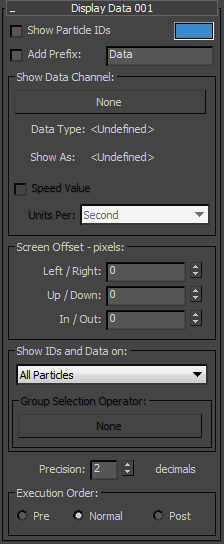
- Parçacık Kimliklerini Göster
- Görüntülenen verilerden önce her parçacığın kimlik numarasını gösterir. Parçacıklar, doğdukları sıraya göre, doğan ilk parçacık için 1’den başlayarak numaralandırılır. Kimlik numarasının ardından, verilerden ayırt etmek için bir > sembolü gelir.
- [renk örneği]
- Verilerin görüntülenmesinde kullanılan rengi gösterir. Yazılım, sisteme eklenen her Veri Görüntüleme operatörü için rastgele farklı bir renk seçer. Rengi değiştirmek için renk örneğine tıklayın ve yeni bir renk seçmek için Renk Seçici iletişim kutusunu kullanın.
Not: Verici seçilirse, veriler beyaz renkte görüntülenir.
- Önek Ekle
- Metin alanına girdiğiniz özel bir önek eklemenizi sağlar. Metnin sonuna boşluk eklemeniz gerekmez; operatör öneki verilerden otomatik olarak ayırır. Önek, kimlik (gösteriliyorsa) ile veriler arasında görüntülenir.
Veri Kanalı grubunu göster #
- [Veri Kanalı düğmesi]
- Görüntülenecek verileri içeren kanalı seçmek için bu düğmeye tıklayın. Veri Kanalı Seç iletişim kutusundan kanalı seçin.
- Veri Türü
- Bu salt okunur alan, görüntülenen veri türünü gösterir.
- Göster
- Verilerin nasıl görüntülendiğini gösterir. Yalnızca bir seçenek mevcutsa, alan salt okunurdur. Gerçek verilerde olduğu gibi birden fazla seçenek mevcutsa, açılır listeden bir seçenek belirleyebilirsiniz.
- Dönme Hızı Değeri/Hız Değeri
- “Gösterim Şekli” “Açı” olarak ayarlanmışsa, bu seçenek Dönme Hızı Değeri olarak kullanılabilir. “Gösterim Şekli” “Dünya Birimi” olarak ayarlanmışsa, bu seçenek Hız Değeri olarak kullanılabilir. Seçeneği etkinleştirmek için açın.
- Birim Başına
- Dönme Hızı Değeri/Sürat Değeri açık olduğunda, dönme hızı veya hız değeri için zaman aralığını seçmek üzere bu ayarı kullanın.
Ekran Ofseti grubu #
Bu değerleri kullanarak komut dosyası verilerinin piksel cinsinden parçacık konumuna göre konumunu ayarlayabilirsiniz. Farklı ofset değerleri ve çeşitli Komut Dosyası ve Görüntüleme Komut Dosyası operatörleri kullanarak, aynı anda birden fazla veriyi gösterebilirsiniz.
- Kimlikleri ve Verileri Göster
- Veri görüntüleme için parçacıkları filtrelemenizi sağlar. Seçenekler şunlardır:
- Tüm Parçacıklar, görüntüleme alanlarındaki tüm parçacıklara ait verileri görüntüler.
- Yalnızca Seçili Parçacıklar, yalnızca seçili parçacıkların verilerini görüntüler. Parçacıkları seçmek için, Değiştir paneli > Seçim açılır menüsündeki kontrolleri kullanın ve verilerini görmek istediğiniz parçacıkları seçmek için standart görünüm alanı seçim yöntemlerini kullanın (daha fazla bilgi için Parçacık Akışı dokümantasyonuna bakın).
- Yalnızca Seçilen Grup, yalnızca seçilen grup parçacıklarına ait verileri görüntüler. Uygulanacak operatörü belirtmek için Grup Seçim Operatörü düğmesini kullanın.
- Grup Seçim Operatörü
- “Kimlikleri ve Verileri Göster” seçeneğini “Yalnızca Grup Seçimi” olarak ayarladıysanız ve parçacık sisteminiz en az bir Grup Seçimi operatörü içeriyorsa, “Verileri Görüntüle” operatörünün hangi üye parçacıklara uygulanacağını belirtmek için bu düğmeye tıklayın.
- Kesinlik
- Ondalık sayılar için, görüntülenen ondalık basamak sayısını ayarlar. Aralık = 0 ile 8 (0, ondalık basamak yok anlamına gelir).
- İcra Emri
- Veri görüntüleme zamanlamasını ayarlar:
- Pre, olaydaki herhangi bir operatör yürütülmeden önce parçacık veri değerlerini gösterir.
- Normalde veriler, operatörlerin mevcut yürütme sırasına göre gösterilir. Veri operatörünün bazı verileri nasıl değiştirdiğini görmek için, söz konusu Veri operatörünün üstünde ve altında bulunan iki Veri Görüntüle operatörünü kullanabilirsiniz.
- Olaydaki tüm operatörler yürütüldükten sonra gösterilen Gönderi Verileri değerleri.


