
Ekranın kullanıma sunulması #
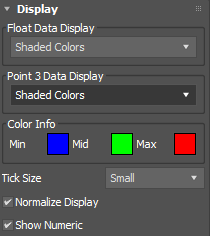
Görüntüleme açılır menüsünü kullanarak, verilerin görüntüleme alanlarında nasıl görüntüleneceğini özelleştirebilirsiniz.
- Kayan Nokta Veri Görüntüleme
- Kayan noktalı verileri ya işaret çizgileri ya da gölgeli renkler olarak görüntüler.
- 3. Nokta Veri Görüntüleme
- 3. nokta verilerini (vektörleri) konum işaretleri, renk işaretleri, vektörler veya gölgeli renkler olarak görüntüler.
- Renk Bilgisi
- Verilerin minimum ve maksimum değerlerini görselleştirmek için renk gösterimini ayarlar. İlgili rengi değiştirmek için bir renk örneğine tıklayın.
İpucu: Minimum ve Maksimum değerleri siyaha, Orta değeri ise beyaza ayarlarsanız, bir nesnenin konturlarının verilerini gri tonlamalı olarak görselleştirebilirsiniz.
- Kene Boyutu
- İşaretleme çizgisinin boyutunu küçük, orta veya büyük olarak değiştirir.
- Ekranı Normalleştir
- Görüntülenen verileri düzeltmek için normalleştirme işlemi uygular.
- Sayısal Değeri Göster
- Diğer tüm görselleştirmelerin yerine geçerek gerçek sayısal verileri gösterir.
Parametrelerin kullanıma sunulması #
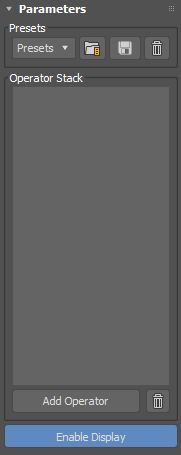
Parametreler açılır menüsünü kullanarak operatörler ekleyebilir, ön ayarları kaydedip yükleyebilir ve görüntüleme alanlarında verilerin görsel olarak görüntülenmesini etkinleştirebilirsiniz.
- Ön Ayarlar
- Açılır menüden, aşağıdaki önceden ayarlanmış operatör yığınları listesinden seçim yapın:
- Açı Maskesi
- Otomatik Kenar Kırışıklık Ağırlıkları
- Delta Mantarı
- Toprak Haritası
- Kenar Giyim Maskesi
- Öğeleri Patlat
- Yumuşak Seçime Harita
- Rastgele Eleman Rengi
- Pürüzsüz İtme
Yeni ön ayar eklemeleri
- Yumuşak Seçimi Tersine Çevir : Yumuşak seçim girişini tersine çevirir.
- Seçili Çokgenlerin Kenar Sınırlarını Seç : DCM’ye girilen seçili çokgen yüz verilerini kenar sınırlarından oluşan bir seçime dönüştürür.
- Yumuşatma Grubuna Göre Sert Kenarları Seç : Geometrik verilerinizin Yumuşatma Grubu sınırları tarafından tanımlanan “sert” kenarlarını seçer.
- Açık Kenarları Seç : Geometrik verilerinizdeki açık kenarları seçer.
- Açık Kenar Köşelerini Seç : Yalnızca açık kenarların köşelerini seçer.
- UV Dikiş Kenarlarını Seç : Geometrik verilerinizdeki UV dikişleri olan kenarları seçer.
- Üstü Seç : +Z yönüne bakan köşeleri seçer. Eğim açısını ayarlamak için Ölçek operatörünü değiştirebilirsiniz.
- Elemanlara Göre Çokgen Seçme : Bir çokgen yüz seçimi girdisini DCM’ye dönüştürerek bir elemanı oluşturan tüm bitişik yüzleri seçer.
- Yüz VC’sini Köşe VC’sine Dönüştürme : Yüz bazlı Köşe Renk verisini Köşe Renk verisine dönüştürür.
- Malzeme Kimliğini Düzeltme Grubuna Dönüştür : Malzeme Kimliği atamalarını Düzeltme Gruplarına dönüştürür.
 Seçilen ön ayarı yüklemek için tıklayın .
- Geçerli yığını ön ayar olarak kaydetmek için tıklayın
 . Bir ön ayar kaydederken, listede adın üzerine gelindiğinde gösterilecek bir ad ve isteğe bağlı bir ipucu belirtirsiniz.
  Seçilen ön ayarı silmek için tıklayın .
Ön ayarlar 3ds Max <sürüm>\en-US\plugcfg\DataChannelPresets klasöründe saklanır .
- Operatör Yığını
- İşlem yığınında şu anda eklenmiş olan operatörleri gösterir. Operatörlerin sırasını değiştirmek için sürükleyip bırakın. Bağlam menüsünü açmak için operatörlere sağ tıklayın.
İpucu:
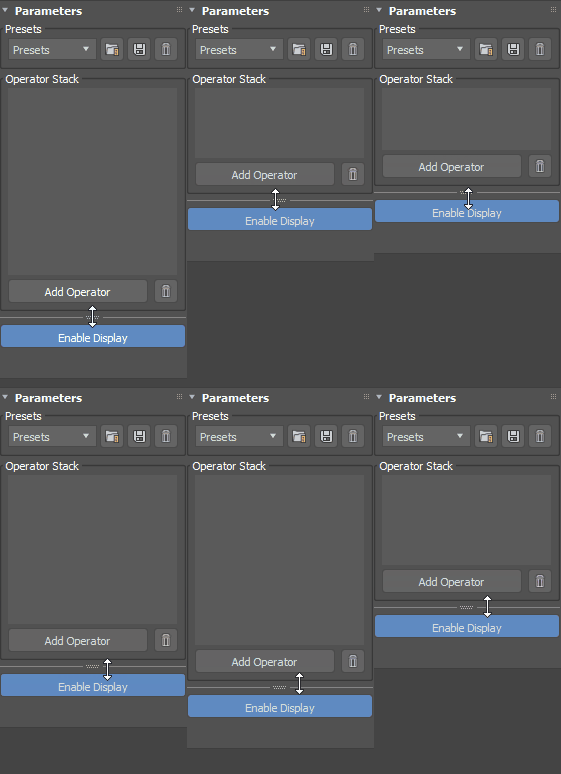
 Yığın yüksekliğini ayarlamak için yeniden boyutlandırma tutamacını kullanın; bu ayar, değiştirilen nesne seçimi kaldırılıp yeniden seçildiğinde veya 3ds Max kapatılıp yeniden başlatıldığında korunur.
- Operatör Ekle
- Operatör Ekle iletişim kutusunu açmak için tıklayın.
- Ekranı Etkinleştir
- Görüntüleme alanında verilerin görsel olarak görüntülenmesini etkinleştirmek için tıklayın.
Operatör Ekle iletişim kutusu #
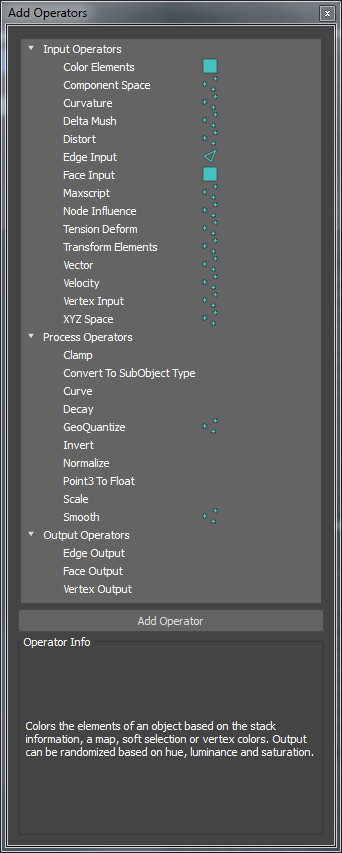
Yığına giriş, işlem ve çıkış operatörleri eklemek için Operatör Ekle iletişim kutusunu kullanın.
- Operatör Listesi
- Kullanılabilir operatörlerin ve kanal türlerinin (kenar, yüz veya köşe) bir listesini gösterir.
- Operatör Ekle düğmesi
- İşlem yığınına operatörler ekler. Ayrıca listeden operatörleri sürükleyip bırakarak yığındaki istediğiniz konuma taşıyabilirsiniz.
- Operatör Bilgileri
- Şu anda seçili olan operatörün kısa bir açıklamasını gösterir.
Bağlam menüsü #
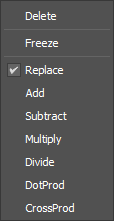
Operatöre sağ tıklamak, mevcutsa bağlam menüsünü görüntüler. Bu menüyü operatörleri dondurmak ve karıştırma modunu değiştirmek için kullanın.
- Silmek
- Seçilen operatörü siler.
- Dondurun
- Operatörü dondurarak değerlerin güncellenmesini engeller ve dondurulduğu karedeki giriş durumunu kaydeder. Dondurulmuş operatörler yığında mavi renkte gösterilir.
- Yer değiştirmek

- Mevcut değerleri yeni değerlerle değiştirir.
- Eklemek

- Mevcut değerlere yeni değerler ekler.
- Çıkarma işlemi

- Mevcut değerlerden değerleri çıkarır.
- Çarpmak

- Mevcut değerlerle mevcut değerleri çarpar.
- Bölmek

- Mevcut değerlere göre değerleri böler.
- DotProd

- Mevcut ve giriş vektörleri arasındaki nokta çarpımına dayalı olarak kayan noktalı bir değer sağlar.
- Çapraz Üretim

- Mevcut vektör ile giriş vektörünün vektörel çarpımına dayalı bir vektör sağlar.
Eğri Düzenleyici #
| Operatör: | Parametreler: |
| Çürümek | Özel Bozunma Eğrisi |
| Eğri | Eğri Kontrolü |
| Düğüm Etkisi | Azalma Şekli, Zaman İçindeki Mukavemet, Zaman İçindeki Yarıçap |
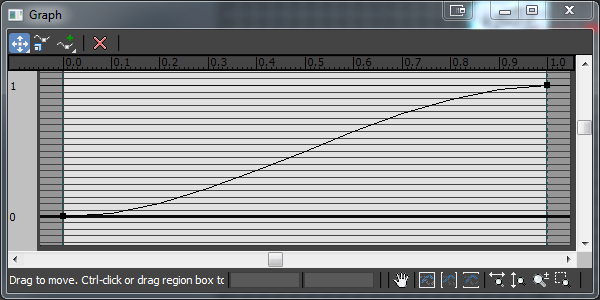
Ana araç çubuğu #
- Simgeleri taşı
- Eğri üzerindeki kontrol noktalarını hareket ettirmeyi etkinleştirin.
Açılır menüden aşağıdakilerden birini seçin:
 XY’yi taşı seçeneğiyle kontrol noktalarını serbestçe hareket ettirebilirsiniz. Ayrıca bir noktaya sağ tıklayıp seçeneğini de kullanabilirsiniz .
 X tuşunu kullanarak kontrol noktalarını yalnızca yatay olarak hareket ettirebilirsiniz. Ayrıca bir noktaya sağ tıklayıp seçeneğini de kullanabilirsiniz .
 Y eksenini kullanarak kontrol noktalarını yalnızca dikey olarak hareket ettirebilirsiniz. Ayrıca bir noktaya sağ tıklayıp seçeneğini de kullanabilirsiniz .
- Ölçek simgesi

- Seçilen kontrol noktalarının ölçeğini büyütmeyi ve küçültmeyi etkinleştirin.
- Puan simgeleri ekle
- Eğriye nokta eklemeyi etkinleştirin.
Açılır menüden aşağıdakilerden birini seçin:
-
 Köşe Noktası Ekle seçeneğiyle sabit kontrol noktaları ekleyebilirsiniz.
 Ayarlanabilir teğet kollarına sahip kontrol noktaları eklemek için Bezier Noktası ekleyin .
Ayrıca, enterpolasyon modunu değiştirmek için bir noktaya sağ tıklayıp Köşe (teğet tutamaçlar yok), Bezier-Yumuşak (teğet tutamaçlar birlikte hareket eder) veya Bezier-Köşe (teğet tutamaçlar bağımsız olarak hareket eder) seçeneklerinden birini seçebilirsiniz .
-
- Nokta simgesini sil

- Eğri üzerindeki kontrol noktalarını silmeyi etkinleştirin.
Gezinti araç çubuğu #
Bu simgeleri kullanarak düzenleyici penceresinde kaydırma ve yakınlaştırma yapabilirsiniz.
- Tava simgesi

- Görünümü kaydırmak için etkinleştirin ve sürükleyin.
- Yakınlaştırma Kapsamı simgesi

- Düzenleme penceresindeki tüm kontrol noktalarına uyar.
- Yatay Kapsama Alanı yakınlaştırma simgesi

- Penceredeki tüm kontrol noktalarını yatay olarak yerleştirir.
- Dikey Kapsamları Yakınlaştır simgesi

- Penceredeki tüm kontrol noktalarını dikey olarak yerleştirir.
- Yatay Yakınlaştır simgesi

- Yatay olarak yakınlaştırmak için etkinleştirin ve sürükleyin.
- Dikey olarak yakınlaştır simgesi

- Dikey olarak yakınlaştırmak için etkinleştirin ve sürükleyin.
- Yakınlaştırma simgesi

- Yakınlaştırmak ve uzaklaştırmak için etkinleştirin ve sürükleyin.
- Yakınlaştırma Bölgesi simgesi

- Belirli bir bölgeye yakınlaştırmak için etkinleştirin ve sürükleyin.


