
Varsayılan Ses eklentisini kullanırken, Parça Görünümü Denetleyicisi penceresindeki Ses parçası iki ses seçeneği sunar: Bir dizi bip sesi oluşturmak için metronomu kullanabilir veya oynatmak üzere bir ses dosyası yükleyebilirsiniz.
Varsayılan Ses, animasyonunuzu bir ses dosyasına veya metronoma senkronize etmenizi sağlar. Bir ses dosyası kullanıyorsanız, Hiyerarşi listesinde bir Dalga Formu parçası ve Düzenleme penceresinde bir dalga formu görüntülenir. Ses dosyası, kurulu ses kartınızda çalınır. Parametreleri Ses Seçenekleri iletişim kutusuyla ayarlarsınız.
Animasyonunuzun zamanlamasını belirlemenin bir yolu da sestir. Zaman kaydırıcısını hareket ettirerek belirli bir sesi bulabilir ve görsellerinizi bu sese göre koordine edebilirsiniz.
Bu iletişim kutusunu, Parça Görünümü denetleyici penceresinde Ses öğesini vurgulayıp sağ tıklayarak veya Anahtar penceresinde bir ses parçasına sağ tıklayarak açabilirsiniz.
 Animasyon paneliSes eklentisi seçeneği.
Prosedürler #
Varsayılan ses parçası eklemek için:
- Varsayılan Ses eklentisinin etkin olduğundan emin olun (önceki nota bakın).
- Parça Görünümü Denetleyicisi penceresinde,
 Ses parçasını vurgulayın.
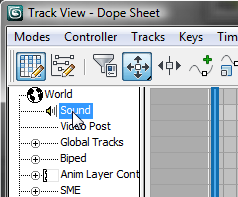 İpucu: Ses parçası varsayılan olarak Parça Görünümü’nde görünmez. Görünür hale getirmek için Filtreler iletişim kutusunu açın ve Göster grubunda hem Ses hem de Genel Parçalar seçeneklerini etkinleştirin.
 - Ses parçasına sağ tıklayın ve Özellikler’i seçin.
3ds Max, Ses Seçenekleri iletişim kutusunu açar.
- “Ses Seç”e tıklayın, bir ses dosyası seçin ve ardından “Tamam”a tıklayın.
Parça Görünümü Hiyerarşisinde bir Dalga Formu dalı görünür. Parça Görünümü Anahtar penceresinde bir dalga formu görünür.
 Animasyonunuzu oynatırken ses parçasını duyabilmek için Zaman Yapılandırması iletişim kutusunda Gerçek Zamanlı özelliğini açın .
Arayüz #
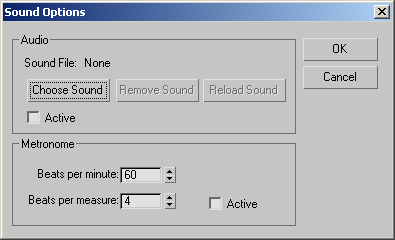
Ses grubu #
- Sesi Seçin
- Ses dosyası seçebileceğiniz bir dosya seçici görüntülenir.
- Sesi Kaldır
- Dalga biçimini Parça Görünümünden siler.
- Yeniden Yükleme Sesi
- En son yüklenen dosyayı yeniden yükler. Bu, ses dosyasının başka bir program tarafından değiştirilmesi durumunda yeniden yüklenmesini sağlar.
- Aktif
- Animasyon oynatımı sırasında dalga biçimini oynatır.
Metronom grubu #
Metronom parçası, iki ton kullanarak düzenli bir ritim üretir. Metronomu kontrol etmek için Ses Seçenekleri iletişim kutusunda üç ayar belirtirsiniz:
- Dakikadaki vuruş sayısı
- Vuruş sıklığını ayarlar. Vuruşlar, metronom parçalarında siyah dikey çubuklar olarak görüntülenir. Varsayılan değer = 60.
- Ölçü başına vuruş
- Hangi vuruşun daha yüksek perdeli bir tonla vurgulanacağını ayarlar. Vurgulanan vuruşlar, metronom parçasında siyah artı işaretleri olarak görüntülenir. Örneğin, 4 ayarı her dördüncü vuruşta daha yüksek perdeli bir ton üretir. Varsayılan=4.
- Aktif
- Animasyon oynatımı sırasında müzik çalar.


