
Displace uzay bükme etkisi, bir nesnenin geometrisini itmek ve yeniden şekillendirmek için bir kuvvet alanı görevi görür. Displace hem geometriyi (deforme olabilen nesneler) hem de parçacık sistemlerini etkiler.
 Panel oluştur >
  (Uzay Çarpıtmaları) > Kuvvetler > Nesne Türü açılır menüsü > Yer Değiştir düğmesi
- Panel oluştur > (Uzay Çarpıtmaları) > Geometrik/Deforme Edilebilir > Nesne Türü açılır menüsü > Yer Değiştir düğmesi
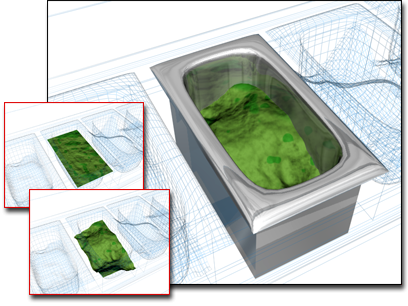
Yer değiştirme işlemi, kabın yüzeyini değiştirmek için kullanılır.
Displace uzay bükme özelliğini kullanmanın iki temel yolu vardır:
- Bitmap’in gri tonlamasını uygulayarak yer değiştirme miktarını oluşturun. 2B görüntünün siyah alanları yer değiştirmez. Daha beyaz alanlar dışarı doğru itilir ve bu da geometrinin 3B yer değiştirmesine neden olur.
- Yer değiştirme kuvveti ve azalma değerlerini ayarlayarak yer değiştirmeyi doğrudan uygulayın.
Displace uzay bükme efekti, Displace değiştiricisine benzer şekilde çalışır, ancak tüm uzay bükme efektleri gibi nesne uzayı yerine dünya uzayını etkiler. Az sayıda nesnenin ayrıntılı yer değiştirmesini oluşturmanız gerektiğinde Displace değiştiricisini kullanın. Parçacık sistemlerini, aynı anda çok sayıda geometrik nesneyi veya bir nesneyi dünya uzayındaki konumuna göre yer değiştirmek için Displace uzay bükme efektini kullanın.
Geometride, yer değiştirmenin detayı köşe sayısına bağlıdır. Daha detaylı göstermek istediğiniz yüzeyleri mozaiklemek için Mozaikleme (Tessellate) değiştiricisini kullanın.
Prosedürler #
Bir Displace uzay bükülmesi oluşturmak için:
- Oluştur panelinde (Uzay Çarpıtmaları) öğesine tıklayın . Listeden Geometrik/Deforme Edilebilir’i seçin, ardından Nesne Türü açılır menüsünden Yer Değiştir’e tıklayın.
- Görünüm alanında sürükleyerek, tel kafes şeklinde görünen Yer Değiştirme bükme nesnesini oluşturun. Şekli, aktif eşleme parametre ayarlarına bağlıdır. Eşlemeden bağımsız olarak, tek bir sürükleme işlemi uzay bükmesini oluşturur.
- Uzay bükme özelliğini uygun bir nesneye bağlayın.
Bir bitmap’i yer değiştirme uzay bükümüne atamak için:
 Displace warp nesnesini seçin.
- Parametreler bölümünde
 Yer değiştirme grubu için, Bitmap düğmesine tıklayın (varsayılan olarak “Yok” olarak etiketlenmiştir). Bitmap seçmek için seçim iletişim kutusunu kullanın.
 - Güç değerini ayarlayın. Bitmap’in nesnenin geometrisini nasıl değiştirdiğini görmek için alanın gücünü değiştirin.
Arayüz #
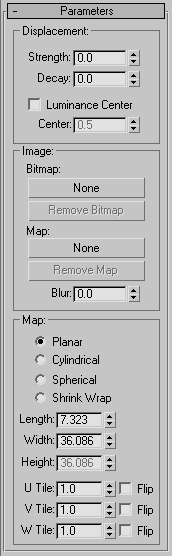
Yerinden Edilme Grubu #
Bunlar, Displace uzay bükülmelerinin temel kontrolleridir.
- Kuvvet
- 0.0 olarak ayarlandığında, Yer Değiştirme bükme işlemi hiçbir etki göstermez. 0.0’dan büyük değerler, nesne geometrisini veya parçacıkları Yer Değiştirme uzay bükme nesnesinin konumundan uzaklaştırır. 0.0’dan küçük değerler ise geometriyi bükme yönüne doğru hareket ettirir. Varsayılan değer = 0.0
- Çürümek
- Varsayılan olarak, Yer Değiştirme (Displace) çarpıtma etkisi dünya genelinde aynı güce sahiptir. Azalma (Decay) değerinin artması, Yer Değiştirme çarpıtma nesnesinin konumundan uzaklaştıkça yer değiştirme gücünün azalmasına neden olur. Varsayılan değer = 0.0
- Parlaklık Merkezi
- Varsayılan olarak, Displace uzay bükme işlemi, sıfır yer değiştirme değeri olarak orta (%50) gri kullanarak parlaklığı ortalar. 128’den büyük gri değerleri dışa doğru (Displace bükme nesnesinden uzaklaşarak) yer değiştirirken, 128’den küçük gri değerleri içe doğru (Displace bükme nesnesine doğru) yer değiştirir. Varsayılan değeri Merkez döndürme düğmesini kullanarak ayarlayabilirsiniz. Düzlemsel projeksiyonla, yer değiştirmiş geometri Düzlemsel gizmo’nun üstüne veya altına yeniden konumlandırılır. Varsayılan=0,5. Aralık=0 ila 1,0.
Görüntü grubu #
Bu seçenekler, yer değiştirme için kullanılacak bir bitmap ve harita seçmenize olanak tanır.
- Bitmap düğmesi
- (Varsayılan olarak “Yok” olarak etiketlenmiştir.) Bir seçim iletişim kutusundan bir bitmap dosyası atamak için tıklayın. Bir bitmap seçtikten sonra, bu düğme bitmap’in adını görüntüler.
- Bitmap’i Kaldır
- Bitmap veya harita atamasını kaldırmak için tıklayın.
- Harita düğmesi
- (Varsayılan olarak “Yok” olarak etiketlenmiştir.) Malzeme/Harita Tarayıcısından bir bitmap veya harita atamak için tıklayın . Bir bitmap veya harita seçtikten sonra, bu düğme haritanın adını görüntüler.
Malzeme Düzenleyici örnek yuvasından da bir haritayı sürükleyip bırakabilirsiniz . Slate Malzeme Düzenleyici açıksa, bir harita düğümünün çıkış soketinden sürükleyip bu düğmeye bırakabilirsiniz. Ayrıca Malzeme Düzenleyici’deki veya 3ds Max arayüzündeki herhangi bir yerdeki bir harita düğmesinden de sürükleyip bırakabilirsiniz. Bir haritayı yer değiştirme haritası düğmesine bıraktığınızda, haritanın kaynak haritanın bir kopyası (bağımsız) mı yoksa bir örneği mi olmasını istediğinizi soran bir iletişim kutusu görüntülenir.
Yer değiştirme haritasının parametrelerini ayarlamak için (örneğin, bir bitmap atamak veya koordinat ayarlarını değiştirmek için), Harita düğmesini Malzeme Düzenleyici’ye sürükleyin ve bir örnek olarak bırakmaya dikkat edin. Kompakt Malzeme Düzenleyici’de, haritayı kullanılmayan bir örnek yuvasının üzerine bırakın. Slate Malzeme Düzenleyici’de, etkin Görünümün üzerine bırakın .
- Haritayı Kaldır
- Bitmap veya harita atamasını kaldırmak için tıklayın.
- Bulanıklık
- Bit eşlem tabanlı kaydırmanın etkisini bulanıklaştırmak veya yumuşatmak için bu değeri artırın.
Harita grubu #
Bu alan, bit eşlemeli bir Displace warp için eşleme parametrelerini içerir. Eşleme seçenekleri, eşlenmiş materyallerde kullanılan seçeneklerle karşılaştırılabilir. Dört eşleme modu, Displace warp nesnesinin yer değiştirmesini nasıl yansıtacağını kontrol eder. Warp nesnesinin yönü, yer değiştirme efektinin bağlı nesneler üzerinde sahnenin neresinde görüneceğini kontrol eder.
- Planar projeksiyon, haritayı tek bir düzlemden yansıtır.
- Silindirik projeksiyon, haritayı sanki bir silindirin etrafına sarılmış gibi gösterir.
- Küresel projeksiyon, haritayı küre şeklinde yansıtır; kürenin üst ve alt kısımlarında, bitmap kenarlarının kürenin kutuplarında buluştuğu noktalarda tekillikler bulunur.
- Shrink Wrap, haritanın köşelerini keser ve hepsini tek bir kutupta birleştirerek yalnızca tek bir nokta oluşturur.
- Uzunluk, Genişlik, Yükseklik
- Uzay bükme aracının sınırlayıcı kutusunun boyutlarını belirtin. Yükseklik, düzlemsel eşlemeyi etkilemez.
- U/V/W Karo
- Belirtilen boyut boyunca bitmap’in tekrarlanma sayısı. Varsayılan değer olan 1.0, bitmap’i bir kez eşler; 2.0 değeri bitmap’i iki kez eşler ve bu şekilde devam eder. Kesirli değerler, tüm haritanın kopyalarına ek olarak bitmap’in kesirli bir bölümünü eşler. Örneğin, 2.5 değeri bitmap’i iki buçuk kez eşler.
Flip, haritanın yönünü ilgili U, V veya W ekseni boyunca tersine çevirir.


