
Path Follow uzay bükme kuvveti, parçacıkların bir spline yolunu izlemesini sağlar.
 Panel oluştur >
  (Uzay Çarpıtmaları) > Kuvvetler > Nesne Türü açılır menüsü > Yol İzleme düğmesi
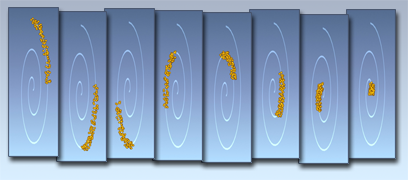
Sarmal bir yol izleyen parçacıklar
Prosedürler #
Yol izleme uzay bükülmesini oluşturmak için:
- Oluştur panelinde (Uzay Çarpıtmaları) öğesine tıklayın . Listeden Kuvvetler’i seçin, ardından Nesne Türü açılır menüsünden Yol Takibi’ne tıklayın.
- Görünüm alanında tıklayıp sürükleyerek boyutu belirleyebilirsiniz.
Yol İzleme seçeneği, varsayımsal yolları gösteren kavisli çizgiler içeren kutu şeklinde bir simge olarak görünür.
Yol Takibini kurmak ve kullanmak için:
- Tek bir eğriden oluşan bir şekil oluşturun. (Birden fazla eğri içeren şekiller de kullanabilirsiniz, ancak 3ds Max yol için yalnızca bir eğri kullanır.)
- Bir parçacık sistemi oluşturun ve parametrelerini, belirli bir kare aralığında parçacık yayacak şekilde ayarlayın.
- Oluştur panelinde, Yol İzleme’ye tıklayın ve Yol İzleme simgesini (dalgalı çizgili bir küp) oluşturmak için bir görünüm alanında sürükleyin. Bu simgenin görünümü ve konumu parçacıkları etkilemez.
- Temel Parametreler açılır menüsünde, Şekil Nesnesi Seç’e tıklayın ve daha önce oluşturduğunuz eğriyi seçin.
 Yol Takip Et simgesini parçacık sistemine bağlayın.
Not: Yol Takibi yalnızca Süper Sprey gibi olay odaklı olmayan parçacık sistemlerinde çalışır. Parçacık Akışı parçacıklarının bir yolu takip etmesini sağlamak için, Simgeye Göre Hızlandırma operatörünü kullanın ve simgeyi yola atamak için Yol Kısıtlaması’nı kullanın. Bir örnek için bu prosedüre bakın .
Yol Takip Et simgesini parçacık sistemine bağlayın.
Not: Yol Takibi yalnızca Süper Sprey gibi olay odaklı olmayan parçacık sistemlerinde çalışır. Parçacık Akışı parçacıklarının bir yolu takip etmesini sağlamak için, Simgeye Göre Hızlandırma operatörünü kullanın ve simgeyi yola atamak için Yol Kısıtlaması’nı kullanın. Bir örnek için bu prosedüre bakın .- İstediğiniz parçacık hareketini oluşturmak için Yol İzleme parametrelerini ayarlayın.
Not: Parçacık efektini, eğri köşelerini hareketlendirerek daha da canlandırabilirsiniz.İpucu: Yol veya parçacık sisteminin konumunu ayarlarken Yol Takip parametrelerine erişimi korumak için, Yol Takip uzay bükme özelliğini seçin ve ardından
 değiştirici yığınının altında bulunan (Yığın Sabitleme) özelliğini açın.
Eğer parçacıklar yayıcı hareket ettirildikten sonra onu takip etmiyorsa, PathFollow parametresini değiştirin ve hareket düzeltilecektir.
Arayüz #
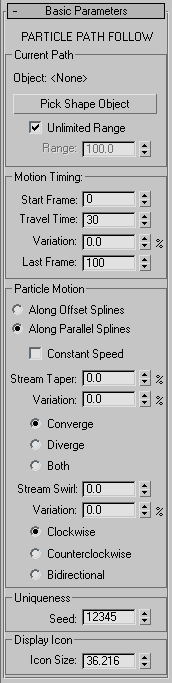
Mevcut Yol grubu #
Parçacıkların yolunu seçmenize ve Uzay Bükülmesinin etki alanını belirlemenize olanak tanır.
- Nesne
- Şu anda atanmış olan yolun adını görüntüler.
- Şekil Nesnesi Seçin
- Bunu tıklayın ve ardından sahnedeki bir şekle tıklayarak onu yol olarak seçin. Herhangi bir şekil nesnesini yol olarak kullanabilirsiniz; çoklu spline şekli seçerseniz, yalnızca en düşük numaralı spline kullanılır. NURBS eğrilerini de yol olarak kullanabilirsiniz.
- Sınırsız Menzil
- Kapalıyken, uzay bükülmesinin etki alanı Mesafe ayar çubuğunda belirlenen değerle sınırlıdır. Açıkken, uzay bükülmesi, yol nesnesine olan uzaklıklarından bağımsız olarak, sahnedeki tüm bağlı parçacıkları etkiler.
- Menzil
- Sınırsız Menzil kapalıyken etki alanını belirtir. Bu, yol nesnesi ile parçacık sistemi arasındaki mesafedir. Yol Takip uzay bükme simgesinin konumu dikkate alınmaz.
Hareket Zamanlama Grubu #
Bu kontroller, parçacıkların Yol İzleme mekanizmasından ne kadar süreyle etkilendiğini etkiler.
- Başlangıç Çerçevesi
- Yol izleme özelliğinin parçacıkları etkilemeye başladığı kare.
- Seyahat Süresi
- Her bir parçacığın yolu kat etmesi için geçen süre.
- Varyasyon
- Her bir parçacığın yolculuk süresinin ne kadar değişebileceği.
- Son Kare
- Path Follow’un parçacıkları serbest bıraktığı ve artık onları etkilemediği kare.
Parçacık Hareketi grubu #
Bu alandaki kontroller parçacıkların hareketini belirler.
- Ofset Eğriler Boyunca: Parçacık sistemi ile yol arasındaki mesafe, parçacık hareketinin etkisini değiştirir. Eğrinin ilk tepe noktası parçacığın doğduğu yerde ise, parçacık eğri yolunu izler. Yolu parçacık sisteminden uzaklaştırırsanız, parçacıklar ofsetten etkilenir.
- Paralel Eğriler Boyunca Parçacıklar, seçilen yolun bir kopyasını, parçacık sistemine paralel olarak izler. Bu modda, yolun parçacık sistemine göre konumu önemli değildir. Ancak, yolun yönü parçacık akışını etkiler.
- Sabit Hız
- Açık olduğunda, tüm parçacıklar aynı hızda hareket eder.
- Akış Taper
- Parçacıkların zamanla yol boyunca yakınlaşmasına veya uzaklaşmasına ya da aynı anda yakınlaşmasına ve uzaklaşmasına neden olur. Etkiyi Yakınlaşma, Uzaklaşma veya Her İkisi (aşağıya bakınız) seçeneklerinden birini seçerek belirleyebilirsiniz. Bu, yol boyunca kademeli bir azalma etkisi sağlar.
- Varyasyon
- Akış eğiminin her bir parçacık için ne kadar değişebileceği.
- Akış daralması 0’dan büyük olduğunda, parçacıklar yolu takip ederken yola doğru hareket ederler. Bunun etkisi, akışın zamanla daha büyükten daha küçüğe doğru daralmasıdır.
- Iraksama, Yakınsama’nın tam tersi etkiyi sağlar. Parçacıklar zamanla yoldan sapar.
- Her iki durumda da parçacık akışı bölünür, bu da bazı parçacıkların yakınsamasına, diğerlerinin ise uzaklaşmasına neden olur.
- Akıntı girdabı
- Parçacıkların yol boyunca spiral çizerek dönme sayısını belirtir. Akış Konikliği ile birlikte kullanıldığında, spiralin çapını değiştirir.
Akış girdabı, genellikle Ofset Eğrileri seçildiğinde daha etkilidir.
- Varyasyon
- Her bir parçacığın Spiral değerinden ne kadar sapabileceği miktarı.
- Saat yönünde dönen parçacıklar, saat yönünde spiral çizerek hareket ederler.
- Saat yönünün tersine dönen parçacıklar, saat yönünün tersine doğru spiral çizerek hareket ederler.
- Çift yönlü: Akış ikiye ayrılır, böylece parçacıklar her iki yönde de spiral şeklinde hareket eder.
Benzersizlik grubu #
Parçacık deseninin benzersiz bir şekilde oluşturulması için bir başlangıç numarası sağlar.
- Tohum
-
Geçerli Yol İzleme işlemi için başlangıç numarasını belirtir.
Görüntü Simgesi grubu #
Yol Takip Et simgesinin görüntülenmesini etkiler.
- Simge Boyutu
-
Yol Takip simgesinin boyutunu belirtir. Yol Takip efektini değiştirmez.


