
Conform uzay bükme işlemi, bağlı olduğu nesnenin köşelerini, uzay bükme simgesiyle belirtilen yönde iterek, belirtilen hedef nesneye çarpana veya köşeler orijinal konumlarından belirtilen bir mesafeye hareket edene kadar değiştirir.
 Panel oluştur >
  (Uzay Çarpıtmaları) > Geometrik/Deforme Edilebilir > Nesne Türü açılır menüsü > Uygunlaştır düğmesi
Bir Conform uzay bükme işlemi oluşturduktan sonra, Conform parametrelerinde bir hedef nesne belirtirsiniz ve ardından Conform’u deforme etmek istediğiniz nesneye bağlarsınız. Hareket yönünü (hedef nesneye doğru) belirtmek için Conform simgesini döndürürsünüz. Deforme edilmiş nesnenin köşeleri, hedef nesneye çarpana kadar hareket eder.
Ayrıca , bir nesneyi başka bir nesneye uyarlamak için ek yöntemler sağlayan bir Conform bileşik nesnesi de mevcuttur .
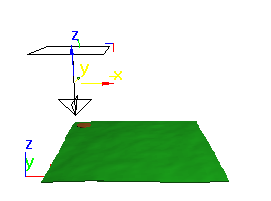
Görünüm alanını uyumlu hale getirme simgesi (altında bir yüzey bulunmaktadır)
Prosedürler #
Örnek: Conform uzay bükme özelliğini kullanma:
İki nesne yaparak işe başlayın.
- Geniş, düz bir kutu (veya dörtgen bir alan) oluşturarak ve bol miktarda Uzunluk ve Genişlik segmenti ekleyerek bir arazi oluşturun. Gürültü değiştirici uygulayın ve parametrelerini, engebeli bir arazi (dağlık değil, alçak ve düzensiz) elde edecek şekilde ayarlayın.
- Kutunun alanının yaklaşık sekizde biri kadar bir yarıçapa sahip (tıpkı bir madeni para gibi) kısa ve geniş bir silindir oluşturun. Bu silindiri, arazinin yüzeyi üzerinde çapraz olarak hareket edecek şekilde canlandıracaksınız.
- Silindirdeki Kapak Segmentlerini 4’e ayarlayın ve silindiri arazinin üzerinde havada duracak şekilde konumlandırın.
- Silindirin nesne rengini, arazinin rengiyle zıt olacak şekilde ayarlayın.
- Üstten görünüm penceresinden bakıldığında, silindiri arazinin bir köşesine doğru hareket ettirin. Animasyonu açın, 100. kareye geçin ve silindiri arazinin karşı köşesine taşıyın.
Para/disk, arazinin bir köşesinden diğer köşesine hareket eder.
Arazi hedef nesne, silindir ise deforme olmuş nesne olacak. Sonraki adım, Conform uzay bükülmesini oluşturmak ve onu silindire bağlamaktır.
- Oluştur panelinde, Uzay Çarpıtmaları’nı seçin ve ardından açılır listeden Geometrik/Deforme Edilebilir’i seçin. Uyarla düğmesine tıklayın.
- Üst görünüm penceresinde, arazinin merkezinde, “Uyumluluk uzay çarpıtması”nı oluşturmak için dışarı doğru sürükleyin.
- “Nesne Seç” düğmesine tıklayın, ardından arazi kutusuna tıklayın.
- Ön görünümde, uzay bükme aracını silindirin üzerine gelene kadar yukarı sürükleyin.
Ön görünümde görüldüğü gibi, arazi altta, silindir arazi ile uzay bükülmesi arasında ve uzay bükülmesi üstte yer almaktadır.
- Uzay bükülmesini silindire bağlayın.
Silindir, arazinin yüzeyine boyanmış gibi görünen bir diske dönüşüyor.
- Zaman kaydırıcısını sürükleyerek silindirin/diskin araziyi takip ederek kutu üzerinde hareketini izleyin.
Köşeler neredeyse arazi seviyesine kadar itildiğinden, iki nesnenin yüzeyleri kesişebilir. Sonraki adımlarda, hedef yüzey ile itilen köşeler arasındaki mesafeyi ayarlayarak bunu düzelteceksiniz. Ardından, silindirdeki yalnızca seçili köşeleri etkileyeceksiniz.
- “Uyumluluk uzay bükme” seçeneğini seçin ve “Değiştir” panelini açın.
- Güvenlik Mesafesini 3 olarak ayarlayın .
Artık diskin yüzeyini arazinin üzerinde net bir şekilde görebilirsiniz.
- Güvenlik mesafesini 20 olarak ayarlayın .
Disk, araziden 20 birim yukarıda havada duruyor. Ardından, etkilenen köşeleri değiştirin.
- Disk/silindiri seçin.
- Değiştirici yığını ekranında, Silindir öğesine tıklayarak gri renkte vurgulanmasını sağlayın.
- Mesh Select değiştiricisini uygulayın.
- Vertex alt nesne seviyesinde, Ön görünüm penceresinde, silindirin alt kapak köşelerini bölge seçimiyle belirleyin.
- Alt nesne düzeyinde kalın ve yığın görünümünde “Bağlamayı Uygunlaştır” öğesine tıklayın.
- Görüntüleme alanında, Uyumluluk simgesini seçin.
- Değiştir panelinde, Seçili Köşeleri Kullan seçeneğini etkinleştirin.
Artık sadece alt kapak köşeleri seçildiğinden, silindirin geri kalanı eski haline dönüyor. Görüntüleme açısını ayarlayıp animasyonu oynatırsanız, silindirin alt yüzünün araziyi takip ettiğini, silindirin geri kalanının ise şeklini koruduğunu göreceksiniz.
Arayüz #
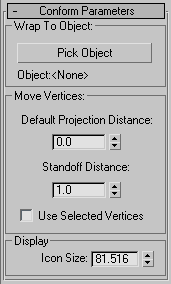
Nesneye Sarma grubu #
Bu seçenekler, hedef nesneyi seçmek için kontroller sağlar.
- Nesne Seç
- Bunu tıklayın ve ardından sahnedeki bir nesneyi seçin. Seçtiğiniz nesne, bağlı nesnenin köşelerinin itileceği bariyer haline gelir.
- Nesne
- Seçilen nesnenin adını görüntüler.
Köşeleri Taşı grubu #
Bu seçenekler, köşe noktalarının nasıl hareket ettirileceğini etkiler.
- Varsayılan Projeksiyon Mesafesi
- Sınırlandırılmış nesnedeki bir köşe noktasının, hedef nesneyle kesişmediği durumda, orijinal konumundan kat ettiği mesafe.
- Durma Mesafesi
- Köşe noktası ile hedef nesnenin yüzeyi arasında korunan mesafe. Örneğin, 5 olarak ayarlanırsa, köşe noktaları hedef nesnenin yüzeyinden 5 birimden daha yakına itilemez.
- Seçilen Köşeleri Kullan
- Açık olduğunda, yığındaki köşelerin yalnızca alt nesne seçimi eklenir. Kapalı olduğunda, yığın seçimine bakılmaksızın nesnedeki tüm köşeler eklenir.
Görüntüleme grubu #
- Simge Boyutu
- Simgenin boyutunu belirtir.


