
Uygulamalı Ters Kinetik (IK), IK yapınızın bir veya daha fazla parçasını animasyonlu takip nesnelerine bağlamanızı gerektirir. Bağlandıktan sonra, kinematik zincirinizdeki herhangi bir nesneyi seçebilir ve Ters Kinetik Uygula’ya tıklayabilirsiniz. Bu, animasyonun her karesi için IK çözümünü hesaplar ve IK zincirindeki her nesne için dönüşüm anahtarları yerleştirir.
- Hiyerarşinin sonunu seçin >
 Hiyerarşi paneli > IK > Nesne parametrelerini ayarlayın (örneğin, Nesneyi Takip Et’e Bağla) > IK Uygula.
IK uygulama animasyon yöntemi, kinematik zincirdeki nesnelerin diğer nesnelerin hareketleriyle tam olarak eşleşmesini istediğinizde en iyi sonucu verir.
Uygulamalı Ters Bilgi Örneği #
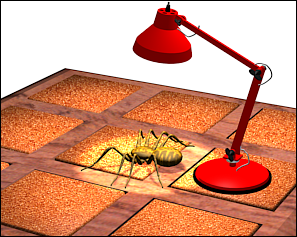
Ben yapı
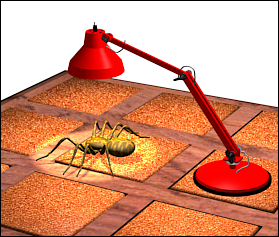
Uygulanmış IK ile lambanın animasyonu
Bu illüstrasyon, uygulamalı bir IK animasyonunun nasıl çalıştığını göstermektedir. Etkileşimli IK ile Animasyon örneğinde olduğu gibi , şekilde bir örümceğin üzerine yerleştirilmiş bir IK lamba yapısı gösterilmektedir. Lamba başlığı ile örümcek arasındaki mesafeyi korumak için, gerçek uç efektör, örümceğin içine yerleştirilmiş ve lamba başlığına alt nesne olarak bağlanmış görünmez bir Kukla yardımcı nesnedir. Örümcek, 100 kare boyunca düz bir çizgide hareket eder.
Uç efektörü örümceğe bağlamak için, Bağla’ya tıklayın ve ardından ikisi arasında bir çizgi çizin. Uç efektör örümceğe bağlandıktan sonra, kendi pivot noktasının konumunu örümceğin pivot noktasıyla eşleştirmeye çalışacaktır.
Uç elemanı seçin ve IK Uygula’ya tıklayın. 3ds Max, uç elemanı kutuyla eşleştirir ve her kare için IK çözümünü hesaplar. Animasyonun oynatılması, uç elemanın kutuyu mükemmel bir şekilde takip ettiğini gösterir.
Önceki Animasyondan Tuşları Temizleme #
Eğer IK zincirinin herhangi bir üyesini etkileşimli olarak canlandırdıysanız veya daha önce IK Uygula komutunu çalıştırdıysanız, mevcut animasyon anahtarları yeni IK çözümünü etkileyecektir. Bazen tam olarak istediğiniz şey budur. IK çözümünü belirli bir sonuca doğru hafifçe yönlendirmek için manuel animasyon kullanabilirsiniz. Bununla birlikte, IK hesaplamalarına temiz bir başlangıç yapmak için eski anahtarları kaldırmak istemeniz daha olasıdır.
Ters Kinematik açılır menüsündeki “Anahtarları Temizle” seçeneği, eski hareket ve döndürme animasyon anahtarlarının kaldırılıp kaldırılmayacağını kontrol eder.
Ters Kinetik Çözümün Belirli Karelerle Sınırlandırılması #
Ters Kinematik (IK) çözümünü hesaplamak için kullanılan kare aralığını ayarlamak üzere, Ters Kinematik açılır menüsündeki Başlangıç ve Bitiş alanlarını kullanırsınız. Bu alanları kullanarak, IK çözümlerini belirli karelerle sınırlandırabilir ve farklı zaman dilimlerinde farklı çözümler elde edebilirsiniz.
Başlangıç ve Bitiş alanlarını, aktif zaman diliminin dışındaki kareleri de içerecek şekilde ayarlayabilirsiniz.
Ayrıca, bir IK çözümünü, bir uç efektör için anahtarın bulunduğu karelerle sınırlandırabilirsiniz. Bu, uç efektörler kullanarak bir hiyerarşiyi canlandırmak istediğinizde ancak her karede anahtar oluşturulmasını istemediğinizde kullanışlıdır.
Yalnızca uç efektör anahtarlarına sahip karelere IK çözümünü kısıtlamak için “Yalnızca Anahtarlara Uygula” seçeneğini açın.
IK Çözümünün Gelişimini İzlemek #
Normalde, IK Uygula seçeneği, görünüm pencerelerini güncellemeden önce tüm kareleri hesaplar. IK Uygula seçeneğinin kare kare ilerlemesini izlemek için, Ters Kinematik açılır menüsünde Görünüm Pencerelerini Güncelle seçeneğini etkinleştirin.
Görünüm pencerelerini güncellemek, IK uygulama sürecini büyük ölçüde yavaşlatır ancak karmaşık animasyonlardaki sorunları gidermenize yardımcı olabilir.


