
Eski görüntüleme pencereleri (Direct3D ve OpenGL) için, Uyarlanabilir Bozulma panelinde uyarlanabilir görüntüleme penceresi yeniden çizim yöntemlerini ayarlarsınız.
- Durum çubuğu > Sağ tıklama
 (Uyarlanabilir Bozulma).
Uyarlanabilir bozulma ayarları, MAX sahne dosyanızla birlikte kaydedilir.
Uyarlanabilir bozulmayı açıp kapatmak için, komut satırındaki Uyarlanabilir Bozulma düğmesine tıklayın veya tuşuna basın O. Bu, ışıkları ayarlarken ve bunların etkisini gerçek zamanlı olarak gölgeli bir görünümde görmek istediğinizde kullanışlıdır. Veya kamerayı ayarlıyor olabilirsiniz ve karmaşık geometrinin tam olarak olduğu gibi görünmesi gerekebilir.
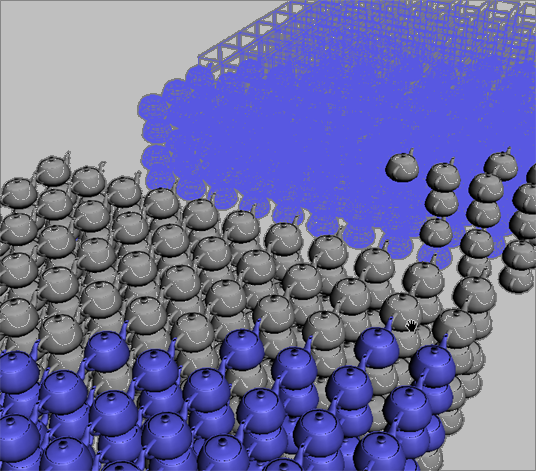
Kameraya olan mesafeye bağlı olarak dört farklı adaptif bozulma derecesini gösteren örnek.
Arayüz #
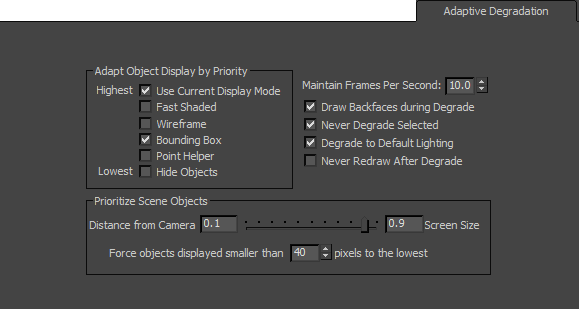
Nesne Görüntülemeyi Öncelik Grubuna Göre Uyarla #
Gerekli bozulma sırasında geçiş yapılacak işleme modlarını belirtmek için onay kutularını açın. Görünüm alanı yeniden çizim talepleri arttıkça, bozulma miktarı aktif seçeneklerde en yüksekten en düşüğe doğru artar. Daha yüksek önceliğe sahip nesneler (Sahne Nesnelerini Önceliklendirme ayarlarına göre) daha yüksek, daha doğru görüntü ayarlarını kullanırken, daha düşük önceliğe sahip nesneler (genellikle daha küçük ve/veya görüş noktasından daha uzakta olanlar) daha düşük görüntü ayarlarını kullanacaktır.
- Saniyedeki Kare Sayısını Koruyun
- Bu ayar, uyarlanabilir ekranın korumaya çalışacağı kare hızını (saniye başına kare sayısı) belirlemenizi sağlar. Kare hızı bu değerin altına düşerse, 3ds Max bu paneldeki diğer ayarlara bağlı olarak bozulma miktarını artıracaktır. Varsayılan değer = 10.0.
- Bozulma Sırasında Arka Yüzeyleri Çiz
- Etkinleştirildiğinde, 3ds Max’in bozulma sırasında bakış açısından uzağa bakan çokgenleri çizmesini sağlar. Yalnızca tel kafes görünümleri için geçerlidir. Devre dışı bırakıldığında, bozulma sırasında arka yüzeyleri kırparak performansı artırabilir. Varsayılan değer = açık.
- Seçilenleri Asla Bozmayın
- Etkinleştirildiğinde, seçili nesneler bozulmaya maruz kalmaz. Varsayılan değer=etkin.
İpucu: 3ds Max’in , seçili durumundan bağımsız olarak bir nesneyi bozulmaya maruz bırakmamasını belirtmek için Never Degrade nesne özelliğini kullanabilirsiniz .
- Varsayılan Aydınlatmaya Geri Dön
- Etkinleştirildiğinde, performans düşüşü sırasında tüm görüntü alanı ışıklarını kapatarak ve varsayılan aydınlatmayı etkinleştirerek performansı artırır. Varsayılan değer = açık.
- Bozulmadan Sonra Asla Yeniden Çizmeyin
- Kapalıyken, kare hızı iyileştikçe görüntü alanı eski haline döner ve bozulmuş tüm nesneler yeniden çizilir. Bu işlem sahneniz için çok uzun sürüyorsa, bu seçeneği açın. Açıkken, nesneler bozulur ancak fare bırakıldığında asla yeniden çizilmez, her zaman en son bozulma seviyesinde görüntülenir. Varsayılan = kapalı.
Not:
 Görünüm bozulması meydana geldiğinde, durum çubuğundaki Uyarlanabilir Bozulma düğmesi burada gösterildiği gibi turkuaz renge döner. Normalde, bozulma durduğunda renk normal “açık” rengine döner, ancak Bozulmadan Sonra Asla Yeniden Çizme seçeneği açık olduğunda, aktif bozulma olmasa bile arka plan turkuaz kalır. Bunu çözmek için, Uyarlanabilir Bozulma’yı veya Bozulmadan Sonra Asla Yeniden Çizme seçeneğini kapatın. Ardından, ekranı yeniden çizmek için ~(tilde) tuşuna basın.
Sahne Nesneleri grubunu önceliklendir #
- Kamera/Ekran Mesafesi Boyutu
- Bu kaydırıcıyı kullanarak 3ds Max’in, nesnelere kamera uzaklıklarına göre mi yoksa kamera uzaklığından bağımsız olarak ekran boyutlarına göre mi öncelik vereceğini belirleyebilirsiniz . Ölçeğin iki ucunda temsil edilen iki kriter şu şekilde tanımlanmıştır:
- Kameraya Olan Mesafe Bu ayar, her nesnenin önceliğini kamera veya ekrana olan mesafesine göre belirler. Nesne ne kadar uzaktaysa, önceliği o kadar düşük olur ve bozulma hızı o kadar artar. Daha yüksek değerler, boyutlarından bağımsız olarak daha yakın nesneleri görüntüler.
- Ekran Boyutu: Sınır kutusunun piksel cinsinden boyutu. Nesne ne kadar küçükse, önceliği o kadar düşük olur ve o kadar hızlı bozulur. Daha yüksek değerler, mesafeden bağımsız olarak daha küçük nesnelerin bozulmasına neden olur.
Kaydırıcıyı ölçeğin her iki ucuna kadar tamamen hareket ettirirseniz, 3ds Max öncelikleri yalnızca o kritere göre belirler. Ancak, kaydırmalı bir ölçek olduğu için, her iki kriteri de ağırlıklı olarak kullanabilirsiniz. Örneğin, bir ucu 0,66’ya, diğer ucu 0,34’e ayarlarsanız, 3ds Max öncelikleri belirlerken her iki kriteri de dikkate alır, ancak 0,66’ya ayarlanmış kritere diğerine göre yaklaşık iki kat daha fazla ağırlık verir.
Bu parametreyi, ölçek üzerindeki işaretle gösterilen varsayılan ayarına (0,10 ila 0,9) döndürmek için kaydırıcıya sağ tıklayın.
- … pikselden daha küçük görüntülenen nesnelerin önceliğini en düşük seviyeye getirin.
- Ekranda belirtilen piksel boyutundan daha küçük nesneler, bozulma sırasında her zaman en düşük öncelik ayarını (Nesne Görüntüleme Önceliğine Göre Uyarlama grubunda) kullanır.


