
UVW’leri Düzenle iletişim kutusu üç araç çubuğu içerir: biri düzenleme penceresinin üstünde, ikisi de altında.
Arayüz #
Üst Araç Çubuğu #
Görünüm penceresindeki doku alt nesnelerini manipüle etmek ve seçenekleri ayarlamak için kontroller içerir. Döndürme ve Ölçekleme ile dönüştürme yaparken, tuşuna basmak, Ctrl+Altseçim merkezinden ziyade fare tıklama noktasından itibaren seçimi dönüştürmenizi sağlar. İlk tıklama, dönüştürmenin merkezini belirtir.

 Taşınmak
- Alt nesneleri seçmenize ve taşımanıza olanak tanır. Açılır menü seçenekleri Taşı, Yatay Taşı ve Dikey Taşı’dır. Hareketi tek bir eksenle sınırlandırmak için Shiftsürüklerken basılı tutun.
 Döndür
- Alt nesneleri seçmenize ve döndürmenize olanak tanır. Varsayılan olarak, döndürme seçim merkezi etrafında gerçekleşir; imleç konumu etrafında döndürmek için Ctrl+Altsürüklerken basılı tutun.
 Ölçek
Ölçek- Alt nesneleri seçmenize ve ölçeklendirmenize olanak tanır. Açılır menü seçenekleri Ölçek, Yatay Ölçek ve Dikey Ölçek’tir. Varsayılan olarak, ölçeklendirme seçim merkezinin etrafında gerçekleşir; imleç konumunun etrafında ölçeklendirmek için Ctrl+Altsürüklerken basılı tutun.
Ölçeklendirme sırasında basmak, Shiftdönüşümü tek bir eksenle sınırlandırır.
 Serbest Biçim Modu
- Sürüklediğiniz yere bağlı olarak köşe noktalarını seçmenize ve taşımanıza, döndürmenize veya ölçeklendirmenize olanak tanır.
Alt nesneleri seçtikten sonra, Serbest Biçim aracı, seçimin etrafında dikdörtgen bir sınırlayıcı kutu olarak görünür. İmleci aracın çeşitli öğeleri üzerinde ve aracın içinde hareket ettirdikçe, imlecin görünümü ve bu konumda sürüklemeye başlamanın sonucu değişir:
 İmleci gizmo’nun herhangi bir yerine konumlandırın ve ardından seçimi taşımak için sürükleyin. Hareketi dikey veya yatay eksenle sınırlandırmak için (sürüklemeye nasıl başladığınıza bağlı olarak), Shiftsürüklemeden önce basılı tutun.
 Döndürme İmlecinizi bir gizmo kenarının merkez noktasına getirin ve ardından seçimi döndürmek için sürükleyin. Sürüklerken, döndürme miktarı gizmo’nun merkezinde gösterilir.
Ctrl+Sürükleyerek beş derecelik artışlarla döndürün; Alt+Sürükleyerek bir derecelik artışlarla döndürün. Serbest biçimli döndürme, açı yakalama durumunu dikkate alır.
 İmleci bir gizmo köşesinin üzerine getirin ve ardından seçimi ölçeklendirmek için sürükleyin. Varsayılan olarak, ölçeklendirme düzensizdir; Ctrlsürüklemeden önce basılı tutarsanız, ölçeklendirme yatay ve dikey eksenlerde düzgün olur. ShiftSürüklemeye nasıl başladığınıza bağlı olarak, ölçeklendirmeyi dikey veya yatay eksenle sınırlandırmak için sürüklemeden önce basılı tutun.
Varsayılan olarak, ölçeklendirme gizmo merkezine göre yapılır. Eğer pivot noktasını hareket ettirdiyseniz (bir sonraki maddeye bakın), sürüklemeden önce basılı tutarak bunun yerine dönüştürme merkezine göre ölçeklendirme yapabilirsiniz Alt.
 Pivotu Hareket Ettirme İmlecinizi, varsayılan olarak gizmonun merkezinde görünen tel çerçeveli bir haç olan pivotun üzerine getirin. Bu imleç göründüğünde, pivotu hareket ettirmek için sürükleyin. Döndürme her zaman pivot etrafında gerçekleşir; ölçeklendirme, Altsürüklemeden önce basılı tutarsanız pivot etrafında gerçekleşir.
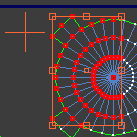
Serbest biçimli pivot, cihazın dışına taşındı.
İpucu: Pivotu , Hızlı Dönüştürme açılır menüsündeki Pivot Ayarla kontrollerini kullanarak da konumlandırabilirsiniz .
Eğer Ctrlgizmo dışındaki bir veya daha fazla köşeyi +seçerseniz, gizmo tüm seçimi kapsayacak şekilde genişler.
UV düzenleyicisinde öğeyi seçmek için çokgene çift tıklayın.
Shift-Görünüm penceresinde ve UV düzenleyicisinde bir çokgen halkası seçmek için bir çokgene tıklayın.
Görünüm penceresinde ve UV düzenleyicisinde bir döngü seçmek için bir kenara çift tıklayın.
Shift-Görünüm penceresinde ve UV düzenleyicisinde bir halka seçmek için bir kenara tıklayın.
 Ayna
Ayna-
Seçilen alt nesnelerin konumlarını tersine çevirir ve UV’leri ters çevirir. Açılır menü seçenekleri Dikey Aynala, Yatay Aynala, Yatay Çevir ve Dikey Çevir’dir.
Flip işlemi önce seçimi sınır kenarları boyunca ayırır ve ardından moda bağlı olarak Yatay veya Dikey Aynalama uygular.
 Çoklu Karo UV’yi Göster
-
Düzenleyici penceresinde çoklu karo görünümünün görüntülenmesini açıp kapatır.
Dokular UV uzayında karo şeklinde görüntülenir. Her karo, UV uzayında genişlik ve yükseklik olarak bir birim (1×1) boyutundadır. Çoklu Karo UV’yi Göster seçeneği, köşelerin bulunduğu karoları değil, yüzlerin temas ettiği karoları gösterir.
Çoklu Karo Haritası ile birlikte kullanıldığında , Çoklu Karo UV, UV düzenindeki ızgara karolarına karşılık gelen birden fazla görüntüden oluşan dokuları yüklemenize, önizlemenize ve işlemenize olanak tanır. Bu, 3B boyama uygulamaları tarafından üretilen ultra yüksek çözünürlüklü dokuları, birden fazla UV kanalı kullanmaya kıyasla daha etkili bir alternatifle açıp görüntüleyebileceğiniz anlamına gelir.
Dokular, UV uzayında karo şeklinde görüntülenir. Her karo, UV uzayında genişlik ve yükseklik olarak bir birim (1×1) boyutundadır.
 Haritayı Göster
-
Haritanın düzenleyici penceresinde görüntülenmesini açıp kapatır.
 UV/VW/UW
-
Varsayılan olarak, UVW koordinatlarının UV kısmı görüntüleme penceresinde gösterilir. Ancak, görüntüyü değiştirerek UV kısmını veya VW kısmını düzenleyebilirsiniz.
 Seçenekler
- Paket Açma Seçenekleri iletişim kutusunu açar .
- Doku Listesi açılır menüsü
-
Nesneye atanmış tüm malzemelerin haritalarını içerir.
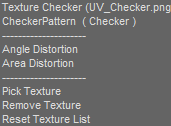
Malzeme Düzenleyicisinde ve UVW’leri Düzenle iletişim kutusunda (Doku Seç aracılığıyla) atanan haritaların adları listede görünür.
Harita adlarının altında çeşitli komutlar bulunmaktadır:
- Doku Seç seçeneği, Malzeme/Harita Tarayıcısını açar; bu tarayıcıyı kullanarak nesnenin malzemesinde şu anda bulunmayan dokuları ekleyebilir ve görüntüleyebilirsiniz. Dokuyu değiştirmek için Malzeme Düzenleyicisini kullanın.
- Dokuyu Kaldır: Düzenleyicide şu anda görüntülenen dokuyu siler.
- Doku Listesini Sıfırla komutu , uygulanan malzemenin mevcut durumuna göre doku listesini döndürür; eklenen tüm dokuları kaldırır ve orijinal malzemenin parçası olan, ancak malzemede hala mevcutsa kaldırılan dokuları geri yükler. Bu komut ayrıca malzemeye yeni haritalar da ekler, bu nedenle UVW düzenleyicisini malzemenin mevcut durumuna günceller.
Görüntüleme penceresinde kullanmak istediğiniz haritayı seçin. Örneğin, UVW köşelerini taşımak için referans olarak bir kabartma veya doku haritası kullanabilirsiniz.
Doku Denetleyicisi (UV-Checker.png), UV yönünü ve normal yönünü belirlemek için kullanışlıdır. Bu bitmap, \\maps\uvwunwrap klasöründe değiştirilebilir.
Doku eşlemesinin bozulmuş alanlarını kontrol etmek için kullanışlı olan CheckerPattern (Checker) adlı bir dama deseni, UVW’leri Düzenle iletişim kutusuna yerleşik olarak bulunur. Varsayılan olarak, bu doku, bir nesneye UVW Açma işlemi uyguladıktan sonra düzenleyiciyi ilk açtığınızda arka plan dokusu olarak görünür. Desenin, dokuları görüntülemek üzere ayarlanmış görünüm pencerelerinde nesne üzerinde görünmesini sağlamak için, düzenleyicide zaten etkin olsa bile açılır listeden seçin.
Alt Araç Çubukları #
Alttaki iki araç çubuğu, alt nesneleri seçme ve dönüştürme ile görüntüleme özelliklerini ayarlama işlevlerini içerir.
Alt nesne Seçimi araç çubuğu #
Alttaki iki araç çubuğundan ilki, alt nesne modunu ayarlama, prosedürel seçimler yapma ve yumuşak seçim kullanma işlevlerini içerir.

 Köşe/
Köşe/  Kenar/
  Çokgen
- İlgili doku alt nesne seviyesinde seçim yapılmasını sağlar. Bu düğmeler, değiştirici yığınındaki ve Unwrap UVWs değiştiricisindeki alt nesne seviyelerinin karşılığıdır.
 Seçim uygulaması başlatıldı.
Not: Seçilen alt nesneler varsayılan olarak kırmızı renktedir. Seçimle ortak bir geometrik köşe veya kenarı paylaşan alt nesneler varsayılan olarak mavidir. Bu, aynı dikişi paylaşan alt nesneleri belirlemenize yardımcı olur. Bu renkleri Kullanıcı Arayüzünü Özelleştir seçeneğini kullanarak değiştirebilirsiniz.Renkler paneli.
Seçim uygulaması başlatıldı.
Not: Seçilen alt nesneler varsayılan olarak kırmızı renktedir. Seçimle ortak bir geometrik köşe veya kenarı paylaşan alt nesneler varsayılan olarak mavidir. Bu, aynı dikişi paylaşan alt nesneleri belirlemenize yardımcı olur. Bu renkleri Kullanıcı Arayüzünü Özelleştir seçeneğini kullanarak değiştirebilirsiniz.Renkler paneli.Etkin alt nesne düzeyi, Unwrap UVW değiştiricisinin değiştirici yığını ve Seçim açılır menüsü ile Alt Nesne Seçimi araç çubuğu ayarı arasında senkronize edilir. Birinde bir alt nesne düzeyi seçtiğinizde, diğerinde de etkinleştirilir. Benzer şekilde, bir görünüm penceresinde alt nesneleri seçmek, bunları düzenleyicide de seçer ve bunun tersi de geçerlidir. Bununla birlikte, alt nesne modunu değiştirici yığını aracılığıyla değiştirebildiğiniz ancak araç çubuğu veya Seçim açılır menüsü düğmeleri aracılığıyla değiştiremediğiniz için, bir alt nesne modunun UVW’leri Düzenle iletişim kutusunda etkin olması ancak görünüm pencerelerinde etkin olmaması mümkündür.
 Öğeye Göre Seç UV Geçişi
- Etkinleştirildiğinde, düzenleyici penceresinde bir alt nesne seçmek, alt nesnenin ait olduğu tüm kümeyi seçer. Bu, Unwrap UVWs değiştiricisindeki Select By Element XY Toggle özelliğinden farklıdır.Geometri öğelerine uygulanan seçim açılır menüsü.
 Büyüme: UV Seçimi
- Seçili alt nesnelere bitişik alt nesneleri seçerek doku koordinatı seçimini genişletir.
Köşe ve yüzey genişletme, mevcut tüm yönlerde dışa doğru ilerler. Kenar genişletme, mevcut UV yolları boyunca ilerler. Örneğin, bir küme ana hatlarını seçmek için, bir dış kenarı seçin ve ardından Seçimi Genişlet’e art arda tıklayın.İpucu: Bir alt nesne seçimini nesne geometrisine göre genişletmek için Büyüt: XY Seçimi’ni kullanın.
 Küçültme: UV Seçimi
- Seçili olmayan alt nesnelere bitişik tüm alt nesnelerin seçimini kaldırarak doku koordinatı seçimini azaltır.
İpucu: Nesne geometrisine göre alt nesne seçimini küçültmek için “Küçült: XY Seçimi” seçeneğini kullanın.
 Döngü UV
-
Doku köşelerinin, kenarlarının veya çokgenlerinin bir döngüsünü seçer. Kullanımı aşağıdaki gibidir:
- Köşe Noktaları/Çokgenler Bir veya daha fazla satır veya sütunda iki veya daha fazla bitişik köşe noktası veya çokgeni seçin ve ardından Döngü’ye tıklayın. Bu, seçim(ler)le aynı hizada olan tüm alt nesneleri seçer.
- Kenarlar Bir veya daha fazla kenar seçin ve ardından Döngü’ye tıklayın. Bu, seçilen kenar(lar)la aynı hizada olan tüm kenarları seçer.
 Büyüme Döngüsü UV
- Mümkün olduğunda her iki uçta da bir veya birden fazla ilmek uzatır.
 Büzme Döngüsü UV
- Bir veya birden fazla döngünün her iki ucundaki alt nesnelerin seçimini kaldırır.
 Halka UV
- Doku köşelerinin, kenarlarının veya çokgenlerinin bir halkasını seçer. Kullanımı aşağıdaki gibidir:
- Köşe Noktaları/Çokgenler Bir veya daha fazla satır veya sütunda iki veya daha fazla bitişik köşe noktası veya çokgeni seçin ve ardından Halka’ya tıklayın. Bu, seçime paralel kenarlardaki tüm alt nesneleri seçer.
- Kenarlar Bir veya daha fazla kenar seçin ve ardından Halka’ya tıklayın. Bu, seçilen kenar(lar)a paralel tüm kenarları seçer.
 Büyüme Halkası UV
- Mümkün olduğunda her iki uçta da bir veya daha fazla halka uzatır.
 UV büzüşmeli halka
- Bir veya birden fazla halkanın her iki ucundaki alt nesnelerin seçimini kaldırır.
 UV Boya Seçimi
- Bu özellik, düzenleyici penceresinde sürükleyerek alt nesne seçimini “boyamanıza” olanak tanır. Bu modu etkinleştirdikten sonra, imleci düzenleyici penceresine taşıyın ve ardından alt nesneleri seçmek için sürükleyin. Boyama Seçimi modundan çıkmak için sağ tıklayın veya bir dönüştürme aracı seçin.
Boyama modu, yalnızca seçim fırçasının tamamen içinde bulunan alt nesneleri seçer. Fareye bağlı noktalı daire, fırçanın boyutunu gösterir. Fırça boyutunu değiştirmek için Büyütme ve Küçültme araçlarını kullanın (aşağıya bakınız).
 Fırça Boyutunu Büyüt
-
UV Boyama Seçimi “fırçasının” boyutunu artırır: fare imlecine bağlı daire.
 Fırça Boyutunu Küçültme
-
UV Boyama Seçimi “fırçasının” boyutunu küçültür: fare imlecine bağlı daire.
- UV_SeçimiTemelden/Temel’eSeçim
-
Bu komutlar, alt nesne seçimlerini temel nesneden (düzenlenebilir çokgen olmalıdır) doku koordinatlarına ve tersine aktarır. Bunlara yalnızca Kullanıcı Arayüzünü Özelleştir iletişim kutusundan erişilebilir:
- UV_SelectionFromBase, temel düzenlenebilir çokgen nesneden bir alt nesne seçimini Unwrap UVW değiştiricisindeki doku koordinatlarına dönüştürür. Yalnızca değiştirici yığınındaki Düzenlenebilir Çokgen seviyesi etkin olduğunda kullanılabilir. CUI eylemi, PolyTools kategorisinden edinilebilir.
- SelectionToBase, Unwrap UVW değiştiricisindeki doku koordinatlarından bir alt nesne seçimini temel düzenlenebilir çokgen nesneye dönüştürür. Yalnızca değiştirici yığınında Unwrap UVW seviyesi etkin olduğunda kullanılabilir. CUI eylemi, UVW Unwrap kategorisinden edinilebilir.
Yumuşak Seçim araçları #

Yumuşak Seçim, UV köşe noktalarının bir “manyetik alan” ile çevriliymiş gibi davranmasını sağlar. Alan içindeki seçilmemiş köşe noktaları, seçimi dönüştürürken yumuşak bir şekilde çekilir ve bu etki mesafe arttıkça azalır. Bu mesafeyi veya “azalmayı”, nesne alanına mı yoksa doku alanına mı uygulanacağını ve azalma formülünü ayarlayabilirsiniz.
Yumuşak Seçim özelliğini kullanmak için öncelikle taşınacak veya ölçeklendirilecek köşeleri kapsayan bir değer belirleyin, ardından alt nesneleri kademeli bir etkiyle dönüştürün.
 Yumuşak Seçim
- Yumuşak Seçim özelliğini açıp kapatır. Açık olduğunda, yumuşak seçilen köşeler, merkezdeki açıkça seçilen köşelerden aşağı doğru azalan bir renk gradyanı kullanılarak görüntülenir.
- Düşüş
- Bu sayısal ayarı kullanarak azalma mesafesini belirtebilirsiniz. Değer arttıkça, seçili olmayan köşe renkleri, etki alanını yansıtacak şekilde seçili köşeden kademeli olarak değişir.
 Yumuşak Seçim Düşüş Tipi
- Yumuşak seçimle dönüştürme, düşüş türü ayarına bağlı olarak düşüş alanı içindeki seçilmemiş köşeleri etkiler. Açılır menüden bir ayar seçin.
Simgeler, düğmelerinin düşüş oranını nasıl etkilediğini göstermektedir. Seçenekler şunlardır:
 Doğrusal (varsayılan)
 Düz
Düz Yavaşla
 Hızlı Çıkış
- XY/UV
- Düşüş mesafesi için nesne veya doku alanını belirtmek üzere açılır listeden seçim yapın. XY nesne alanını, UV ise doku alanını seçer.
 Kenarlara Göre Yumuşak Seçimi Sınırlandır
- Etkinleştirildiğinde (varsayılan), seçili alan ile etkilenen köşeler arasındaki kenar sayısı (sayısal ayar kullanılarak) kadar düşüş bölgesini sınırlar. Etkilenen bölge, mutlak mesafe yerine “kenar mesafesi” uzayı cinsinden ölçülür.
Dönüştür/Görüntüle araç çubuğu #


 Mutlak/Göreceli Tip Girişleri
- Mutlak modda (varsayılan), 3ds Max , U, V ve W alanlarına (aşağıya bakınız) girdiğiniz değerleri doku uzayındaki gerçek koordinatlar olarak ele alır. Göreceli modda ise 3ds Max , girdiğiniz dönüşüm değerlerini mevcut değerlere ofset olarak uygular.
- U, V ve W
- Bu alanlar, geçerli seçimin UVW koordinatlarını gösterir. Seçim belirli bir eksen için birden fazla değer kullanıyorsa, alan boştur. Bunları düzenlemek için klavyeyi veya döndürme düğmelerini kullanın.
Bu alanlar tüm alt nesne seviyelerinde etkindir, ancak her zaman köşelere uygulanır. Tek bir köşe seçildiğinde, mevcut koordinatları gösterirler. Birden fazla köşe (veya bir veya daha fazla kenar veya yüz) seçildiğinde, seçime ait köşelerin ortak koordinatlarını gösterirler; aksi takdirde boşturlar.
 Seçili Alt Nesneleri Kilitle
-
Etkinleştirildiğinde, seçime alt nesne eklemenizi veya kaldırmanızı engeller. Bu modda, seçili alt nesnelere dokunmadan onları dönüştürebilirsiniz.
 Yalnızca Seçilen Çokgenleri Görüntüle
-
Etkinleştirildiğinde, düzenleyici penceresinde yalnızca seçili çokgenler görünür; geri kalanlar gizlenir. Bu seçenek tüm alt nesne seviyelerinde desteklenir, ancak yalnızca seçili çokgenler için geçerlidir. Görünüm penceresindeki çokgen seçiminin değiştirilmesi, düzenleyicideki görüntüyü otomatik olarak günceller.
 Seçili Alt Nesneleri Gizle/Göster
- Seçilen alt nesneleri gizler veya gizlenmiş tüm alt nesneleri gösterir. Açılır menüden
 (Gizle) veya
  (Göster) seçeneğini belirleyin.
Görüntülenen alt nesnelerin sayısını kademeli olarak azaltmak için Gizle işlevini tekrar tekrar uygulayabilirsiniz.
 Seçili Alt Nesneleri Dondur/Çöz
- Seçilen alt nesneleri dondurur veya dondurulmuş tüm alt nesnelerin dondurma işlemini kaldırır. Açılan menüden
 (Dondur) veya
  (Dondurmayı Kaldır) seçeneğini seçin.
Dondurulmuş haldeyken, alt nesneler doğrudan seçilemez veya dönüştürülemez, ancak yumuşak seçim yoluyla dolaylı olarak dönüştürülebilirler.
- Tüm Kimlikler (açılır menü)
-
Nesnenin malzeme kimliklerini filtreler. Açılır listeden seçtiğiniz kimlikle eşleşen doku yüzeylerini görüntüler. Liste yalnızca değiştirilen nesnede bulunan kimlikleri gösterir.
 Panoramik Görünüm
-
“Pan View” seçeneğine tıklayın, ardından görünür kısmı değiştirmek için düzenleyici penceresinde sürükleyin.
İpucu: Üç düğmeli bir fare kullanıyorsanız, orta fare düğmesini kullanarak pencereyi istediğiniz zaman kaydırabilirsiniz.  Yakınlaştırma Görünümü
-
“Zoom” seçeneğine tıklayın ve ardından pencereyi yakınlaştırmak için tıklayıp sürükleyin.
İpucu: Tekerlekli fare kullanıyorsanız, tekerleği çevirerek de yakınlaştırma yapabilirsiniz.  Bölgeye Yakınlaştır
-
“Bölgeyi Yakınlaştır” seçeneğine tıklayın ve ardından yakınlaştırmak istediğiniz pencerenin bir bölümünü (sürükleyerek) seçin.
 Yakınlaştırma Kapsamları
-
Penceredeki doku koordinatlarına uyacak şekilde yakınlaştırır veya uzaklaştırır. Yukarıdan aşağıya doğru açılan düğmeler, tüm doku koordinatlarına, geçerli seçime ve seçili alt nesneleri içeren tüm kümelere/öğelere yakınlaştırmanıza olanak tanır.
 Snap’ler
-
Yakalama Düğmesi,
 etkinleştirildiğinde imlecin mevcut geometrinin veya diğer sahne öğelerinin belirli bir bölümüne ‘atlamasını’ sağlayarak alt nesneleri oluşturma, taşıma, döndürme ve ölçeklendirme konusunda size kontrol sağlar. Yakalama Ayarları’nı kullanarak nereye yakalanacağınızı belirtebilirsiniz
  . Birden fazla yakalama noktası sağlamak için etkin yakalama türlerinin herhangi bir kombinasyonu seçilebilir.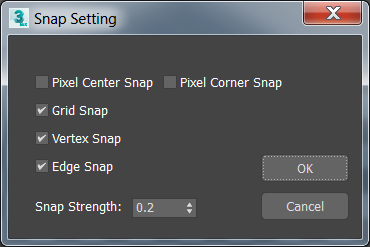
- Piksel Merkezi Anlık Görüntü
- Arka planda bir bitmap olduğunda piksellerin merkezine kilitlenir.
Not: Birden fazla köşe seçildiğinde, tüm köşeler birbirlerine göre en yakın piksele kilitlenir; bu durum aralarındaki uzamsal ilişkileri biraz değiştirebilir.
- Piksel Köşe Anlık Görüntüsü
- Arka planda bir bitmap olduğunda pikselin köşesine kilitlenir.
Not: Birden fazla köşe seçildiğinde, tüm köşeler birbirlerine göre en yakın piksele kilitlenir; bu durum aralarındaki uzamsal ilişkileri biraz değiştirebilir.
- Izgara Yakalama
- Izgara çizgisi üzerindeki herhangi bir noktaya otomatik olarak bağlanır.
- Vertex Snap
- Örgü nesnelerinin köşelerine veya düzenlenebilir örgülere dönüştürülebilen nesnelere kenetlenir. Eğriler üzerindeki segmentlere kenetlenir.
- Kenar Yakalama
- Görünür veya görünmez kenarlar veya eğri segmentleri boyunca herhangi bir noktada yakalama işlemi gerçekleştirir.
- Ani Güç
- Gücü ayarlar. Varsayılan değer 0,2’dir ve aralık 0-0,5’tir.
Gücü 0’a ayarlamak, ızgara yakalamayı etkili bir şekilde devre dışı bırakır. 0,3’ten düşük değerlerde, ızgara yakalama genellikle ızgara kenarlarına gider. 0,5’te ise ızgara yakalama yalnızca ızgara kesişimlerine gider.


