
UVW Harita değiştiricisi, bir nesneye haritalama koordinatları uygulayarak, haritalanmış ve prosedürel malzemelerin bir nesnenin yüzeyinde nasıl görüneceğini kontrol eder. Haritalama koordinatları, bitmaplerin bir nesneye nasıl yansıtılacağını belirtir. UVW koordinat sistemi, XYZ koordinat sistemine benzer. Bir bitmapin U ve V eksenleri, X ve Y eksenlerine karşılık gelir. Z eksenine karşılık gelen W ekseni, genellikle yalnızca prosedürel haritalar için kullanılır. Bir bitmapin koordinat sistemi, Malzeme Düzenleyicisinde VW veya WU olarak değiştirilebilir; bu durumda bitmap döndürülür ve yüzeye dik olacak şekilde yansıtılır.
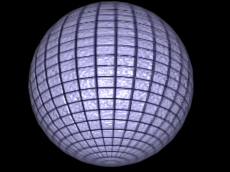
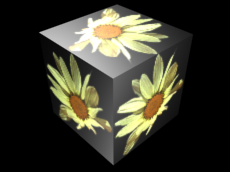
Bir küre ve bir kutunun haritasını çıkarma.
Varsayılan olarak, küreler ve kutular gibi temel nesneler, loft nesneleri ve NURBS yüzeyleri gibi haritalama koordinatlarına sahiptir. Taranmış, içe aktarılmış veya elle oluşturulmuş çokgen veya yama modelleri, bir UVW Harita değiştiricisi uygulanana kadar haritalama koordinatlarına sahip değildir.
Dahili eşleme koordinatlarına sahip bir nesneye UVW Harita değiştirici uygularsanız, UVW Harita değiştiricisinde harita kanalı 1 kullanılıyorsa uygulanan koordinatlar öncelik kazanır. Temel öğelerin oluşturulması sırasında kullanılabilen Eşleme Koordinatlarını Oluştur seçeneği, varsayılan olarak harita kanalı 1’i kullanır.
UVW Harita değiştiricisini şu amaçlarla kullanırsınız:
- Belirtilen harita kanalındaki bir nesneye yedi tür haritalama koordinatından birini uygulayın. Harita kanalı 1’deki bir difüz harita ve harita kanalı 2’deki bir kabartma haritası farklı haritalama koordinatlarına sahip olabilir ve değiştirici yığınındaki iki UVW Harita değiştiricisi kullanılarak ayrı ayrı kontrol edilebilir.
- Nesneye yedi farklı eşleme koordinatı türünden birini uygulayın.
- Harita konumunu ayarlamak için haritalama aracını dönüştürün. Dahili haritalama koordinatlarına sahip nesnelerin aracı bulunmaz.
- Koordinatları olmayan bir nesneye, örneğin içe aktarılmış bir ağa, eşleme koordinatları uygulayın.
- Eşlemeyi alt nesne düzeyinde uygulayın.
Harita Kanalları #
Birden fazla bitmap kullanan bir materyaldeki her bitmap için eşleme koordinatlarının türünü ve eşleme gizmosunun yerleşimini, bitmaplere açık eşleme kanalları atayarak kontrol edebilirsiniz. Materyal Düzenleyicisinde her haritaya farklı bir kanal numarası atarsınız, ardından nesnenin değiştirici yığınına birden fazla UVW Harita değiştirici eklersiniz; her UVW Harita değiştirici farklı bir eşleme kanalına ayarlanır. Belirli bir bitmap için eşleme türünü veya gizmo yerleşimini değiştirmek için, değiştirici yığınındaki UVW Harita değiştiricilerinden birini seçer ve parametreleri değiştirirsiniz. Değiştiriciyi bitmap ile ilişkilendirmek için Değiştirici Yığınını Düzenle iletişim kutusunda bir UVW Harita değiştiricisinin adını değiştirebilirsiniz.
UVW Harita Araçlarını Dönüştürme #
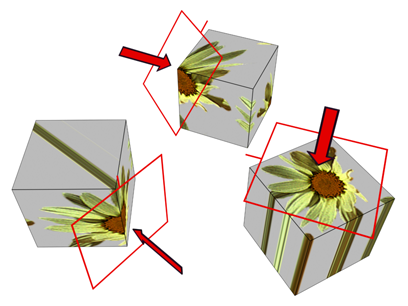
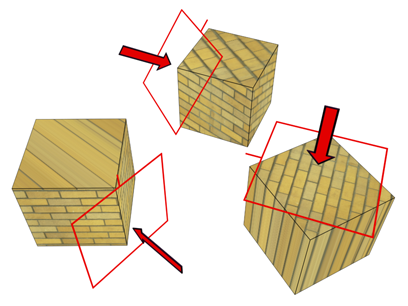
Haritadaki konumu, aleti hareket ettirerek değiştirmek.
UVW Harita gizmosu, haritalama koordinatlarını bir nesne üzerine yansıtır. Bir gizmoyu konumlandırabilir, döndürebilir veya ölçeklendirebilirsiniz; ayrıca gizmoyu canlandırabilirsiniz. Yeni bir harita türü seçtiğinizde gizmo dönüşümleri geçerliliğini korur. Örneğin, küresel haritalama gizmosunu ölçeklendirdikten sonra düzlemsel haritalamaya geçerseniz, düzlemsel haritalama gizmosu da ölçeklendirilir.
Farklı Harita Türleri için Gizmo Ekranı #
Düzlemsel, küresel, silindirik ve büzgülü haritalar için, kısa sarı bir çizgi haritanın üst kısmını gösterir. Gizmo’nun yeşil kenarı haritanın sağ tarafını gösterir. Küresel veya silindirik bir haritada yeşil kenar, sol ve sağ kenarın birleştiği dikiştir. Gizmo’yu görüntülemek için değiştirici görüntüleme hiyerarşisinde Gizmo seçilmelidir.
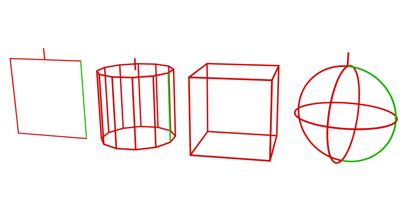
Farklı projeksiyon türleri için aletler
Soldan sağa: düzlemsel, silindirik, kutu ve küresel
UVW Harita Aracının Dönüştürülmesinin Etkileri #
Aracı hareket ettirmek, projeksiyon merkezini değiştirir ve tüm haritalama türlerini etkiler. Aracı döndürmek, haritanın yönünü değiştirir ve bu da tüm haritalama türlerini etkiler. Tekdüze ölçeklendirme, küresel veya büzüşmeli haritalamayı etkilemez. Tekdüze olmayan ölçeklendirme, tüm haritalama türlerini etkiler.
Bir gizmoyu geometriden daha küçük ölçeklendirirseniz, kullanılan harita türü üzerinde ölçeklendirmenin hiçbir etkisi olmadığı durumlar dışında, bir döşeme efekti oluşturulur. Gizmo boyutuna dayalı döşeme, harita için Malzeme Düzenleyici Koordinatları açılır menüsünde veya UVW Harita değiştirici döşeme kontrollerinde ayarlanan döşeme değerlerine ek olarak uygulanır.
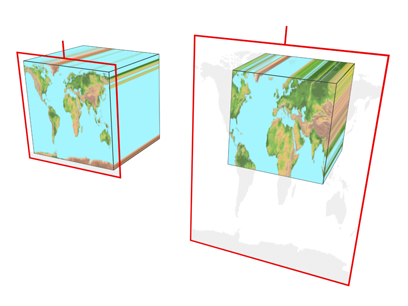
Cihazın boyutu, eşlemenin bir nesneye nasıl uygulanacağını etkiler.
UVW Haritası için Manipülatörler #
UVW Harita değiştiricisi, harita boyutlarını ve döşemeyi ayarlamanıza yardımcı olacak grafik manipülatörlerine sahiptir. Bunları kullanmak için  ( Seç ve Manipüle Et ) seçeneğini açın. Manipülatörler, değiştirici yığınındaki ana UVW Harita düzeyinde ve ayrıca UVW Harita değiştiricisinde mevcuttur.
 Cihaz seviyesi.
Manipülatörler, genellikle yeşil renkte gösterilen, gizmo’nun kenarlarında kenarlar olarak görünür. Haritalama türü ve gizmo 3 boyutlu ise, gizmo’nun üst kısmında yeşil bir küp de görünür. Fareyi bir manipülatörün üzerine getirdiğinizde, sürükleme veya tıklamanın bir etkisi olacağını göstermek için manipülatör genellikle kırmızıya döner. Ayrıca, nesne adını, parametreyi ve değerini gösteren bir ipucu da görünür.
Bu eşleme türleri için herhangi bir manipülatör bulunmamaktadır:
- Streç Film
- Yüz
- XYZ’den UVW’ye
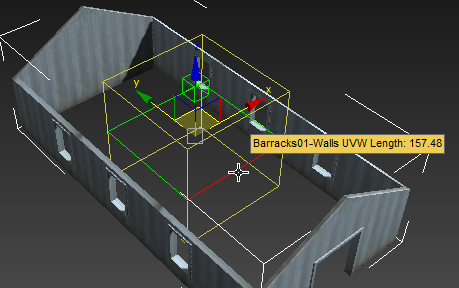
Kutu haritalama için kenar manipülatörünün ayarlanması
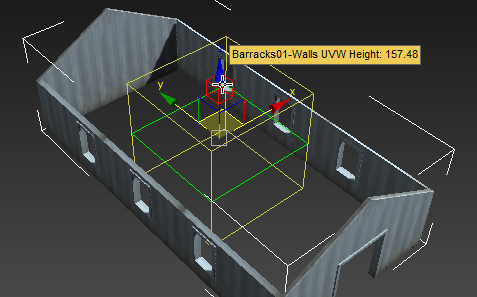
Kutu haritalama için yükseklik manipülatörünün ayarlanması
Yüksekliği ayarlamak için manipülatörü kullandığınızda, araç uzunluk/genişlik düzleminde ortalanmış halde kalır, bu nedenle yükseklik ayarı haritalamayı ölçeklendirir.
Karo Kontrolleri #
Haritanın tekrar etmesini istiyorsanız UVW Karo kontrollerini kullanın. Karo haritalar, duvardaki tuğlalar veya zemindeki karolar için kullanışlıdır. Tek bir büyük harita oluşturmak yerine, görünür dikişler olmadan geniş bir alanı kaplamak ve büyük bir harita yanılsaması yaratmak için dikişsiz haritalar döşenebilir.
UVW Harita değiştiricisinde döşeme, yalnızca bu değiştiriciyi kullanan nesneleri etkiler. Malzeme Düzenleyicisinde bir haritayı döşemek, malzemeyi kullanan tüm nesnelerin döşemesini etkiler.
Malzeme ve UVW Harita döşeme değerleri çarpılır. Örneğin, Malzeme Düzenleyicisindeki bir haritanın bir eksende döşeme değeri 2 ise ve bir UVW Harita değiştiricisinin aynı eksende döşeme değeri 3 ise, sonuç 6’lık bir döşeme değeri olur.
Eşleme Koordinatları Olmayan Nesneler #
Eğer haritalama koordinatları veya UVW Harita değiştiricisi olmayan bir nesneyi işlerseniz ve nesne, açık harita kanalları kullanan 2B bitmap’ler veya 3B prosedürel haritalar içeren bir materyal kullanıyorsa, ” Eksik Harita Koordinatları” uyarısı görüntülenir. Uyarıda hem nesnenin adı hem de koordinatları eksik olan UVW kanalları veya Tepe Noktası Renk kanalları listelenir. Örneğin: (UVW 2): Torus01.
Seçim Kümelerinin veya Gruplandırılmış Nesnelerin Eşleştirilmesi #
Bir dizi nesneye tek bir UVW Harita değiştiricisi uygulayabilirsiniz. UVW Harita değiştiricisini uygulamadan önce değiştiriciler açılır menüsünde “Dönme Noktalarını Kullan” seçeneği etkinleştirilmediği sürece, tüm seçim tek bir büyük haritalama aracıyla kapsanacaktır. “Dönme Noktalarını Kullan” seçeneği kullanılırsa, her nesne kendi haritalama aracıyla kapsanır.
Seçimdeki nesnelerden herhangi birinin hiyerarşideki pivot noktası kaydırılmışsaPivot panelini açıp UVW Harita değiştiricisinde Pivot Noktalarını Kullan seçeneğini kullanırsanız, haritalama araçları nesne merkezine değil, pivot noktalarına ortalanır ve haritalamayı istediğiniz gibi konumlandırmak zor olabilir.
Prosedürler #
UVW Harita değiştiricisini uygulamak için:
- Eşlenmiş bir malzemeyi bir nesneye atayın.
- Değiştir panelindeDeğiştirici Listesi’nden UVW Haritası’nı seçin.
- Haritalama parametrelerini ayarlayın.
Varsayılan olarak, UVW Harita değiştiricisi harita kanalı 1’de düzlemsel haritalama kullanır. İhtiyaçlarınıza uygun olarak haritalama türünü ve harita kanalını değiştirebilirsiniz. UVW Harita değiştiricisinde yedi tür haritalama koordinatı, doksan dokuz harita kanalı, döşeme kontrolleri ve haritalama aracının boyutunu ve yönünü ayarlama kontrolleri bulunmaktadır.
Not: Bir UVW Harita değiştiricisi birden fazla nesneye uygulandığında, UVW Harita gizmosu seçime göre tanımlanır ve ortaya çıkan eşleme tüm nesnelere uygulanır.
Aynı nesnede birden fazla UVW kanalı kullanmak için:
- Bir nesneye Harita kanalı 1’i atayın. Bunu, herhangi bir temel öğenin Parametreler bölümünde Haritalama Koordinatlarını Oluştur seçeneğini açarak veya kanal 1 seçili bir UVW Harita değiştirici atayarak yapabilirsiniz.
Haritalama Koordinatlarını Oluştur seçeneği varsayılan olarak harita kanalı 1’i kullanır.
- Bir UVW Haritası değiştirici atayın (veya ilkini kanal 1’i atamak için kullanıyorsanız ikinci bir değiştirici atayın). Bu değiştirici için kanal 2’yi seçin.
Her iki koordinat kanalı da artık geometriye atanmış durumda. Sonraki adım, her iki kanalı da kullanan eşlenmiş bir malzeme atamaktır.
- İki harita içeren bir materyal oluşturun. Bunu, Kompozit harita veya iki harita içeren bir Karışım materyali kullanarak yapabilirsiniz veya bir haritayı Dağılım (Diffuse) ve diğerini Kabartma (Bump) olarak atayabilirsiniz. Etkiyi görmenin en kolay yolu, ikinci haritada bir alfa kanalı içeren iki haritayı birleştirmektir.
- Haritalardan birinin seviyesine gidin ve Haritalama listesinden Açık Harita Kanalı 2’yi seçin.
Diğer harita zaten varsayılan olarak 1. kanala atanmış durumda.
- Eşleştirilmiş malzemeyi nesneye atayın.
Malzeme Düzenleyicisindeki “Haritayı Görünüm Alanında Göster” kontrolünü kullanarak görünüm alanında haritaları görüntüleme arasında geçiş yapabilirsiniz. İki UVW Harita değiştiricisi atadıysanız, 1. kanalın haritasını değiştirmeden 2. kanalın haritasını ayarlayabilirsiniz. Etkiyi görmek için sahneyi render edin.
Örnek: XYZ’den UVW’ye seçeneğini kullanmak için:
XYZ’den UVW’ye seçeneği, Cellular gibi 3B prosedürel bir dokunun, bir nesnenin hareketli yüzeyini takip etmesini sağlar. Nesne uzarsa, 3B prosedürel doku da uzar.
- Üst görünüm penceresinde bir kutu oluşturun.
- Hücresel dağılım haritasına sahip bir malzeme oluşturun.
- Malzeme Düzenleyicisinde, Hücresel haritanın Koordinatlar bölümünde, Kaynak açılır listesini açın ve Açık Harita Kanalı’nı seçin.
Koordinatlar açılır menüsünde Harita Kanalı parametresi etkinleşir, değeri 1 olarak bırakın.
- Malzemeyi kutuya yerleştirin.
- Değiştir panelindeDeğiştirici Listesi’nden UVW Haritası’nı seçin.
- UVW Harita değiştiricisinde, XYZ’den UVW’ye seçeneğini açın.
Varsayılan olarak, Harita Kanalı değeri 1’dir.
- Ön görünüm penceresini oluşturun.
Hücresel desen, kutunun yüzeyinde normal şekilde görüntülenir.
- Nesnenin üzerine sağ tıklayın ve “Şuna Dönüştür” seçeneğini seçin.Dörtlü menünün Dönüştürme (sağ alt) bölümünden Düzenlenebilir Ağ’a Dönüştür seçeneğini kullanın.
Kutu, düzenlenebilir bir ağa dönüştürülür.
- Değiştir panelindeSeçim açılır menüsünde, etkinleştirmek için Köşe noktasına tıklayın.
- Ön görünümde, kutunun üst köşelerini seçin ve yukarı doğru hareket ettirin.
- Ön görünüm penceresini tekrar oluşturun.
Hücresel desen kutuyla birlikte uzar. Bu efekt, XYZ’den UVW’ye seçeneğiyle etkinleştirilir. Farkı görmek için, Malzeme Düzenleyicisindeki Koordinatlar açılır menüsünde Kaynak seçeneğini değiştireceğiz.
- Malzeme Düzenleyicisinde, dağınık Hücresel malzemeyi bulun.
- Hücresel yayılım haritasının Koordinatlar açılır menüsünde, Kaynak açılır listesini açın ve Nesne XYZ’yi seçin.
- Ön görünüm penceresini oluşturun.
Hücresel yapı artık gerilmiş durumda değil.
UVW Harita aracını dönüştürmek için:
- Değiştirme panelinde, yığın görünümünde UVW Haritalama değiştiricisini seçin.
- Yığın görünümünde, Gizmo alt nesne düzeyini seçin.
Cihaz sarı renge dönüşüyor, kenarlarından biri yeşil kalıyor.
Yeşil kenar, dokunun sağ kenarını gösterir.
- Görünüm pencerelerinde gizmoyu taşıyın, ölçeklendirin veya döndürün ya da UVW Haritası değiştiricisindeki Uzunluk ve Genişlik kontrollerini kullanın.
Harita gizmosunu dönüştürmek, bitmap’i kaydırarak haritayı nesnenin yüzeyinde yönlendirmenize ve hareket ettirmenize olanak tanır.
Genişlik ve uzunluğu kontrol etmek için manipülatörleri kullanmak:
- Değiştirme panelinde, yığın görünümünde UVW Haritası değiştiricisini seçin.
Değiştirici seviyesinin Gizmo düzeyinde de olabilirsiniz.
- Ana araç çubuğunda, Seç ve Düzenle özelliğini açmak için tıklayın.
UVW Haritası değiştiricisinin gizmosunun kenarlarında yeşil kenarlar belirir. Fareyi bir kenarın üzerine getirdiğinizde kenar kırmızıya döner.
- Genişliği veya uzunluğu ayarlamak için aletin bir kenarını sürükleyin.
Araç ipucu, yeni genişlik veya uzunluk değerini gösterir.
Dikey ölçeği kontrol etmek için manipülatörleri kullanmak:
- Değiştirme panelinde, yığın görünümünde UVW Haritası değiştiricisini seçin.
Değiştirici seviyesinin Gizmo düzeyinde de olabilirsiniz.
- Ana araç çubuğunda, Seç ve Düzenle özelliğini açmak için tıklayın.
3B haritalama türleri için, UVW Harita değiştiricisinin gizmosunun üst kısmında yeşil bir küp görünür. Fareyi küpün üzerine getirdiğinizde küp kırmızıya döner.
- Küpü sürükleyerek aletin yüksekliğini ayarlayın.
Araç ipucu, dikey boyuttaki yeni döşeme değerini gösterir.
Arayüz #
Değiştirici Yığını #
- Gizmo alt nesne seviyesi
- Gizmo dönüşümlerini etkinleştirir. Bu alt nesne düzeyinde, haritalamayı konumlandırmak için gizmoyu görünüm pencerelerinde taşıyabilir, ölçeklendirebilir ve döndürebilirsiniz.
İpucu: Gizmoyu dönüştürürken haritanın nesne yüzeyinde hareket ettiğini görmek için, “Haritayı Görünüm Alanında Göster” seçeneklerinden birini etkinleştirin.
Parametrelerin kullanıma sunulması #
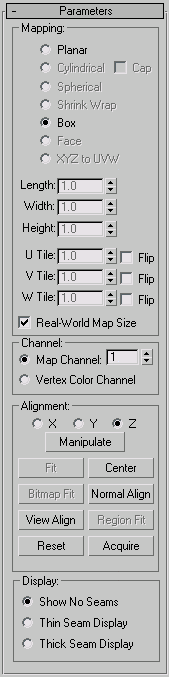
Haritalama grubu #
Kullanılan eşleme koordinatlarının türünü belirler. Farklı eşleme türleri, eşlemenin geometrik olarak nesne üzerine nasıl yansıtıldığına ve yansıtmanın nesnenin yüzeyleriyle nasıl etkileşime girdiğine göre ayırt edilir.
- Düzlemsel
-
Haritayı tek bir düzlemden, nesneye paralel olarak yansıtır; bu, bir slaytı yansıtmak gibidir.
Düzlemsel projeksiyon, bir nesnenin yalnızca bir tarafının eşlenmesi gerektiğinde kullanışlıdır. Ayrıca, birden fazla tarafı eğik olarak eşlemek ve simetrik bir nesnenin iki tarafını eşlemek için de kullanışlıdır.
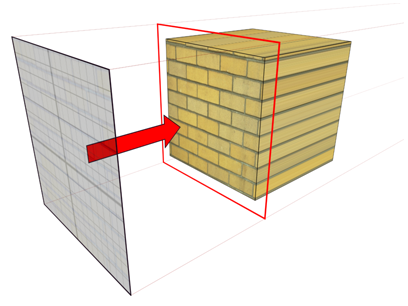
Düzlemsel harita projeksiyonu
- Silindirik
-
Haritayı bir silindirden yansıtarak nesnenin etrafına sarar. Bitmap’in kenarlarının birleştiği yerlerdeki dikişler, kesintisiz bir harita kullanılmadığı sürece görünürdür. Silindirik projeksiyon, kabaca silindirik şekle sahip nesneler için kullanışlıdır.
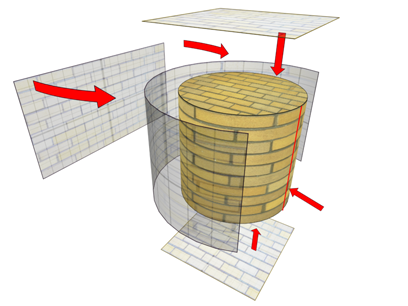
Silindirik harita projeksiyonu
- Şapka
-
Silindirin kapaklarına düzlemsel eşleme koordinatları uygular.
Not: Nesne geometrisinin uçları kenarlara dik açıda değilse, Kapak projeksiyonu nesnenin kenarlarına taşar. - Küresel
-
Nesneyi, haritayı bir küreden yansıtarak çevreler. Bitmap kenarlarının kürenin kutuplarında buluştuğu yerlerde, kürenin üst ve alt kısımlarında bir dikiş ve haritalama tekillikleri görürsünüz. Küresel haritalama, kabaca küresel şekle sahip nesneler için kullanışlıdır.
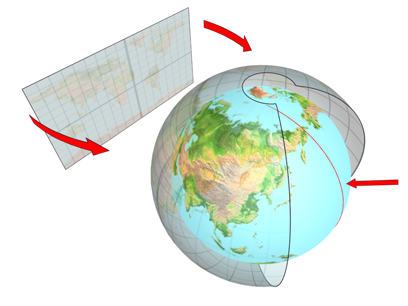
Küresel harita projeksiyonu
- Streç Film
-
Küresel haritalama kullanır, ancak haritanın köşelerini kırpar ve hepsini tek bir kutupta birleştirerek yalnızca bir tekillik oluşturur. Daraltma haritalaması, haritalama tekilliğini gizlemek istediğinizde kullanışlıdır.
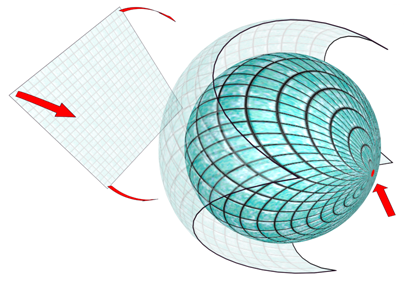
Shrink-wrap projeksiyonu
- Kutu
-
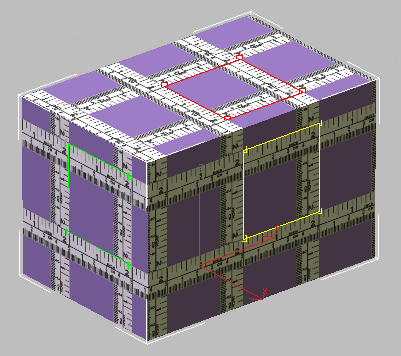
Haritayı bir kutunun altı tarafından yansıtır. Her taraf düzlemsel bir harita olarak yansıtılır ve yüzey üzerindeki etki, yüzey normaline bağlıdır. Her yüz, normali kendi normaline en yakın olan en yakın kutu yüzeyinden haritalanır.
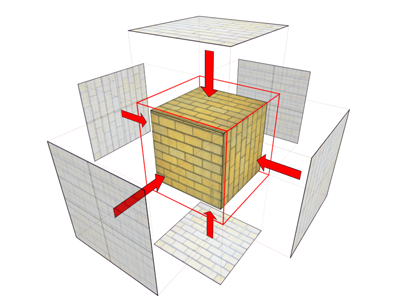
Kutu projeksiyonu (bir kutu ve bir küre üzerinde gösterilmiştir)
- Yüz
-
Nesnenin her yüzüne haritanın bir kopyasını uygular. Gizli kenarı paylaşan yüz çiftleri, tam dikdörtgen harita ile eşleştirilir. Gizli kenarı olmayan tek yüzler ise haritanın üçgen bir bölümü ile eşleştirilir.
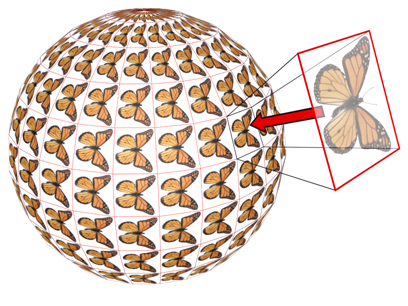
Yüz yansıtma
- XYZ’den UVW’ye
-
3B prosedürel koordinatları UVW koordinatlarına eşler. Bu, prosedürel dokuyu yüzeye “yapıştırır”. Yüzey esnerse, 3B prosedürel harita da esner. Bu seçeneği, Hücresel gibi prosedürel dokularla ve hareketli topolojilere sahip nesnelerde kullanın.
Bu seçeneğin nasıl kullanılacağına dair daha fazla bilgi için bkz. Örnek: XYZ’den UVW’ye seçeneğini kullanmak için: .
İpucu: Harita için Malzeme Düzenleyici’nin Koordinatlar açılır menüsünde, Kaynak’ı Açık Harita Kanalı olarak ayarlayın. Malzeme ve UVW Harita değiştiricisinde aynı harita kanalını kullanın.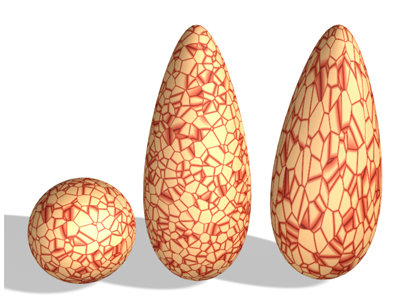
Üç boyutlu prosedürel dokuya sahip bir küre kopyalanır ve kopyalar gerilir.
Sağda: Nesne üzerinde XYZ’den UVW’ye dönüştürme işlemi, 3D prosedürel dokunun yüzeye yapışmasını ve yüzeyle birlikte esnemesini sağlar.
- Uzunluk, Genişlik, Yükseklik
-
UVW Haritalama gizmosunun boyutlarını belirtin. Haritalama simgesinin varsayılan ölçeği, değiştiriciyi uyguladığınızda nesnenin en büyük boyutu tarafından tanımlanır. Projeksiyonu gizmo düzeyinde canlandırabilirsiniz. Bu döndürme araçlarıyla ilgili aşağıdaki gerçeklere dikkat edin:
- Boyutlar, cihazın sınırlayıcı kutusuna göre belirlenir.
Düzlemsel gizmo için Yükseklik boyutu mevcut değildir: Derinliği yoktur. Benzer şekilde, Silindirik, Küresel ve Büzgülü Sarma haritalama için boyutlar, yarıçaplarını değil, sınırlayıcı kutularının boyutlarını gösterir. Yüz haritası için hiçbir boyut mevcut değildir: Geometrideki her yüz, haritanın tamamını içerir.
- Autodesk VIZ veya 3ds Max’in önceki sürümlerinde oluşturulan dosyaları yüklediğinizde, üç boyut, harita türüne ve boyutlarına bağlı olarak 1 veya 2 olarak ayarlanır. (Bu, önceki sürümlerdeki dosyalarla uyumluluğu korur; bu sürümlerde, boyutlarını ayarlamak için araçlar düzensiz bir şekilde ölçeklendirilmişti.)
Boyutlar esasen ölçü birimleri yerine ölçek faktörleri haline gelir. Değerleri, Sığdır veya Sıfırla düğmelerine tıklayarak boyutlara geri döndürebilirsiniz; bu işlem orijinal düzensiz ölçeklendirmeyi ortadan kaldıracaktır.
- Boyutlar, cihazın sınırlayıcı kutusuna göre belirlenir.
- U Karo, V Karo, W Karo
-
Görüntüyü döşemek için UVW haritasının boyutlarını belirlemenizi sağlar. Bunlar, haritanın döşemesinin zaman içinde yer değiştirmesini canlandırmak için animasyonlu hale getirebileceğiniz kayan noktalı değerlerdir.
- Çevir
-
Verilen eksen etrafında görüntüyü tersine çevirir.
- Gerçek Dünya Haritası Boyutu
-
Etkinleştirildiğinde, nesneye uygulanan doku haritalı malzemeler için gerçek dünya haritalaması kullanılır. Ölçeklendirme değerleri, uygulanan malzemenin Koordinatlar açılır menüsünde bulunan Gerçek Dünya Ölçeğini Kullan ayarlarıyla kontrol edilir . (Hem Gerçek Dünya Harita Boyutu hem de Gerçek Dünya Ölçeğini Kullan ayarları aynı anda ya kapalı ya da açık olmalıdır.) Varsayılan = kapalı.
Etkinleştirildiğinde, Uzunluk, Genişlik, Yükseklik ve Döşeme ayar düğmeleri kullanılamaz.
Kanal grubu #
Her nesne, değiştirici başına bir tane olmak üzere, en fazla 99 farklı UVW eşleme koordinat kanalına sahip olabilir. Varsayılan eşleme kanalı (nesnenin oluşturma parametrelerindeki Eşleme Koordinatlarını Oluştur seçeneğinden ) her zaman kanal 1’dir. UVW Harita değiştiricisi, herhangi bir kanal için koordinatlar belirtebilir. Bu, aynı yüzeyde aynı anda birçok farklı koordinat kümesine sahip olmanızı sağlar.
Eğer o kanalda başka bir düzenleyici tarafından yapılmış düzenlemeleriniz varsa, bu düzenlemeler üzerine yazılabilir. Düzenlemelerinizin korunmasını sağlamak için, kanal değiştirmeden önce bunları kaydedin ve gerektiğinde kaydedilmiş düzenlemeleri yeniden yükleyin.
- Harita Kanalı
-
Harita kanalını ayarlar. UVW Harita değiştiricisi varsayılan olarak 1. kanala ayarlanmıştır, bu nedenle açıkça başka bir kanala geçmediğiniz sürece haritalama varsayılan şekilde çalışır. Varsayılan=1. Aralık=1 ila 99
Farklı bir kanal belirtirseniz, nesnenin materyalinde bu eşlemeyi kullanması gereken tüm eşlemelerin de o kanala ayarlandığından emin olun.
Modifiye yığınında birden fazla UVW Haritalama modifiye edicisi kullanabilirsiniz; bunların her biri bir materyaldeki farklı haritaların eşleme koordinatlarını kontrol eder.
3ds Max’te harita kanalı ayarı aşağıdaki gibi çeşitli yerlerde mevcuttur :
- Haritalama Koordinatlarını Oluştur Bu onay kutusu, çoğu nesnenin oluşturma parametrelerinde bulunur ve işaretlendiğinde 1 numaralı harita kanalını atar.
- UVW Map, UVW Xform ve Unwrap UVWs değiştiricileri, harita kanalını 1 ile 99 arasında ayarlamanıza olanak tanıyarak, değiştiricinin hangi UVW koordinatlarını kullanacağını belirlemenizi sağlar. Değiştirici yığını, herhangi bir yüzey için bu kanalları aynı anda geçirebilir.
- Malzeme Düzenleyici Kanal Ataması Bir haritanın kullanacağı kanalı, Malzeme Düzenleyici’deki harita düzeyinde Koordinatlar açılır menüsünden atarsınız. Açık Harita Kanalı seçeneğinin etkin olması gerekir.
- NURBS Yüzey Nesneleri ve Alt Nesneleri, yüzeyin hangi harita kanalını kullanacağını belirtmenizi sağlar.
- Tepe Noktası Renk Kanalı
-
Bu seçeneği belirleyerek kanalı köşe rengi kanalı olarak tanımlayın. Koordinatlar açılır menüsündeki malzeme eşlemelerinin de Köşe Rengi olarak ayarlandığından veya Köşe Renklerini Ata yardımcı programının kullanıldığından emin olun .
Uyum grubu #
- X/Y/Z
-
Haritalama aracının hizalamasını tersine çevirmek için bunlardan birini seçin. Her biri, aracın hangi ekseninin nesnenin yerel Z ekseniyle hizalandığını belirtir.
Not: Bu seçenekler, U/V/W Karo döndürücülerinin yanındaki Çevir onay kutularıyla aynı değildir. Hizalama seçeneği düğmeleri aslında gizmo yönünü değiştirirken, Çevir onay kutuları atanmış bir haritanın yönünü değiştirir. - Manipüle et
-
Etkinleştirildiğinde, görünüm alanında parametreleri değiştirmenize olanak tanıyan bir araç nesne üzerinde görünür. Gerçek Dünya Harita Boyutu etkinleştirildiğinde, Manipüle özelliği yalnızca Düzlemsel ve Kutu haritalama türleriyle kullanılabilir. Daha fazla bilgi için UVW Haritası için Manipülatörler bölümüne bakın .
 İpucu: Haritalamayı hassas bir şekilde ayarlamak için hizalama özelliğini açın.
 - Yerleştirmek
-
Nesnenin sınırlarına uyacak şekilde cihazı yerleştirir ve nesnenin sınırlarına kilitlenecek şekilde ortalar. Gerçek Dünya Harita Boyutu açıkken kullanılamaz.
- Merkez
-
Aleti, merkezi nesnenin merkeziyle çakışacak şekilde hareket ettirir.
- Bitmap Uyumu
-
Görüntü seçebilmeniz için standart bitmap dosya tarayıcısını görüntüler. Gerçek Dünya Harita Boyutu açıkken kullanılamaz.
Düzlemsel eşlemeler için, harita simgesi görüntünün en boy oranına ayarlanır. Silindirik eşleme için, (gizmonun yarıçapı yerine) yükseklik, bitmap ile eşleşecek şekilde ölçeklendirilir. En iyi sonuçlar için, önce Nesne ve gizmonun yarıçapını eşleştirmek için “Uygunlaştır” düğmesini kullanın, ardından “Bitmap Uygunlaştır”ı kullanın.
- Normal Hizalama
-
Değiştiriciyi uygulayacağınız nesnenin yüzeyine tıklayın ve sürükleyin. Gizmo’nun orijini, farenin işaret ettiği yüzeydeki noktaya yerleştirilir; gizmo’nun XY düzlemi yüzeyle hizalanır. Gizmo’nun X ekseni, nesnenin XY düzleminde yer alır.
Normal Hizalama, yumuşatma gruplarına saygı duyar ve yüzey yumuşatmasına dayalı olarak enterpolasyonlu normali kullanır. Sonuç olarak, haritalama simgesini yüzey normallerine “yakalamak” yerine, yüzeyin herhangi bir bölümüne yönlendirebilirsiniz.
- Görünüm Hizala
-
Haritalama simgesini etkin görüntü alanına bakacak şekilde yeniden yönlendirir. Simgenin boyutu değişmez.
- Bölgeye Uygun
-
Bu özellik, haritalama aracının alanını belirlemek için görüntüleme alanlarında sürükleme yapmanıza olanak tanıyan bir modu etkinleştirir. Aracın yönü etkilenmez. Gerçek Dünya Harita Boyutu açıkken kullanılamaz.
- Sıfırla
-
Mevcut kontrol cihazını siler ve Fit fonksiyonu kullanılarak başlatılan yeni bir kontrol cihazı takar. Cihazdaki tüm animasyonlar kaybolur. Tüm hizalama seçeneklerinde olduğu gibi, Geri Al’a tıklayarak sıfırlama işlemini iptal edebilirsiniz.
- Elde etmek
-
Diğer nesnelerin UVW koordinatlarını etkili bir şekilde kopyalar. UVW’lerini almak istediğiniz bir nesne seçtiğinizde, bir iletişim kutusu size alma işleminin mutlak mı yoksa göreceli mi yapılacağını sorar.
Mutlak seçeneğini seçerseniz, elde edilen eşleme aracı seçtiğiniz eşleme aracının tam üzerine yerleştirilir. Göreceli seçeneğini seçerseniz, elde edilen eşleme aracı seçilen nesnenin üzerine yerleştirilir.
Görüntüleme grubu #
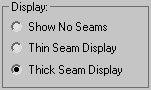
Bu ayar, haritalama süreksizliklerinin (dikişler olarak da bilinir) görüntüleme alanlarında görünüp görünmeyeceğini ve nasıl görüneceğini belirler. Dikişler yalnızca Gizmo alt nesne düzeyi etkin olduğunda görünür.
Kullanıcı Arayüzünü ÖzelleştirmeRenkler sekmesine gidin ve ardından Öğeler açılır listesinden UVW Haritası’nı seçin.Seçenekler şunlardır:
- “Gösterilen dikişsiz haritalama sınırları görünüm pencerelerinde görünmez. Bu varsayılan seçenektir.”
- İnce Çizgi Görüntüleme, görüntüleme alanlarında nesne yüzeylerindeki haritalama sınırlarını nispeten ince çizgilerle gösterir. Görünümü yakınlaştırıp uzaklaştırdıkça çizgi kalınlığı sabit kalır.
- Kalın Kenar Görüntüleme, görünüm pencerelerinde nesne yüzeylerindeki haritalama sınırlarını nispeten kalın çizgilerle gösterir. Çizgi kalınlığı, görünümü yakınlaştırdığınızda artar ve uzaklaştırdığınızda azalır.


