
Unwrap UVW düzenleyicisinin bir parçası olan Render UVs iletişim kutusu , bir modelin doku eşleme verilerini bir şablon olarak dışa aktarmanıza olanak tanır; bu, bit eşlemeli bir görüntü dosyasıdır. Daha sonra bu şablonu bir 2B boyama programına aktarabilir, gerektiği gibi renk uygulayabilir ve ardından modeli uygulamak için bir doku haritası olarak 3ds Max’e geri getirebilirsiniz . Dışa aktarılan dosya, düzenleyici penceresinin ekran görüntüsüne benzer, ancak arka plan dokusu içermez ve hem kenarlar hem de kapladıkları alan için renk ve alfa seçeneklerini ayarlama ek seçeneklerine sahiptir.
Bu iletişim kutusunun kullanımını kapsayan bir prosedür için bkz. Doku koordinatlarını bir boyama programına aktarmak için: .
Arayüz #
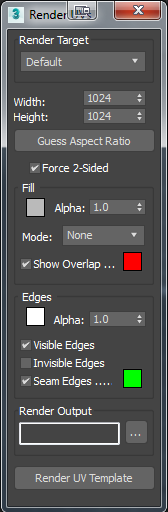
- Genişlik/Yükseklik
-
Oluşturulan şablon görüntünün piksel cinsinden yatay ve dikey boyutları.
- Tahmini En Boy Oranı
-
Yükseklik değerini, Genişlik değerine ve UV ızgarasının boyutlarına bağlı olarak çıktı en boy oranını oluşturacak şekilde ayarlar.
Örneğin, dikdörtgen bir UV ızgarası 20 x 100 birim ölçülerindeyse ve “En Boy Oranını Tahmin Et” seçeneğine tıklarsanız, bitmap’i 1:5 en boy oranında tutmaya çalışacaktır. Bu, bitmap’in ağ için doğru en boy oranında olması nedeniyle bitmap üzerine boyamayı kolaylaştırır.
Uyarı: Bu fonksiyonu kullanmak, 2’nin kuvveti olmayan bir Yükseklik değeriyle sonuçlanabilir. Eğer mesh’iniz gerçek zamanlı bir render motoru için tasarlanmışsa, Tahmini En Boy Oranı fonksiyonunu kullandıktan sonra elde edilen Yükseklik değerini en yakın 2’nin kuvvetine ayarlayın. Örneğin, Yükseklik değeri 650 olarak ayarlanmışsa, şablonu render etmeden önce 512 olarak değiştirin. - İki Taraflı Kuvvet
-
Etkinleştirildiğinde, tüm UV kenarları şablona işlenir. Etkinleştirilmediğinde, yalnızca izleyiciye bakan yüzeylerin UV kenarları dahil edilir; arkaya bakan yüzeylerin kenarları işlenmez.
Grubu doldurun #
Dolgu, kenarlar arasındaki yüz alanlarında işlenmiş bitmap’e uygulanan renklendirmedir. Varsayılan olarak, dolgu yoktur; bitmap rengi siyahtır ve alfa kanalı tamamen şeffaftır. Bunu düz bir renge veya sahnedeki ağ ve aydınlatmadan veya normal yönlerden türetilen gölgelendirmeye değiştirebilirsiniz.
- [renk örneği]
-
Mod “Düz” olarak ayarlandığında yüzeyler için kullanılan dolgu rengini gösterir. Rengi değiştirmek için renk örneğine tıklayın.
- Alfa
-
Mod=Solid, Normal veya Shaded olduğunda dolgu alanları için alfa kanalı değerini ayarlar. Mod=None olduğunda, dolgu alfa değeri her zaman 0,0’dır (şeffaf). Aralık=0,0 (şeffaf) ile 1,0 (opak). Varsayılan=1,0.
Alfa kanalı, yalnızca TIF veya Targa gibi şeffaflığı destekleyen bir formatta kaydettiğinizde oluşturulan görüntüye dahil edilir.
- Mod
-
Oluşturulan şablondaki yüzeylerin doldurulması için kullanılan yöntemi belirtir.
- Yok : Dolgu oluşturulmaz. Bu ayar Alfa değerini yok sayar ve dolgu alfa değerini 0,0’a ayarlar; yani tamamen şeffaf olur.
- Düz Renk : Yüzeyleri, Dolgu grubunun en üstündeki renk örneğiyle belirtilen dolgu rengini kullanarak oluşturur.
- Normal : Her bir köşe noktasının normal vektörlerini bitmap’e işler. Sonuç, normal haritasına benzer.
- Gölgeli : UV yüzeyinde gölgelendirme oluşturmak için basit bir aydınlatma düzeni kullanır.
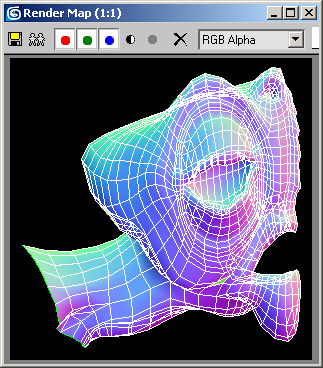
Mod=Normal
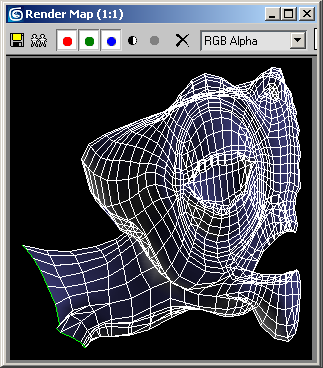
Mod=Gölgeli
- Çakışmayı Göster
-
Etkinleştirildiğinde, üst üste gelen yüzeyleri sağdaki renk örneğinde gösterilen üst üste gelen renkle doldurur. Varsayılan değer = açık.
Üst üste binen rengi değiştirmek için renk örneğine tıklayın.
Kenarlar grubu #
- [renk örneği]
-
Oluşturulan kenarlar için kullanılan rengi gösterir. Rengi değiştirmek için renk örneğine tıklayın.
- Alfa
-
Kenarlar için alfa kanalı değerini ayarlar. Aralık = 0,0 (şeffaf) ile 1,0 (opak). Varsayılan değer = 1,0.
Alfa kanalı, yalnızca TIF veya Targa gibi şeffaflığı destekleyen bir formatta kaydettiğinizde oluşturulan görüntüye dahil edilir.
- Görünür Kenarlar
-
Etkinleştirildiğinde, kenarlar belirtilen kenar rengi kullanılarak oluşturulur. Varsayılan değer = açık.
- Görünmez Kenarlar
-
Etkinleştirildiğinde, gizli kenarlar belirtilen kenar rengi kullanılarak oluşturulur. Varsayılan değer=kapalı.
Gizli kenarlar çoğunlukla ağ poligonlarını üçgenlere ayıran kısımlarda bulunur. Poligon nesnelerinde bulunmazlar.
- Dikiş Kenarları
-
Etkinleştirildiğinde, dikiş (dış) kenarları belirtilen dikiş rengi kullanılarak oluşturulur. Varsayılan değer = açık.
Dikiş rengini değiştirmek için renk örneğine tıklayın. Varsayılan renk (yeşil), UVW’leri Düzenle iletişim kutusunda dikiş kenarları için kullanılan renkle aynıdır, ancak ikisi ayrı ayrı değiştirilebilir.
- UV Şablonunu Oluştur
-
Şablon bitmap’ini yeni bir işlenmiş çerçeve penceresinde görüntüler .
 Oluşturulan kareyi kaydetmek için, Bitmap Kaydet düğmesine tıklayın.Not: Bu komut, düzenleyicide koyu mavi bir çerçeveyle gösterildiği gibi, (0,0) ile (1,1) arasındaki normalleştirilmiş UV alanını oluşturur. En iyi sonuçlar için, doku UV’lerinin bu alanı doldurduğundan ancak sınırlarını aşmadığından emin olun.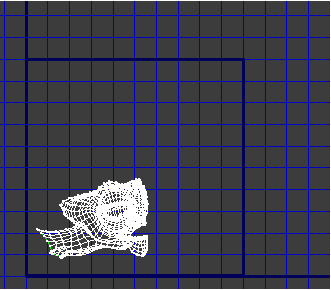
Küçük UV’ler

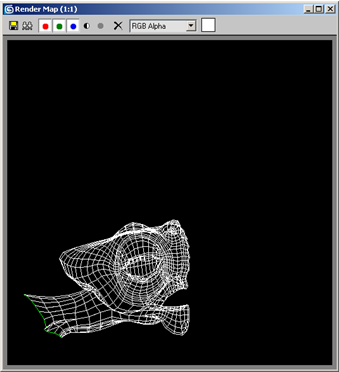
Şablon görseli çok küçük.
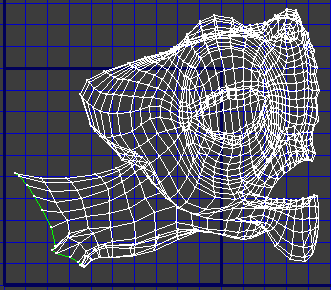
Büyük UV’ler
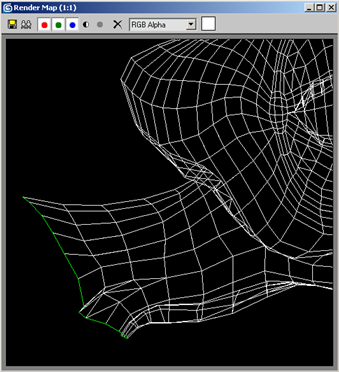
Şablon görseli çok büyük.
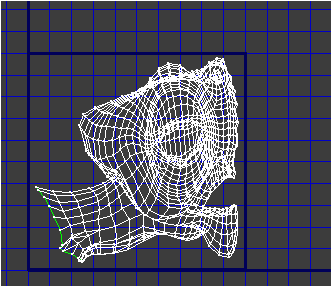
UV ışınları uygundur
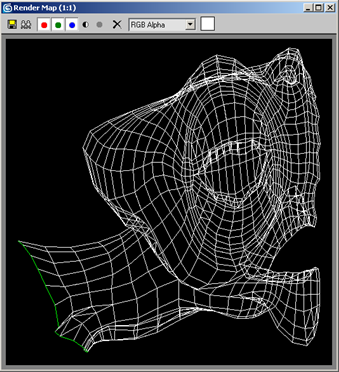
Şablon görseli tam istediğim gibi.
İpucu: UV uzayının ana hatlarını gizleme eğiliminde olan arka plan dokusunu kapatmak için, üst araç çubuğundaki Haritayı Göster düğmesine tıklayın.


