
- USD dışa aktarma seçeneklerini açmak için Dosya > Dışa Aktar > Dışa Aktar… seçeneğini belirleyin ve Dosya türü açılır menüsünden USD (.usd, .usda, .usdc) veya USDZ Paketi (.usdz) seçeneğini seçin . Ayrıca, dosya adına .usd, .usda, .usdc veya .usdz ekleyerek manuel olarak bir dosya adı da yazabilirsiniz.
- Dışa aktarma dosyanızın bulunduğu klasörü bulun ve Kaydet’e tıklayın .
- USD Dışa Aktarıcı iletişim kutusunda , bir 3ds Max dosyasını USD sahnesi olarak dışa aktarırken nelerin dahil edileceğini seçebilirsiniz. Unutmayın: USD Dışa Aktarıcı ayarlarınız yalnızca geçerli 3ds Max oturumunuz içinde hatırlanır.
- USD Dışa Aktarıcı iletişim kutusunda yaptığınız tüm değişiklikleri kabul etmek ve USD sahne dışa aktarımını tamamlamak için Dışa Aktar’ı seçin veya dışa aktarma işlemini iptal etmek için İptal’i seçin.
USD Dışa Aktarıcı, gelişmiş kullanıcılar için eklenti yapılandırmasını ve kullanıcı ayarlarını birleştirmek üzere güncellendi. USD Dışa Aktarıcı’da birden fazla seçeneği etkinleştirmeden özel eklentileri çalıştırın. Örneğin, USD Önizleme Yüzeyi materyalleri, Vray Materyalleri gibi bağlam odaklı materyallerin yanına yazılabilir (uygun bir Vray sürümü yüklü olduğunda). USD Dışa Aktarıcı ayrıca, eklentiler için gerekli takipçi ve gölgeleyici ayarlarını belirlemek için bağlam ayarlarını kullanır. Bu bağlam özelliğini ve geçerli eklenti yapılandırma ayarlarını kullanmak için en son eklentilerin yüklü olduğundan emin olun.
USD İhracatçısı #
Dışa Aktarma Dizini #

USD sahnenizi kaydetmek istediğiniz klasörün yolunu belirtir.
Dosya #

Dosya Adı : USD dışa aktarımınız için çıktı formatı. Kullanılabilir formatlar, önceden seçilen uzantıya göre belirlenir. Dosya > Dışa Aktar > Dışa Aktar… seçeneğini seçtiğinizde, USD (.usd, .usda, .usdc) veya USDZ Paketi (.usdz) arasından seçim yapın .
.usd için İkili veya ASCII seçeneklerinden birini seçebilirsiniz.
- İkili dosya (.usdc) makine tarafından okunabilirliği için optimize edilmiştir.
- ASCII (.usda) insan tarafından okunabilirliği optimize edilmiştir.
.usdz uzantılı dosyalar için dışa aktarma işlemi bir varlık paketi şeklinde olacaktır.
- USDZ (.usdz) varlık paketleme için optimize edilmiştir.
(ilerleyici morpher’lar için destek yok)
Eklenti Yapılandırmaları #
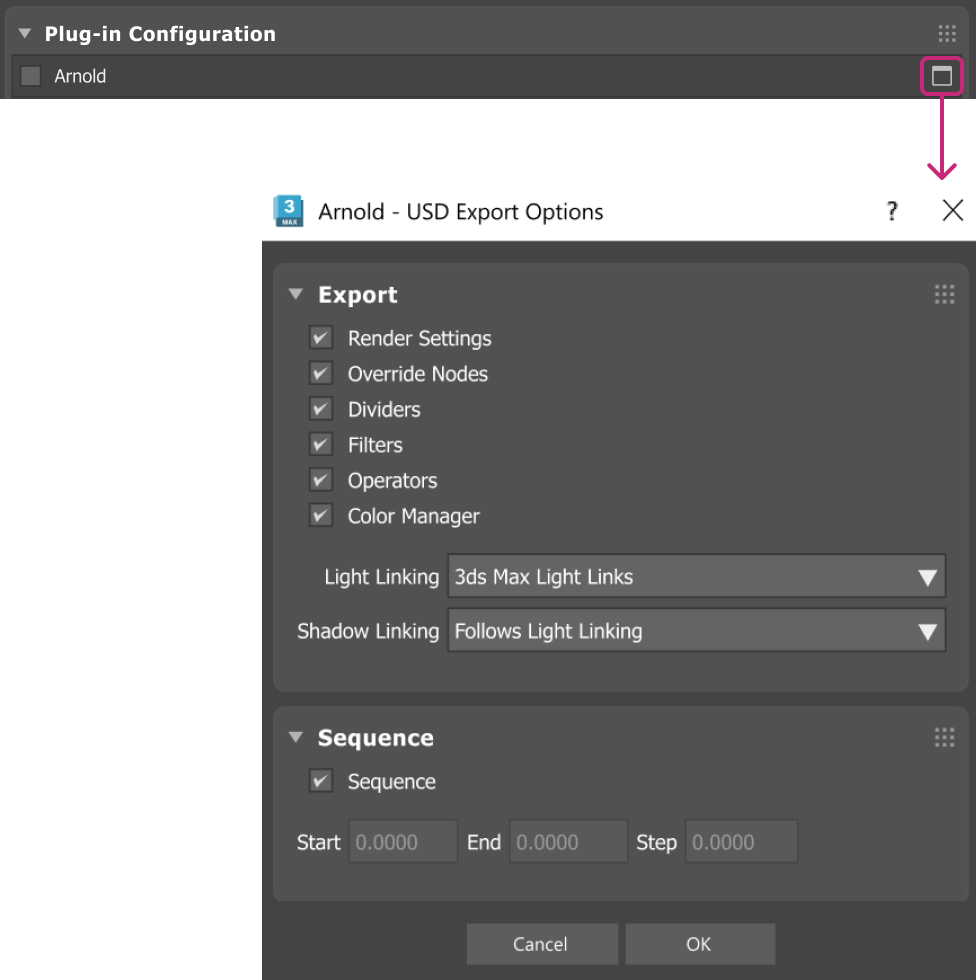
Kayıtlı ve kullanılabilir durumdaysa , özel takipçiler bu bölümden etkinleştirilebilir. Birden fazla yapılandırma kayıtlıysa, dışa aktarma başına birden fazlasını seçebilirsiniz. Ayrıca, eklenti yapılandırmasının ek ayarlarını yönetmek için özel bir kullanıcı arayüzü oluşturabilirsiniz. Eklenti adının yanındaki seçenekler kutusuna tıklayarak özel kullanıcı arayüzü penceresine erişebilirsiniz. Daha fazla bilgi için Gelişmiş Komut Dosyası İş Akışları bölümüne bakın.
Katmak #
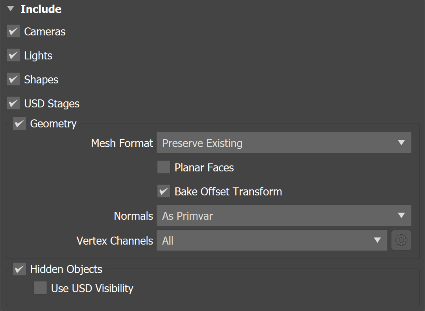
- Kameralar : Etkinleştirildiğinde, kameralar dışa aktarılır. Standart (fiziksel, serbest ve hedef kameralar), 2 tip Vray kamera ve 4 tip Arnold kamera doğrudan USD formatına dışa aktarılabilir.
Not: USD dosyası için öznitelik değerleri ‘0’ olarak belirtilirse, bu öznitelikler aşağıdaki gibi geçersiz kılınacaktır: Diyafram 8, Enstantane 0.5/F, Pozlama EV 6. Odak mesafesi özniteliği tanımlanmamış kameraların odağı 160 F olarak ayarlanır (Serbest Kamera ayarına benzer).
- Işıklar : Açık olduklarında, ışıklar dışa aktarılır. Fotometrik ışıkların tüm eşlenebilir özellikleri (ışık yoğunluğu, renkler, yön ve tür dahil) USD’ye aktarılır. Sınırlı ortam ve difüz çarpan efekti desteği mevcuttur. Fotometrik Güneş Konumlandırıcı, güneş yönü, eşleme rengi ve yoğunluğu dahil olmak üzere USD’ye aktarılır.
Not: USDView’da RenderMan render temsilcisi ile ışık örnekleri desteklenmemektedir.
- Şekiller : Etkinleştirildiğinde, şekiller dışa aktarılır. Bu, USD dosyasına çıkarılan temel eğri verilerini içerir. Not: Görünüm alanında görüntülenmeyen şekiller olarak dışa aktarılır
UsdGeomBasisCurvesve görünüm alanında görüntülenen şekiller olarak dışa aktarılırUsdGeomMeshes. - USD Aşamaları : Etkinleştirildiğinde, 3ds Max sahnesinde bulunan USD aşama nesneleri veya primleri, o aşama nesnesinin kök katmanına USD referansları olarak dışa aktarılır. Önemli: Dışa aktarılan USD referansları , aşamaya bir maske uygulanmışsa mevcut aşama maskesini
yansıtmaz ve aşama için animasyon seçeneklerini içermez. USD Aşama uyarıları: a. Referans verilen katmanın varsayılan primi yok. Bu durumda, Dışa Aktarıcı, bulunan ilk primi referans hedefi olarak kullanır. b. Referans verilen katmanın birden fazla kök primi var. Bu durumda, sonuç beklentilerle uyuşmayabilir, çünkü referansta yalnızca tek bir prim hedeflenebilir. c. Katmanda bellek içi değişiklikler var (kirli). Bu durumda, bu düzenlemeler kaydedilmez ve sonuç mevcut görünüm penceresi temsilini yansıtmayabilir.
- Geometri : Etkinleştirildiğinde, ağ geometrisi dışa aktarılacaktır.
Not: Kemik nesneleri (CAT ve Biped dahil) USD’de amaç ayarıyla dışa aktarılır
guide. Bu, işlenmedikleri ve varsayılan olarak USDView’da gösterilmedikleri anlamına gelir. Bunları USDView’da görmek ve dışa aktarımınızı doğrulamak için Amaç Kılavuzunun görüntülenmesini etkinleştirmeniz gerekir.- Ağ Biçimi : Çıktı ağları için biçimi seçin.
- Mevcut Olanı Koru : Mesh’leri sahnede olduğu gibi dışa aktarır.
- Çokgenlere Dönüştür : Dışa aktarma sırasında ağları çokgen ağlara dönüştürür. Ağlar üçgenleştirilmişse, görünmez kenarlardan çokgenler oluşturulur.
- Üçgenlere Dönüştür : Dışa aktarma sırasında tüm ağları üçgenleştirilmiş ağlara dönüştürür.
- Düzlemsel Yüzeyler : Etkinleştirildiğinde, sahnenizdeki kavisli yüzeyler dışa aktarılırken bir dizi düzlemsel yüzeye bölünecektir.
- Ofset Dönüşümünü Pişirme : Etkinleştirildiğinde, bir nesnenin ofset dönüşümleri geometrisine pişirilir.
- Normaller : Yüzey normallerini dışa aktarma yöntemini seçin.
- As primvar : Normalleri USD primvar olarak dışa aktarır (önerilir). Primvarlar, bir geometrik prim (GPrim) ile ilişkilendirilen ve primin yüzeyi/hacmi üzerinde öznitelik değerlerini enterpolasyonlamak için kullanılan özel bir öznitelik olan “ilkel değişkenler”dir.
- Özellik olarak : Yüzey normallerini özellik olarak dışa aktarır.
- Yok : Yüzey normalleri dışa aktarılmıyor.
- Tepe Noktası Kanalları : Tepe noktası kanalları için dışa aktarma düzeyini seçin. Tümü , Hiçbiri ve Özel seçeneklerinden birini seçin. Özel’i seçerseniz , kanal dışa aktarımınızda aşağıdakileri yapılandırmak için dişli simgesini seçin:
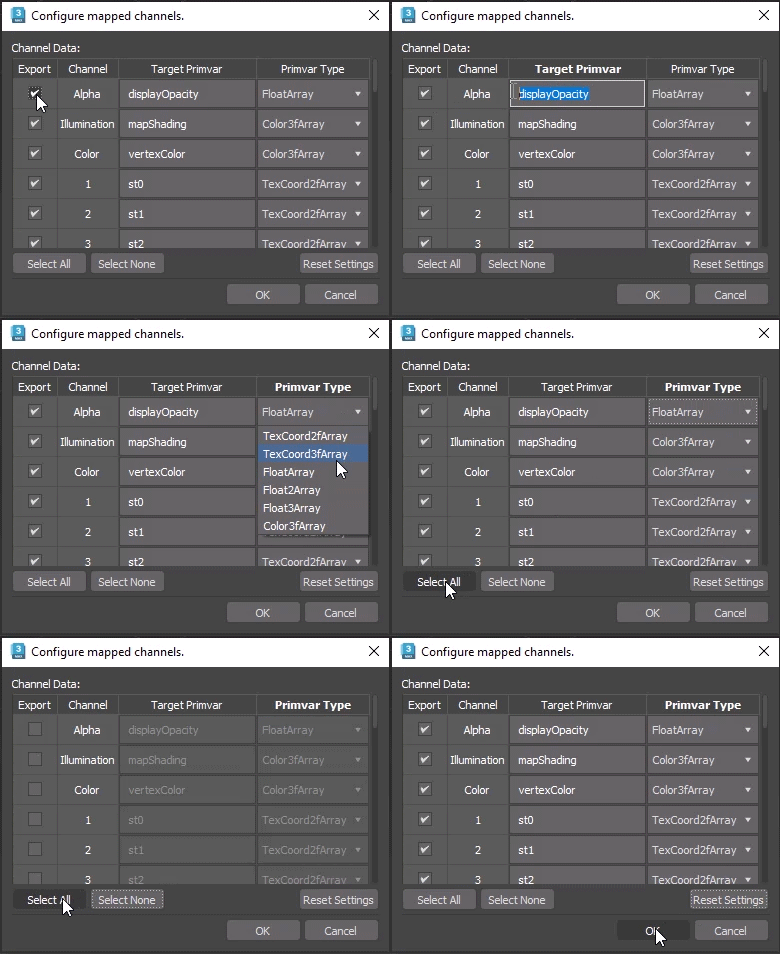
- Dışa Aktar : Dışa aktarmaya dahil etmek için seçin.
- Kanal : Harita kanal kimliğini belirtir.
- Hedef Primvar : Hedeflemek istediğiniz belirli primvarı yazın. Primvar adı yalnızca alfanümerik karakterler, alt çizgiler içerebilir ve alan boş bırakılamaz.
Not:
st0USD Harita kanal adları, diğer uygulamalarda (örneğin Maya) kullanılan adlarla daha uyumlu olması için USD Dışa Aktarıcıda varsayılan olarak ,st1, . şeklindedirst2. Bu, malzeme kütüphanesinin uygulamalar arasında kolayca yeniden kullanılmasını sağlar. Gelişmiş bir kullanıcıysanız, komut dosyası kullanarak adlandırma çevirilerini özelleştirebilirsiniz. - Primvar Türü : Kanal için primvar türünü belirtir.
- Ağ Biçimi : Çıktı ağları için biçimi seçin.
- Gizli Nesneler : Etkinleştirildiğinde, gizli nesneler USD dışa aktarımınıza dahil edilir.
- USD Görünürlüğünü Kullan : Seçilirse, gizli nesnelere dışa aktarma sırasında USD görünmezlik özelliği atanır.
Önemli: Bu seçeneğin seçilmesi, Max verilerinden USD verilerine dışa aktardıktan sonra beklenmedik gizli/görünür durumlara neden olabilir. Örneğin: USD’de, gizli üst öğeleri varsa görünür alt öğeler gizli görünür. Bunun nedeni USD kalıtım şemasıdır .
- USD Görünürlüğünü Kullan : Seçilirse, gizli nesnelere dışa aktarma sırasında USD görünmezlik özelliği atanır.
Malzemeler #
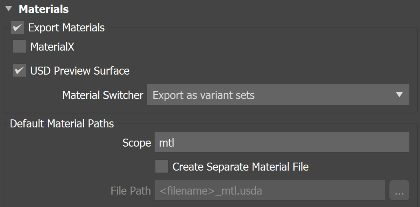
- Dışa Aktarılan Malzemeler : Seçilirse, bu grupta ve eklenti yapılandırmaları aracılığıyla tanımlanan malzeme hedefleri USD dışa aktarımı için kullanılır. Malzeme çevirisi sırasında malzeme anlaşılmasa bile her zaman temel bir malzeme dışa aktarılır (adı ve difüz rengi dışa aktarıma yazılır). Bu malzeme listesi, mevcut eklenti eklemelerine, özel gölgelendirici ve takipçi ağlarına bağlı olarak da büyüyebilir ve daha fazla seçenek sunabilir. Ayrıca, görünüm geliştirme varlıklarını bağımsız olarak paylaşmak için yararlı olan, ilişkili geometri olmadan da malzemeleri dışa aktarabilirsiniz. Daha fazla bilgi edinmek için aşağıdaki Gelişmiş İş Akışları bölümüne bakın .
Not: Her 3ds Max materyali işlendiğinde, dışa aktarıcı tüm materyal hedeflerini tarar ve bir shader yazarının belirli 3ds Max materyal türünü USD’deki hedef materyale nasıl dönüştüreceğini bilip bilmediğini kontrol eder ve eğer mümkünse dönüştürür. Bu nedenle, teorik olarak, tek bir 3ds Max materyali USD’de birden fazla materyal olarak dışa aktarılabilir. Örneğin, şu anda, hem USD Önizleme Yüzeyi hem de MaterialX hedeflerini açarsanız, bir MaterialX Materyali hem MaterialX materyaline hem de USD Önizleme Yüzeyi materyaline dönüştürülür. Sistemde kayıtlı shader yazarları, belirli bir 3ds Max materyalinin belirli bir hedefe dönüştürülüp dönüştürülemeyeceğini belirler.
- MaterialX : MaterialX malzeme hedeflerine referans veren USD varlıklarını dışa aktarır.
- USD Önizleme Yüzeyi : Etkinleştirildiğinde, desteklenen tüm materyaller dışa aktarma sırasında gölgelendiricilere dönüştürülür
UsdPreviewSurface. Desteklenen 3ds Max materyalleri USD Önizleme Yüzeyi ve Fiziksel Materyaldir.Destek: USD Dışa Aktarıcı, UDIM’li USD Önizleme Yüzey Malzemelerini dışa aktarırken Max’te uygun UDIM’ler oluşturur. OSL haritaları gereklidir: Uber Bitmap ve Bitmap Lookup UDIM haritaları desteklenmektedir.
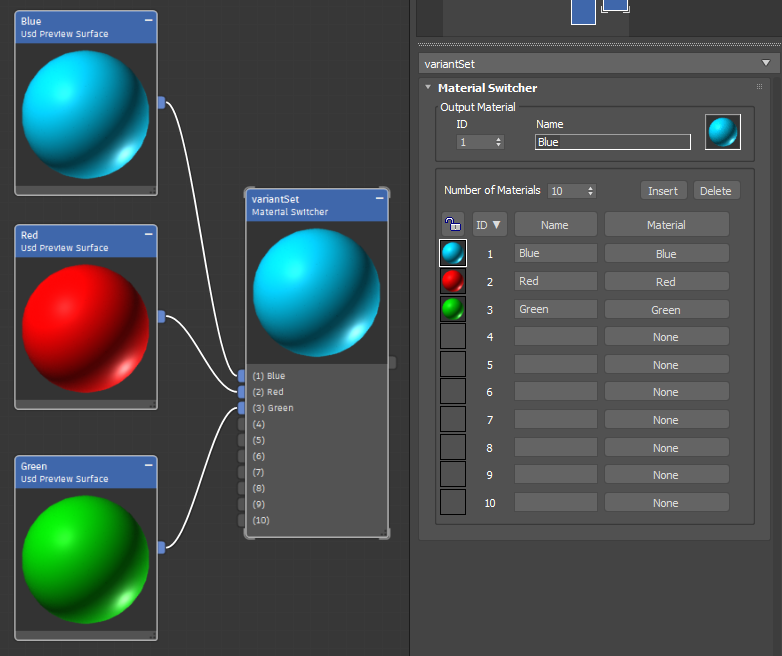
- Malzeme Değiştirici : 3ds Max 2024 ve üzeri sürümler için Malzeme Değiştirici USD yazıcısı, Slate Malzeme Düzenleyici > Malzeme Değiştirici bölümünden edinilebilir . USD primlerinize malzemeleri atadıktan sonra, dışa aktarma iletişim kutusunda, tüm malzeme girdilerini malzeme varyantlarına dışa aktaran “varyant seti olarak dışa aktar ” (varsayılan) veya yalnızca etkin malzemeyi dışa aktaran ve primle bağlayan “yalnızca etkin malzemeyi dışa aktar” seçeneklerinden birini seçin . Malzeme Değiştirici, bir USD dosyasını dışa aktarırken (malzeme varyantları oluşturmak için) çoklu/alt nesne malzemelerinin kullanımını destekler.
Not: Çoklu malzeme gibi karmaşık malzeme girdilerinin Malzeme Değiştirici’den varyant setleri olarak dışa aktarılması desteklenmemektedir.
- Malzeme Değiştirici : 3ds Max 2024 ve üzeri sürümler için Malzeme Değiştirici USD yazıcısı, Slate Malzeme Düzenleyici > Malzeme Değiştirici bölümünden edinilebilir . USD primlerinize malzemeleri atadıktan sonra, dışa aktarma iletişim kutusunda, tüm malzeme girdilerini malzeme varyantlarına dışa aktaran “varyant seti olarak dışa aktar ” (varsayılan) veya yalnızca etkin malzemeyi dışa aktaran ve primle bağlayan “yalnızca etkin malzemeyi dışa aktar” seçeneklerinden birini seçin . Malzeme Değiştirici, bir USD dosyasını dışa aktarırken (malzeme varyantları oluşturmak için) çoklu/alt nesne malzemelerinin kullanımını destekler.
Varsayılan Malzeme Yolları #
Bu ayarlarla ana dışa aktarma dosyanıza katmanlandırılmış ayrı bir USD dosyası oluşturun.
- Kapsam : Malzemelerinizin yerleştirileceği ana yolu seçin veya kapsamı belirleyin. Varsayılan olarak, bu malzeme ana öğesi şu şekilde yazılır
mtlve bir def ana öğesi olarak tanımlanır. - Ayrı Malzeme Dosyası Oluştur : Bu seçeneği etkinleştirerek dışa aktardığınız malzemelerin katmanları için ayrı bir dosya oluşturabilirsiniz.
Uyarı: Bu seçeneği dikkatli kullanın, çünkü aynı yolu kullanan başka bir dışa aktarılmış dosyadaki bir USD dosyasının üzerine yazacaktır. Gelişmiş bir kullanıcıysanız, dışa aktarılan dosyayı sürekli değiştiriyorsanız değişiklik gerektirmemesi için bu ayar için göreceli bir yol belirleyen bir komut dosyası kullanın. Göreceli bir yol örneği
MyFolder/MyFileOneFolderDown.usdaveya olabilir../MyFileOneFolderUp.usda. Ancak, göreceli bir yol kullanıyor olsanız bile, ana dosya önceki dışa aktarılan dosya ile aynı klasör yolunda ise, dosyanın daha önce dışa aktarılan malzeme dosyalarının üzerine yazabileceğini unutmayın. - Dosya Yolu : Ayrı materyal dosyanızı nereye kaydedeceğinizi belirtin. Bir dizine gitmek için üç noktayı seçin. Not: Bu girişte Unicode karakterler desteklenmemektedir.
Not: USD Önizleme Yüzey malzemesi oluşturulduğunda, kullanıcının dışa aktarıcı ayarlarını geçersiz kılmak ve malzeme kapsamını ve her malzeme için hedef katmanı belirlemek üzere kullanabileceği özel bir öznitelik alır. Slate Malzeme Düzenleyicisinde , her malzeme için temel yolu geçersiz kılabilir ve dışa aktarılan malzeme dosyasını değiştirebilirsiniz
UsdPreviewSurface. Ancak bu özellik deneyseldir.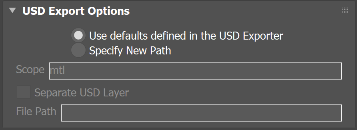 Not: En iyi sonuçları elde etmek ve malzeme dönüştürme işleminden kaçınmak için, USD dışa aktarımından önce, 3ds Max Slate Malzeme Düzenleyicisinde , Malzeme Haritası Tarayıcısını kullanarak Malzemeler > USD > USD Önizleme Yüzeyi’ni
UsdPreviewSurfaceseçerek malzemeleri ayarlayın .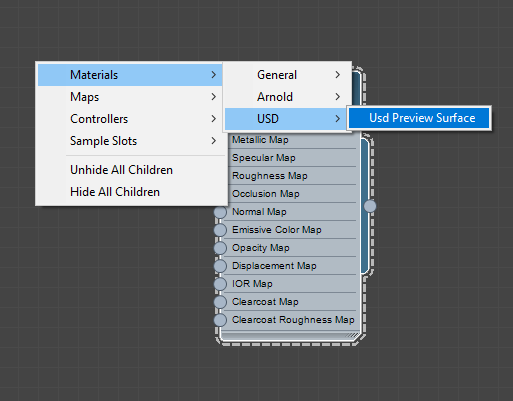 Önemli: Tüm parametreler doğrudan eşlenmez
UsdPreviewSurface. Örneğin,UsdPreviewSurface“kesme” ve “şeffaflık” özelliklerinin her ikisini birden desteklemez (yalnızca birini veya diğerini destekler).İlgili Kavramlar: Pixar USD belgelerinde UsdPreviewSurface’e bakın
Animasyon #
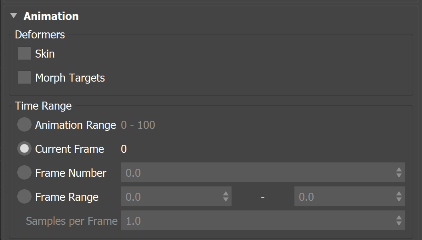
- Animasyon Türü : Dışa aktarılacak animasyon türünü belirtir. Seçenekler arasında Zaman Örnekleri , Animasyon Eğrileri veya Hem Örnekler hem de Eğriler bulunur . Şu anda Animasyon Eğrileri seçeneği aşağıdaki öznitelikleri desteklemektedir:
- Diyafram açıklığı ve odak uzaklığı gibi kamera özellikleri
- Işık özellikleri
- Öteleme, döndürme ve ölçeklendirme dahil olmak üzere dönüşümler.
- Deformerler
- Skin : Etkinleştirildiğinde, dışa aktarma işlemi skin ve iskeletleri USDSkel olarak kodlar. Skinli ağlar, animasyonlu köşe önbellekleri yerine USDSkel olarak dışa aktarılır.
- Tüm Kemikleri Dahil Et : İskelet hiyerarşisindeki tüm kemikleri, iskelet oluşturma, kısıtlamalar veya animasyon referansları için kullanılan kaplamasız kemikler de dahil olmak üzere dışa aktarır. Bu, eksiksiz bir iskelet tanımı sağlar ve sonraki araçlarla uyumluluğu korur.
- Kemik Ağlarını Koru : Kemik Xform hiyerarşilerini USD primleri olarak dışa aktarır. Bunları hariç tutmak ve USD aşamasındaki gereksiz verileri azaltmak için bu seçeneği kapatın.
- Kemik Yollarını Basitleştirme
Bone1: Eklem adlarını tam temel yollar (örneğin, ) yerine basit belirteç tanımlayıcıları (örneğin, ) olarak dışa aktararak/Root/SkeletonRoot/Skeleton/Bone1USD Skel şeması ve harici araçlarla uyumluluğu artırır.
Not:USD, mesh topolojisini değiştiren değiştiriciler uygulandığında değiştirici yığınını çözümleyemez. Morpher veya turbo smooth gibi herhangi bir değiştiricinin, her ikisi de 3ds Max düğümünde mevcut olduğunda Skin değiştiricisinin altında olması beklenir. Bu hiyerarşi yanlış olduğunda bir uyarı görüntülenir.
- Morf Hedefleri : Etkinleştirildiğinde, morf hedeflerini USD blend şekilleri olarak dışa aktarır. Morf hedefleri kullanan animasyonlar bu nedenle USD blend şekilleri olarak dışa aktarılır ve dışa aktarılan dosyayı USDView’da görüntülerken animasyon görünür. Aşamalı morflar, ara USD blend şekilleri olarak dışa aktarılır.
Uyarı: Morf hedefleri USD blend şekilleriyle dışa aktarılır, ancak skinleme bilgileri USDView’da düzgün görüntülenmeyebilir. Daha fazla bilgi ve bir çözüm için Sınırlamalar bölümüne bakın .
- Skin : Etkinleştirildiğinde, dışa aktarma işlemi skin ve iskeletleri USDSkel olarak kodlar. Skinli ağlar, animasyonlu köşe önbellekleri yerine USDSkel olarak dışa aktarılır.
- Zaman Aralığı
Sahnenizden animasyon verilerinin dışa aktarılacağı zamanı seçin. USD’ye dışa aktarılacak bir kare aralığı seçebilirsiniz ve animasyonlar USD’ye önbelleğe alınacaktır. Aşağıdaki seçeneklerden birini seçin:
- Animasyon Aralığı : Etkin zaman çizelgesinden animasyon verilerini dışa aktarır. Zaman Kaydırıcısında geçerli Animasyon Aralığınızı kullanmak istiyorsanız bu seçeneği belirleyin .
- Geçerli Kare : Aktif kareden animasyon verilerini dışa aktarır.
- Kare Numarası : Belirtilen kareden animasyon verilerini dışa aktarır.
- Kare Aralığı : Belirtilen başlangıç ve bitiş karelerinden animasyon verilerini dışa aktarır.
Not: Dışa aktarılacak animasyon karelerinin aralığını belirtmek için Kare Aralığı veya Animasyon Aralığı’nı
seçin; bu aralık, örnek/kare değeriyle (örnek/kare değeri 0,01-100 ile sınırlıdır) çıkarılır. Not: Animasyonların dışa aktarılmasında aşağıdakiler desteklenir:
- Tepe noktası animasyonları
- Animasyonlu veri içeren spline eğrileri (dönüşüm manipülasyonu ve nokta modifikasyonu desteklenmektedir)
- Düğüm Dönüşümleri
Genel Ayarlar #

- Yukarı Eksen : USD sahneniz için yukarı yönlü yönlendirme eksenini seçin. Varsayılan değer Z-yukarı’dır.
- Dönüştürme Biçimi
- Çevirme, Döndürme ve Ölçeklendirmeyi Ayrı Ayrı İşle : Çevirme, döndürme ve ölçeklendirme için dönüşümleri ayrı özellikler olarak dışa aktarır.
- Tek Matris : Dönüşümleri tek bir matris özniteliği olarak dışa aktarın.
Gelişmiş #
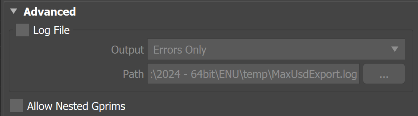
- Günlük Dosyası : Etkinleştirildiğinde, render işleminizle birlikte bir günlük dosyası oluşturulur. Varsayılan olarak, günlük verileri saklanmaz.
- Çıktı : Sahnenizi dışa aktardıktan sonra saklanacak günlük veri türünü seçin. Yalnızca Hatalar , Hatalar ve Uyarılar veya Tam Günlük Verileri seçeneklerinden birini seçin .
- Günlük Dosya Yolu : Günlük verilerinin kaydedileceği yeri belirtin. Bir dizine gitmek için üç noktayı seçin.
- İç İçe Yerleştirilmiş Gprim’lere İzin Ver : Bu seçenek etkinleştirildiğinde, dışa aktarma işlemi iç içe yerleştirilmiş geometrik primlere (GPrim’ler) izin verir. Bu, mevcut hiyerarşiyi koruyabilir ve prim sayısını azaltarak performansı artırabilir.
-
Uyarı: Bu, ABD doları cinsinden kesin olarak geçerli değildir ve USDView ve diğer DCC’lerde uyarılar verilecektir.*
- Sonuçları USDView’da Görüntüle : Etkinleştirildiğinde, USD dosyası dışa aktarma işleminden sonra USDView’da açılır.
Not: USDView’ın açılabilmesi için bilgisayarınızda python.exe ve bir grafik kartı bulunmalıdır. USDView, hem yerel hem de ağ sürücülerine dışa aktarılan sahneyi yükler.
Dışa aktarma iletişim kutusu, 3ds Max oturumları boyunca hem en son seçilen seçenekleri hem de özetlerin daraltılmış veya genişletilmiş durumunu korur.
3ds Max SDK kullanarak Gelişmiş Betikleme İş Akışları #
3ds Max USD SDK, üçüncü taraf geliştiricilerin USD Dışa Aktarıcıyı genişletmesine ve mevcut dışa aktarma seçeneklerini özelleştirmesine/geliştirmesine olanak tanır. Eklenti geliştiricileri, USD Dışa Aktarıcıya ek genişletilebilirlik sağlayan özel USD prim yazıcıları, gölgelendiriciler ve takipçiler yazabilirler. Daha fazla bilgi edinmek için SDK, Autodesk geliştirici ağından ayrı bir indirme olarak mevcuttur . Diğer komut dosyası bilgileri için MaxScript USD Belgelerine bakın


