
Bir USD aşama referansına sahip olduktan sonra , USD verilerinizi 3ds Max’te USD Gezgini’nde doğrudan görselleştirebilirsiniz.
USD Explorer’ı açmak için aşağıdakilerden birini yapın:
- Araçlar > USD > USD Gezgini’ni seçin .
- Dosya > Referans > USD Aşaması… seçeneğini belirleyin . USD Dosyası Seç iletişim kutusunda , referans olarak kullanmak istediğiniz USD dosyasını bulun.
- Dosyadan USD Prim Seç iletişim kutusunda , USD Explorer’da Aç’ı seçin ve Tamam’ı tıklayın .
- Komut Panelinde , Geometri Simgesini (Daire) seçin > açılır menüden USD’yi seçin > Parametreler açılır menüsü > USD Gezgini’nde Aç’ı seçin .
USD verilerini görselleştirin #
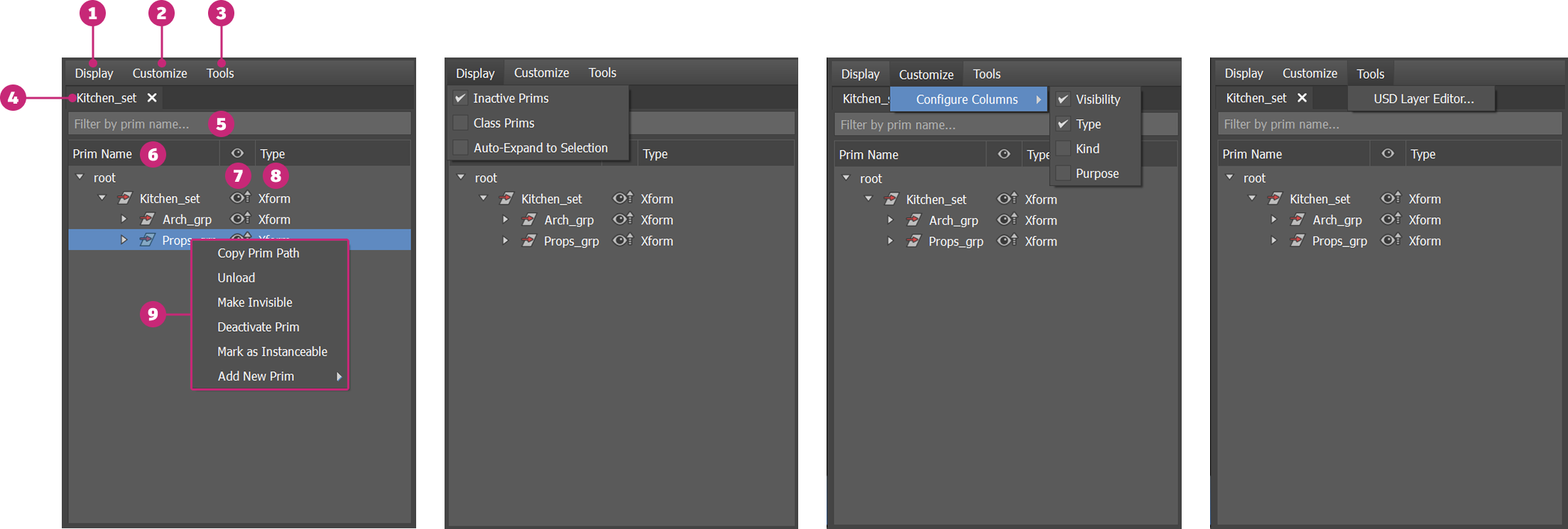
| # | Element | Tanım |
|---|---|---|
| 1 | Görüntülemek | Bu menüden seçim yaparak belirli görüntüleme seçeneklerine erişebilirsiniz. Burada, ağaç görünümü hiyerarşisinde Etkin Olmayan Prim’lerin ve Sınıf Prim’lerinin gösterilip gösterilmeyeceğini değiştirebilirsiniz . Ayrıca, Görünüm alanında bir prim seçtiğinizde ağaç görünümü hiyerarşisinin seçime göre genişleyip genişlemeyeceğini de değiştirebilirsiniz. |
| 2 | Özelleştirmek | Sütunları özelleştirmek için bu menüden seçim yapın. Öğelerin görünürlüğünü, türünü, çeşidini veya amacını görüntüleyip görüntülemeyeceğinizi seçebilirsiniz. Ayrıca, sütun başlıklarından herhangi birine sağ tıklayarak da sütun seçim menüsüne erişebilirsiniz. |
| 3 | Aletler | Bu menüden USD araçlarını açabilirsiniz. Şu anda mevcut araç USD Katman Düzenleyicisidir. |
| 4 | Aşama Dosyası(ları) | Bir aşama, bir USD kök dosyası ve tüm katmanlarından oluşur. Yüklediğiniz 3ds Max USD aşamaları burada sekmeler olarak görüntülenir. Birden fazla aşamayı aynı anda yükleyebilirsiniz. USD Gezgini’nde açılan tüm kök katmanlar, dosya adından türetilen sekme adlarıyla kendi sekmelerine sahip olur. Bir aşamanın ağaç görünümü, o belirli kök katmanın temel hiyerarşisini gösterir. Bir aşama nesnesi seçerseniz, ilgili sekme USD Gezgini’nde odak noktasına getirilir . X’e tıklamak bir sekmeyi kapatır. USD Gezgini’nde Aç seçeneği seçili olarak referans iş akışı kullanılarak yeniden açılabilir . O aşamayı odak noktasına getirmek için sekmeler arasında seçim yapın. |
| 5 | Prim adına göre filtrele… | Eğer mevcut aşama sekmesinde birçok nesneniz varsa ve belirli bir nesneyi bulmaya çalışıyorsanız, bu filtreleme çubuğuna yazarak mevcut aşamanızda aradığınız nesneyi bulabilirsiniz. |
| 6 | İnce | Sahnenizdeki temel nesneleri bu ağaç hiyerarşisinde görselleştirin. Bir temel nesne adının üzerine geldiğinizde , yolunu , temel nesne türünü ve kompozisyon yaylarını (varsa, eklenen kompozisyon yaylarının adını) görebilirsiniz. Bağlam menüsü seçeneklerine erişmek için bir temel nesneye sağ tıklayın. |
| 7 | Görünürlük | Ağaç görünümünüzdeki bir primin görünürlük özelliğini görünmez  ve miras al arasında değiştirin ve miras al arasında değiştirin  . Birden fazla primi seçebilir ve görünürlüklerini aynı anda değiştirebilirsiniz. Not: Üst primin görünürlüğü, altlarının çözümlenmiş görünürlüğünü etkiler. Görünmez bir primin miras alan bir alt öğesi söz konusu olduğunda . Birden fazla primi seçebilir ve görünürlüklerini aynı anda değiştirebilirsiniz. Not: Üst primin görünürlüğü, altlarının çözümlenmiş görünürlüğünü etkiler. Görünmez bir primin miras alan bir alt öğesi söz konusu olduğunda  , miras alanlar tarafından görünmez olarak çözümlenir. , miras alanlar tarafından görünmez olarak çözümlenir. |
| 8 | Tip | Prim’in meta verilerinde tanımlanan tür. Xform, Mesh, Scopeve Materialbelirli prim türlerine örneklerdir. Prim türünü görmek için üzerine fareyle de gelebilirsiniz. Prim’ler kendileri hangi “türde” sahne öğesi olduklarını belirtse de, mutlaka kendilerinde veri bulunmaz. |
| 9 | Sağ tıklama bağlam menüsü | Bir nesneye sağ tıklayarak aşağıdaki bağlamsal eylemleri gerçekleştirebilirsiniz:
Nesne Yolunu Kopyala : Seçilen nesnenin yolunu panoya kopyalar. Görünmez/Görünür Yap : Seçilen nesnenin görünüm alanındaki görünürlüğünü değiştirir. Bir nesne görünüm alanından gizlendiğinde bu seçenek Görünür Yap olarak yeniden adlandırılır. Görünür Yap, tüm üst nesnelerin Miras Almasını (üst nesne ayarlarını değiştirmesini) sağlar. Bir nesne görünmez yapılırsa, alt nesneleri de görünmez yapılır. Bu durum, görünürlük/miras alma değiştirme simgesinden de etkilenir. Varsayılan Nesne Olarak Ayarla : Nesneyi sahnenin varsayılan nesnesi olarak ayarlar. Nesneyi Devre Dışı Bırak/Etkinleştir : Bir nesnenin bir sahneden etkinleştirilip devre dışı bırakılacağını değiştirir. Bir nesneyi devre dışı bırakmak için devre dışı bırakın veya silin. Bir nesne devre dışı bırakıldığında/etkinleştirilmediğinde bu seçenek Nesneyi Etkinleştir olarak yeniden adlandırılır. Not: Etkin olmayan nesnelerin görünürlüğünü Gezginde Görüntü > Etkin Olmayan Nesneler’i seçerek değiştirebilirsiniz . Bu değişiklikler, oturum katmanınızda kaydedilen düzenlemelerle birlikte 3ds Max sahnenize kaydedilir. Örneklenebilir Olarak İşaretle : Etkinleştirildiğinde, prim üzerindeki meta veriler örneklenebilir = true veya false olarak ayarlanır. Bu menü öğesini kullanarak primleri örnekleyebilir ve örnekten çıkarabilirsiniz. Bir primi örneklenebilir olarak işaretlediğinizde, örneklenebilir = true olur. Bir primin örneklenebilirlik işaretini kaldırdığınızda, örneklenebilir = false olur. Bu değişiklikler, oturum katmanınızda kaydedilen düzenlemelerle birlikte 3ds Max sahnenize kaydedilir. Yeni Prim Ekle : Bir primin alt öğeleri olarak Def , Scope , Xform , Mesh ve Camera gibi farklı türde primler ekleyebilirsiniz . Primi Kaldır : Primi sahneden kaldırın. Yükle/Boşalt/Alt Öğelerle Yükle : Uygulanabilirse, örneğin yükler için, primi mevcut durumuna bağlı olarak sahneden boşaltır veya yükler. Boşalt seçildiğinde, prim ve tüm alt öğeleri sahneden boşaltılır. Bu değişiklikler 3ds Max sahnenize veya mevcut oturumunuza kaydedilmez. |
Varsayılan olarak, düzenlemeler kök katmana yapılır. USD Katman Düzenleyicisinde farklı bir katman seçerek düzenleme hedefini değiştirebilirsiniz .
Primlerin toplu seçimi ve düzenlenmesi #
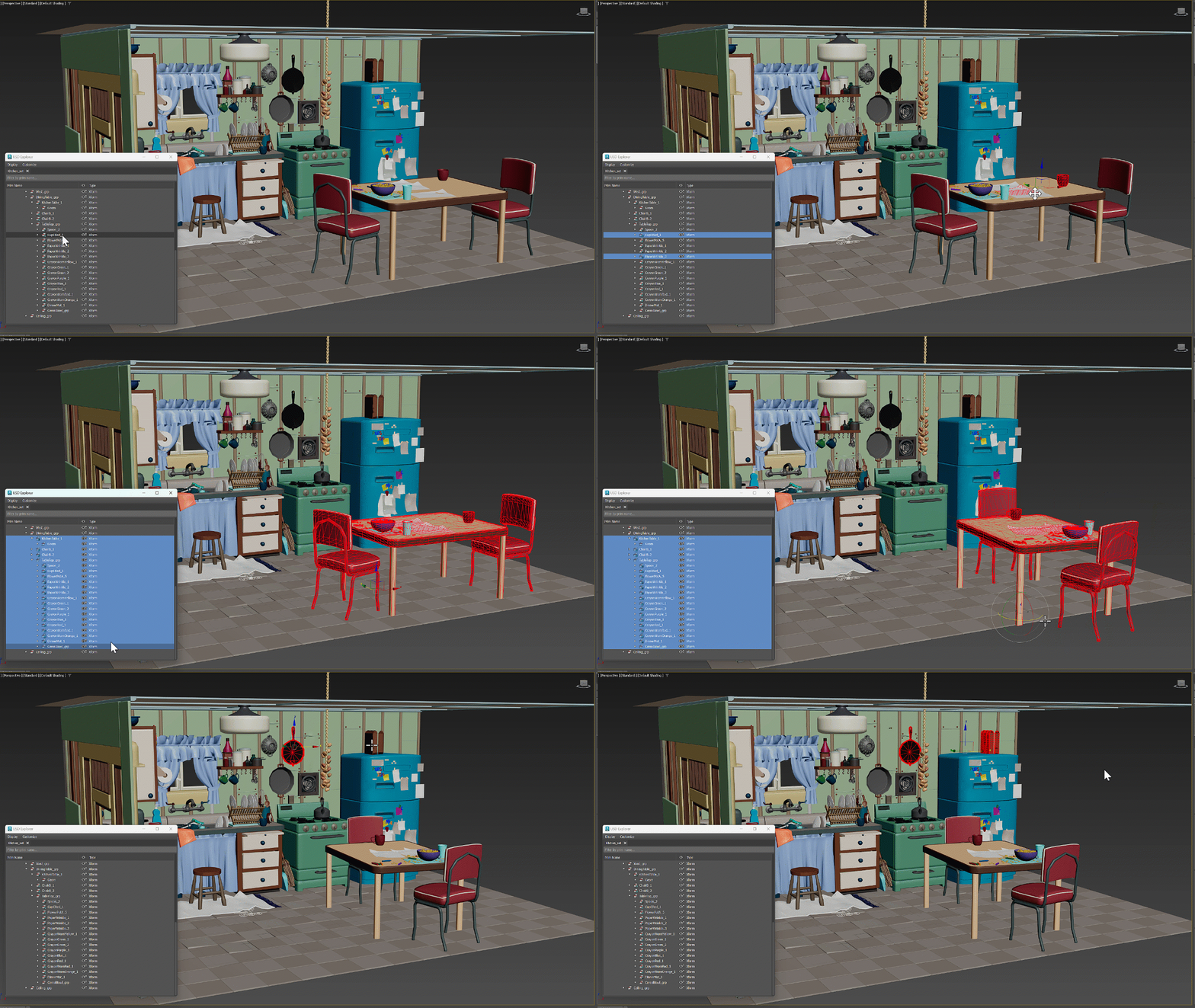
USD Explorer’da, Ctrl tuşunu basılı tutarak birden fazla nesne seçebilirsiniz. Ardışık bir nesne aralığı seçmek için, ilk nesneye tıklayın, Shift tuşunu basılı tutun ve ardından son nesneye tıklayın. Her iki yöntem de seçili nesneleri aynı anda düzenlemenize olanak tanır. Seçimden bir nesneyi kaldırmak için, Alt tuşunu basılı tutun ve nesneye tıklayın. Ayrıca görünüm penceresinde birden fazla nesne seçebilir ve düzenleyebilirsiniz.
Bir primi yeniden adlandırın #
Bir nesnenin adını iki şekilde değiştirebilirsiniz:
- USD Explorer : Düzenlemek için öğenin adına çift tıklayın.
- Komut Paneli : Değiştir sekmesinde, nesnenin Ad alanına yeni bir ad girin.
Bir primi sil #
Seçili nesneyi silmek için Delete tuşuna basın .
Birincil hiyerarşiyi değiştir #
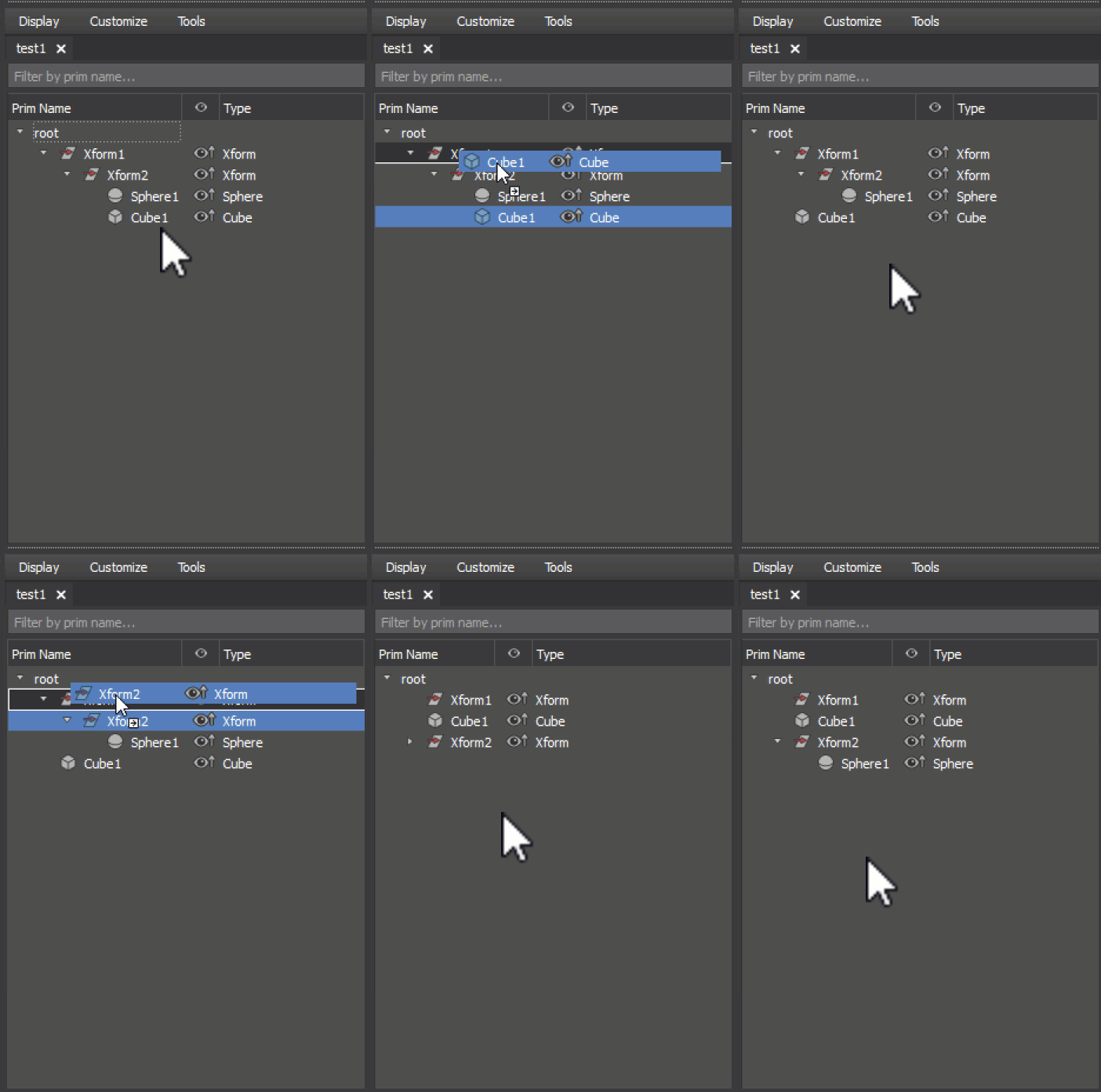
Bir nesnenin hiyerarşisini, onu istediğiniz seviyeye sürükleyerek değiştirebilirsiniz.
USD, kardeş nesnelerin aynı adı paylaşmasına izin vermez. Eğer bir nesneyi, aynı ada sahip başka bir nesnenin bulunduğu bir seviyeye bırakırsanız, bir uyarı mesajı görünür ve işlem iptal edilir.
Kısayol Tuşları #
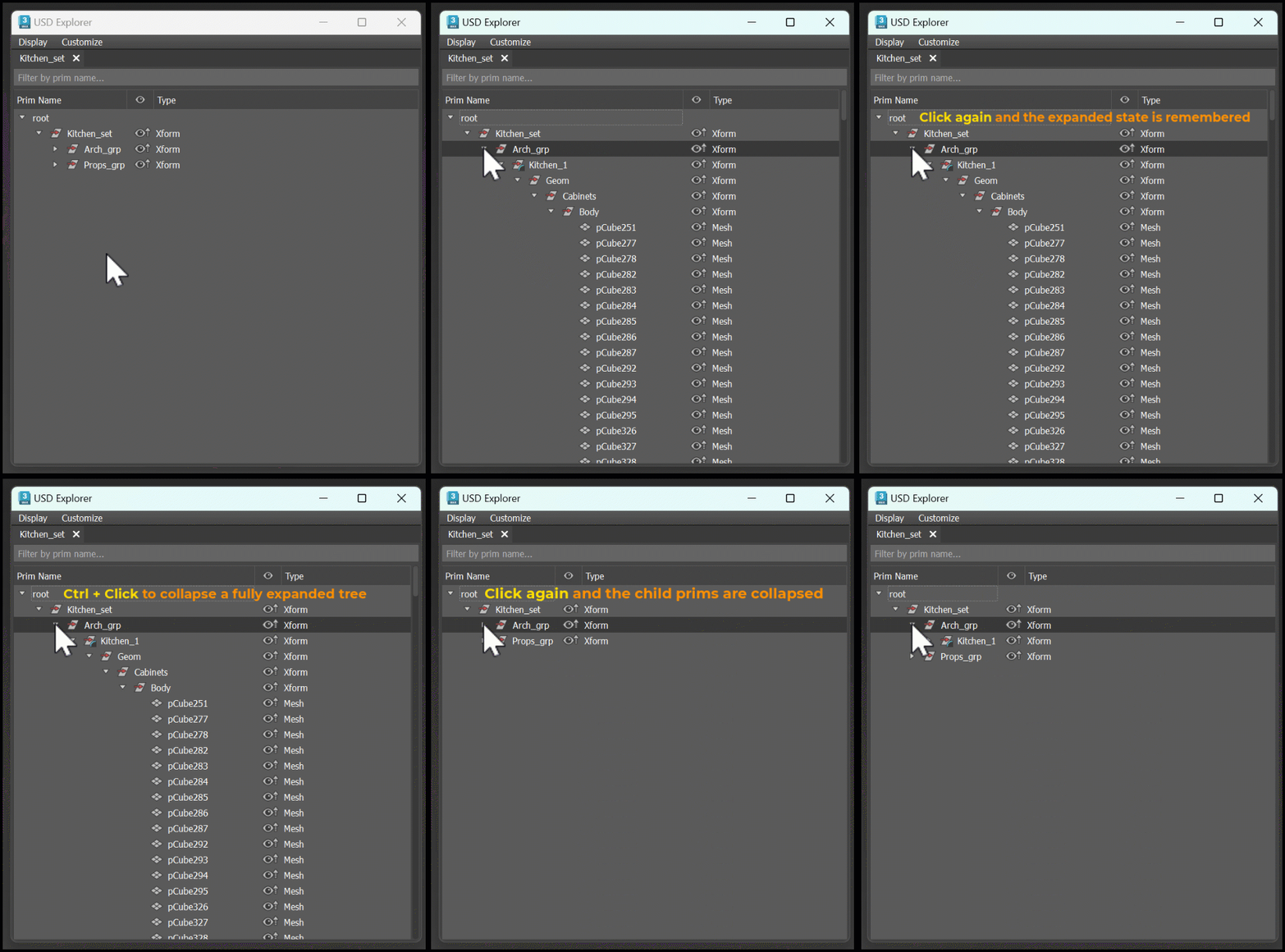
- Ctrl + Tıklama : Bu komut, daraltılmış bir üst öğeye uygulandığında, ağaç hiyerarşisini tamamen genişleterek tüm alt öğeleri gösterir. Genişletilmiş bir üst öğeye uygulandığında ise ağaç hiyerarşisini daraltır.
- Ctrl : Varyant seti menüsü açıkken, Ctrl tuşunu basılı tutmak, bir varyanta tıkladıktan sonra da menünün açık kalmasını sağlar.


