
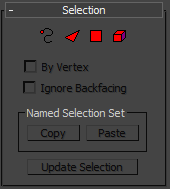
Seçim menüsü, farklı alt nesne düzeylerine ve görüntüleme ayarlarına erişmek, seçimler oluşturmak ve değiştirmek için araçlar sağlar ve seçilen varlıklar hakkında bilgi görüntüler.
Saç ve Kürk değiştiricisini bir nesneye ilk uyguladığınızda, nesnenin tamamı bu değiştiriciden etkilenir. Bir alt nesne düzeyine erişip seçim yaparak, nesnenin yalnızca belirli bir bölümünün saç çıkarmasını belirtebilirsiniz.
Buradaki bir düğmeye tıklamak, değiştirici yığını ekranında bir alt nesne düzeyi seçmekle aynı anlama gelir. Kapatmak ve Nesne seçim düzeyine dönmek için düğmeye tekrar tıklayın.
Arayüz #
 Rehberler
-
Stil kılavuzlarını Stil açılır menüsündeki araçları kullanarak düzenlemenizi sağlayan Kılavuzlar alt nesne düzeyine erişin . Kılavuzlar’ı tıkladığınızda, Stil açılır menüsündeki Saç Stili düğmesi otomatik olarak açılır ve tersi de geçerlidir.
 Yüz
Yüz-
İmlecin altındaki üçgen yüzü seçmenizi sağlayan Yüz alt nesne düzeyine erişir; bölge seçimi, bölge içindeki birden fazla üçgen yüzü seçer.
 Çokgen
-
İmlecin altındaki çokgenleri seçmenizi sağlayan Çokgen alt nesne düzeyine erişir. Bölge seçimi, bölge içindeki birden fazla çokgeni seçer.
 Element
-
Öğe alt nesne düzeyine erişim sağlar; bu sayede bir nesnedeki tüm bitişik çokgenleri tek tıklamayla seçebilirsiniz. Bölge seçimi, birden fazla öğeyi seçmenize olanak tanır.
- Vertex tarafından
-
Etkinleştirildiğinde, bir alt nesneyi yalnızca kullandığı bir köşe noktasını seçerek seçebilirsiniz. Bir köşe noktasına tıkladığınızda, seçilen köşe noktasını kullanan tüm alt nesneler seçilir.
- Arka yüzü dikkate almayın
-
Açık olduğunda, fareyi kullanarak alt nesneleri seçmek yalnızca size dönük olanları etkiler. Kapalı olduğunda (varsayılan), görünürlüklerinden veya yönlerinden bağımsız olarak fare imlecinin altındaki herhangi bir alt nesneyi seçebilirsiniz. İmlecin altında birden fazla alt nesne varsa, tekrarlanan tıklamalar bunlar arasında geçiş yapar. Benzer şekilde, Arka Yüzü Yoksay seçeneği kapalıyken, bölge seçimi, yönlerinden bağımsız olarak tüm alt nesneleri içerir.
Not: Görüntü panelindeki Arka Yüzeyi Gizle ayarının durumu alt nesne seçimini etkilemez. Bu nedenle, Arka Yüzeyi Gizle seçeneği kapalıysa, alt nesneleri göremeseniz bile yine de seçebilirsiniz.
Adlandırılmış Seçim Kümesi grubu #
- Kopyala
-
Belirtilen seçimi kopyalama arabelleğine yerleştirir.
- Yapıştır
-
Kopyalama arabelleğinden adlandırılmış bir seçimi yapıştırır.
İpucu: Bunu, yığındaki daha alt seviyedeki mevcut bir seçimden saç uzatmak için kullanabilirsiniz. Ancak, Saç ve Kürk değiştiricisi düzenlenebilir bir ağ oluşturduğu için, kopyalanan alt nesne seçimi ağ tabanlı bir değiştiriciden gelmelidir. Örneğin, temel nesneniz düzenlenebilir bir çokgen ise, prosedürel kenar seçimi yapmak için Halka, Döngü ve Büyütme gibi araçları kullanabilir ve ardından CtrlSeçim açılır menüsündeki Çokgen düğmesine + tıklayarak seçimi çokgenlere dönüştürebilirsiniz. Ardından, bir Ağ Seçimi değiştiricisi ( Çokgen Seçimi değil ) uygulayın ve Çokgen alt nesne seviyesine gidin; Ağ Seçimi değiştiricisi Düzenlenebilir Çokgen seçimini devralır. Seçimi adlandırmak için ana araç çubuğundaki Adlandırılmış Seçim Kümeleri alanını kullanın ve ardından adlandırılmış seçim üzerinde Ağ Seçimi değiştiricisinin Kopyala işlevini kullanın. Son olarak, Saç ve Kürk değiştiricisini uygulayın, Çokgen alt nesne seviyesine gidin ve seçimi yapıştırın.
- Seçimi Güncelle
-
Mevcut alt nesne seçimine göre saçın çıktığı alanı yeniden hesaplar ve ekranı yeniler.
Saç değiştiricisinde bir alt nesne düzeyine eriştiğinizde ve bir seçim yaptığınızda, saç büyüme alanı otomatik olarak güncellenmez. Alt nesne seçimindeki bir değişikliğin sonuçlarını görüntülemek için Seçimi Güncelle’ye tıklayın.


