
- (İsteğe bağlı.) Serbest bir kamera oluşturun ve arka planı içeren görüntü alanını bir kamera görüntü alanına dönüştürün.
İpucu: Perspektif Eşleştirme kontrolleri Perspektif görünüm pencerelerinde de çalışır. Ancak, Perspektif Eşleştirme Hedef Kameralarla çalışmaz.
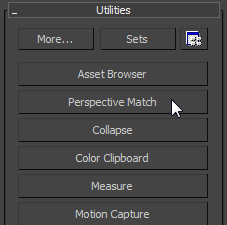
 Yardımcı Programlar paneline gidin. Yardımcı Programlar açılır menüsünde, Perspektif Eşleştirme’ye tıklayın.
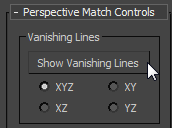
- Perspektif Eşleştirme Kontrolleri açılır menüsünde, Kaybolma Çizgilerini Göster seçeneğini açmak için tıklayın.
3ds Max, görüntüleme penceresinde altı adet ufuk çizgisi gizmosu görüntüler .
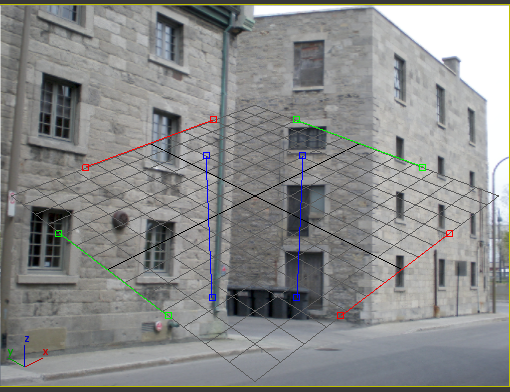
- Fareyi kullanarak araçları bitmap’in perspektifiyle hizalayın.
Bir gizmoyu taşımak için sürükleyin veya boyutunu değiştirmek için gizmonun uç noktasını sürükleyin. Amaç, gizmoları bitmap sahnesinin ufuk noktasını (veya noktalarını) gösterecek şekilde hizalamaktır. Kırmızı (X) ve yeşil (Y) gizmo çiftlerini birbirlerine dik açıda görünecek şekilde düzenleyin. Mavi (Z) gizmoları dikey çizgilerle hizalayacak şekilde düzenleyin.
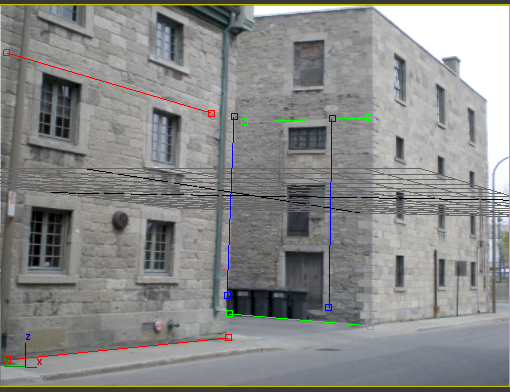
3ds Max, sahne perspektifinin arka planla hizalanması için kameranın konumunu ayarlar.
İpucu: Arka plan resmine bağlı olarak, altı aletin tamamını yerleştirmeniz gerekmeyebilir. Kaybolma Noktaları grubundaki radyo düğmeleri, aletleri yalnızca iki eksen için görüntülemenizi sağlar.Perspektif araçlarını ayarlarken, görüntü alanının boyutunu değiştirebilir veya
 onu büyütüp küçültebilirsiniz.
 - Kamera Ayarlarını Kullanın
 Yatay ve dikey döndürme düğmeleriyle yapı ızgarasını istediğiniz yere yerleştirin.
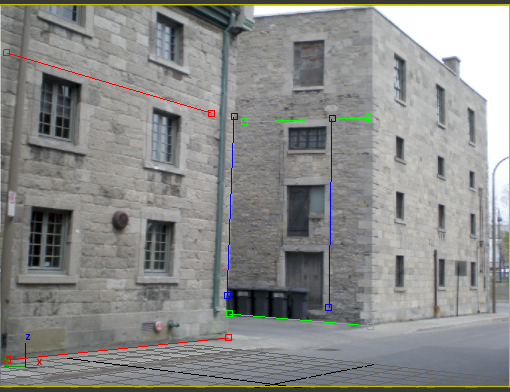 İpucu: 2B Pan Zoom modu, ufuk çizgisi araçlarını doğru bir şekilde yerleştirmenize yardımcı olabilir.
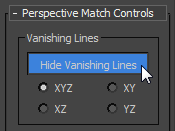
 - Arka planın perspektifini eşleştirdiğinizden emin olduğunuzda “Kaybolma Çizgilerini Gizle” seçeneğine tıklayın.
Şimdi sahneye nesneler yerleştirdiğinizde, kameranın bakış açısı nesnelerin arka planla uyumlu olmasını sağlıyor.
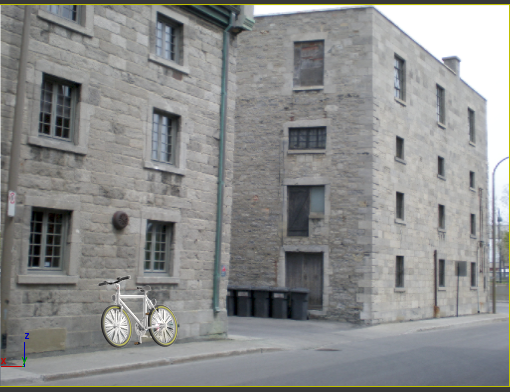
- Kameranın konumunu hassaslaştırmak için diğer Perspektif Eşleştirme kontrollerini kullanın.
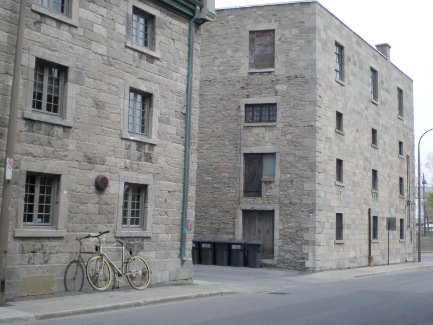
Bisikletin geometrisi, Mat/Gölge/Yansıma malzemesiyle (görünmez) bir nesne üzerine gölge düşürür.


