

- Bir NURBS nesnesi seçin. >
 Değiştirme paneli > Yüzey Oluştur açılır menüsü > Bağımlı Yüzeyler grup kutusu > U Loft
 - Bir NURBS nesnesi seçin. > Değiştirme paneli > NURBS araç kutusu > (U Loft Yüzeyi Oluştur)
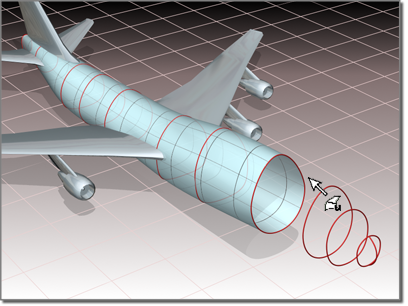
U şeklinde bir Loft yüzeyi oluşturmak için birden fazla eğri kullanmak
İpuçları
- AU loft son derece yoğun bir yüzey olabilir. Görünüm pencereleriyle çalışırken performansı artırmak için, görünüm pencereleri için yüzey yaklaşımını Eğrilik Bağımlı olarak ayarlayın.
- U loft oluşturma işlemini hızlandırmak için, loft ettiğiniz eğrilerin aynı sayıda kontrol noktasına (CV) ve aynı sıraya sahip olduğundan (yani eğrilerin aynı yöne baktığından) emin olun. Ayrıca, kontrol noktası (CV) eğrileri, nokta eğrilerine göre performans avantajına sahiptir.
- U loft’un kendisi de dahil olmak üzere bağımlı alt nesnelerin görüntülenmesini kapatmak, U loft oluştururken etkileşimli performansı da hızlandırır. Bağımlı alt nesne görüntüleme için varsayılan klavye kısayolu Ctrl+D( Klavye Kısayolu Geçersiz Kılma düğmesi açık olmalıdır.)
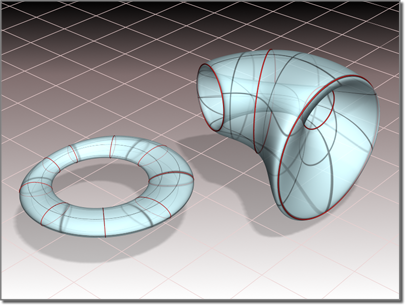
Kapalı U çatı katları
Otomatik Kavisli Bağlantı Aparatı #
U loft oluşturduğunuzda, aktif NURBS modelinin alt nesneleri olmayan eğrileri seçebilirsiniz. Sahnedeki başka bir eğri veya spline nesnesini seçebilirsiniz. Bu eğriyi seçtiğinizde, sanki “Ekle” düğmesini kullanmışsınız gibi otomatik olarak mevcut nesneye eklenir.
Fareyi aktif NURBS nesnesinin parçası olmayan bir eğri üzerinde hareket ettirdiğinizde, imleç eğriyi seçebileceğinizi belirtmek için şekil değiştirir, ancak eğri mavi renkle vurgulanmaz.
Prosedürler #
U şeklinde bir loft yüzeyi oluşturmak için:
NURBS nesnesi en az iki eğri içermelidir.
- NURBS araç kutusunda (U Loft Yüzeyi Oluştur) seçeneğini etkinleştirin.
- İlk eğriye tıklayın.
- Ek eğrileri sırayla tıklayın.
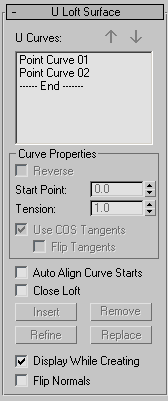
U şeklindeki loft oluşturulur. Tıkladığınız eğriler boyunca “gerilir”. Eğrilere tıklama sırası, U şeklindeki loft yüzeyinin şeklini etkileyebilir. Eğrilerin adları, U Loft Yüzeyi oluşturma açılır menüsünde görünür.
U loft oluştururken, Backspacetıkladığınız son eğriyi U loft eğrileri listesinden kaldırmak için tuşuna basabilirsiniz.
“Normalleri Ters Çevir” kontrolü, yüzey normallerini oluşturma sırasında ters çevirmenizi sağlar. (Oluşturulduktan sonra, Yüzey Ortak bölümündeki kontrolleri kullanarak normalleri ters çevirebilirsiniz.)
- U loft oluşturma işlemini sonlandırmak için sağ tıklayın.
Otomatik bağlantılı U şeklinde bir çatı katı oluşturmak için (örnek):
- Oluştur paneline gidin
 ve üç veya daha fazla bağımsız CV veya Nokta NURBS eğrisi oluşturun.
 - Değiştirme paneline gidin . NURBS araç kutusunda, (U Loft Yüzeyi Oluştur) seçeneğini tıklayarak etkinleştirin.
- Çatı katı için eğrileri uygun sırayla tıklayın.
3ds Max, U loft işlemini otomatik olarak oluşturur. Eğrileri bir NURBS yüzeyine dönüştürmenize veya mevcut bir NURBS modeline eklemenize gerek yoktur .
Fareyi aktif NURBS nesnesinin parçası olmayan bir eğri üzerinde hareket ettirdiğinizde, imleç eğriyi seçebileceğinizi belirtmek için şekil değiştirir, ancak eğri mavi renkle vurgulanmaz.
Arayüz #
Bir U loft alt nesnesi seçiliyken, Değiştirme panelinin alt kısmında U loft parametrelerini içeren bir açılır menü görüntülenir. Bu açılır menü yalnızca bir U loft alt nesnesi seçildiğinde görünür. Aynı anda birden fazla U loft düzenlemek mümkün olmadığından, diğer bazı NURBS alt nesnelerinin aksine, birden fazla U loft alt nesnesi seçildiğinde açılır menü görünmez.
Loft ve süpürme yüzeyleri oluşturduğunuzda, yüzeyin tüm parametrelerine ve bazı düzenleme işlemlerine erişebilirsiniz. Yüzeyi oluştururken eğrileri tersine çevirebilir ve başlangıç noktaları belirleyebilirsiniz. Ayrıca ok düğmelerini kullanarak eğrilerin sırasını değiştirebilir ve Kaldır düğmesiyle bir eğriyi silebilirsiniz.
U Loft Yüzeyinin piyasaya sürülmesi (oluşturulma zamanı) #
- U Eğrileri
-
Bu listede, tıkladığınız eğrilerin adları tıklama sırasına göre gösterilir. Eğrileri adlarına tıklayarak seçebilirsiniz. Görünüm pencerelerinde seçilen eğri mavi renkte görüntülenir. Başlangıçta ilk eğri seçilidir.
Aynı anda birden fazla eğri de seçebilirsiniz. Bu, “Eğrileri Düzenle” düğmesini kullandığınızda faydalıdır.
- Ok Düğmeleri
-
U şeklindeki loft’u oluşturmak için kullanılan eğrilerin sırasını değiştirmek için bunları kullanın. Listedeki bir eğriyi seçin ve ardından okları kullanarak seçimi yukarı veya aşağı taşıyın.
Bu düğmeler oluşturma aşamasında kullanılabilir.
Eğri Özellikleri grubu #
Bu kontroller, genel olarak loft yüzeyinin özelliklerini değil, U Eğrileri listesinden seçtiğiniz bireysel eğrileri etkiler. Yalnızca U Eğrileri listesinden bir eğri seçtiğinizde etkinleştirilirler.
- Tersi
-
Ayarlandığında, seçilen eğrinin yönünü tersine çevirir.
- Başlangıç Noktası
-
Eğrinin başlangıç noktasının konumunu ayarlar.
Eğer eğri kapalı bir eğri değilse, bu kontrol devre dışı bırakılır.
Başlangıç noktalarını ayarlarken, hizalamayı göstermek için aralarında noktalı mavi bir çizgi görüntülenir. Yüzey görüntülenmediği için ayarlama işlemi yavaşlamaz. Fare düğmesini bıraktığınızda yüzey tekrar görünür.
- Tansiyon
-
Çatı katının eğriyle kesiştiği noktadaki gerilimi ayarlar.
- COS Teğetlerini Kullanın
-
Eğer eğri bir yüzey üzerindeki bir eğri ise, bu seçeneği açmak U loft işleminin yüzeyin teğetliğini kullanmasını sağlar. Bu, bir loft işlemini yüzeye sorunsuz bir şekilde entegre etmenize yardımcı olabilir. Varsayılan değer = kapalı.
Bu seçenek, eğri bir nokta veya yüzey üzerindeki bir kontrol eğrisi olmadığı sürece devre dışıdır.
- Ters Çevrilmiş Teğetler
-
Bu eğriye ait teğetlerin yönünü tersine çevirir.
Bu seçenek, eğri bir nokta veya yüzey üzerindeki bir kontrol eğrisi olmadığı ve “COS Teğetlerini Kullan” seçeneği açık olmadığı sürece devre dışıdır.
- Otomatik Hizalama Eğrisi Başlangıçları
-
(Engelli.)
- Çatı katını kapat
-
(Engelli.)
- Sokmak
-
(Engelli.)
- Kaldırmak
-
U loft yüzeyinden bir eğriyi kaldırır. Listedeki eğriyi seçin ve ardından Kaldır’a tıklayın.
Bu düğme oluşturma aşamasında kullanılabilir.
- İyileştir
-
(Engelli.)
- Yer değiştirmek
-
(Engelli.)
- Oluşturulurken Görüntüle
-
Etkinleştirildiğinde, U şeklindeki çatı katı yüzeyi oluşturulurken görüntülenir. Etkinleştirilmediğinde, çatı katı daha hızlı oluşturulur. Varsayılan değer = kapalı.
- Normalleri Ters Çevir
-
U loft’un normal vektörlerinin yönünü tersine çevirir.
U Loft Yüzeyinin piyasaya sürülmesi (değişiklik zamanı) #
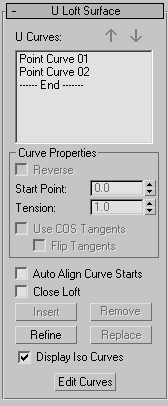
- U Eğrileri
-
Bu listede, tıkladığınız eğrilerin adları, tıklama sırasına göre gösterilir. Bu listedeki adlarına tıklayarak eğrileri seçebilirsiniz. Görünüm pencerelerinde seçilen eğri mavi renkte görüntülenir. Başlangıçta ilk eğri seçilidir.
Aynı anda birden fazla eğri de seçebilirsiniz. Bu, “Eğrileri Düzenle” düğmesini kullandığınızda faydalıdır.
- Ok Düğmeleri
-
U şeklindeki loft’u oluşturmak için kullanılan eğrilerin sırasını değiştirmek için bunları kullanın. Listedeki bir eğriyi seçin ve ardından okları kullanarak seçimi yukarı veya aşağı taşıyın.
Bu düğmeler oluşturma aşamasında kullanılabilir.
Eğri Özellikleri grubu #
Bu kontroller, genel olarak loft yüzeyinin özelliklerini değil, U Eğrileri listesinden seçtiğiniz bireysel eğrileri etkiler. Yalnızca U Eğrileri listesinden bir eğri seçtiğinizde etkinleştirilirler.
- Tersi
-
Ayarlandığında, seçilen eğrinin yönünü tersine çevirir.
- Başlangıç Noktası
-
Eğrinin başlangıç noktasının konumunu ayarlar.
Eğer eğri kapalı bir eğri değilse, bu kontrol devre dışı bırakılır.
Başlangıç noktalarını ayarlarken, hizalamayı göstermek için aralarında noktalı mavi bir çizgi görüntülenir. Yüzey görüntülenmediği için ayarlama işlemi yavaşlamaz. Fare düğmesini bıraktığınızda yüzey tekrar görünür.
- Tansiyon
-
Çatı katının eğriyle kesiştiği noktadaki gerilimi ayarlar.
- COS Teğetlerini Kullanın
-
Eğer eğri bir yüzey üzerindeki bir eğri ise, bu seçeneği açmak U loft işleminin yüzeyin teğetliğini kullanmasını sağlar. Bu, bir loft işlemini yüzeye sorunsuz bir şekilde entegre etmenize yardımcı olabilir. Varsayılan değer = kapalı.
Bu seçenek, eğri bir nokta veya yüzey üzerindeki bir kontrol eğrisi olmadığı sürece devre dışıdır.
- Ters Çevrilmiş Teğetler
-
Bu eğriye ait teğetlerin yönünü tersine çevirir.
Bu seçenek, eğri bir nokta veya yüzey üzerindeki bir kontrol eğrisi olmadığı ve “COS Teğetlerini Kullan” seçeneği açık olmadığı sürece devre dışıdır.
- Otomatik Hizalama Eğrisi Başlangıçları
-
Etkinleştirildiğinde, U loft’taki tüm eğrilerin başlangıç noktalarını hizalar. 3ds Max başlangıç noktalarının konumunu seçer. Otomatik hizalama kullanmak, loft yüzeyindeki bükülme miktarını en aza indirir. Varsayılan = kapalı.
- Çatı katını kapat
-
Eğer çatı katı başlangıçta açık bir yüzey ise, bu düğmeyi açmak, ilk eğriyi ve son eğriyi birbirine bağlayan yeni bir segment ekleyerek çatı katını kapatır. Varsayılan değer=kapalı.
- Sokmak
-
U loft yüzeyine bir eğri ekler. Ekle seçeneğini açmak için tıklayın, ardından eğriye tıklayın. Eğri , seçilen eğriden önce eklenir . Eğriyi sona eklemek için önce listedeki “—-Son—–” işaretini vurgulayın.
- Kaldırmak
-
U loft yüzeyinden bir eğriyi kaldırır. Listedeki eğriyi seçin ve ardından Kaldır’a tıklayın.
Bu düğme oluşturma aşamasında kullanılabilir.
- İyileştir
-
U loft yüzeyini iyileştirir. İyileştirme özelliğini açmak için tıklayın, ardından yüzey üzerindeki bir U ekseni izo eğrisine tıklayın. (Fareyi yüzey üzerinde sürüklediğinizde, mevcut eğriler vurgulanır.) Tıkladığınız eğri bir CV eğrisine dönüştürülür ve loft’a ve U Eğrileri listesine eklenir. Bir nokta eğrisini iyileştirdiğinizde olduğu gibi, bir U loft’unu iyileştirmek de yüzeyin eğriliğini biraz değiştirebilir. Bir U eğrisi ekleyerek yüzeyi iyileştirdikten sonra, eğriyi değiştirmek için Eğriyi Düzenle özelliğini kullanabilirsiniz.
- Yer değiştirmek
-
Bir U eğrisini farklı bir eğriyle değiştirir. Bir U eğrisi seçin, Değiştir seçeneğini açmak için tıklayın, ardından görünüm alanında yeni eğriye tıklayın. Fareyi sürükledikçe kullanılabilir eğriler vurgulanır.
Bu düğme yalnızca U Eğrileri listesinden tek bir eğri seçtiğinizde etkinleştirilir.
- İzo Eğrilerini Görüntüle
-
Ayarlandığında, U loft’un V ekseni izo eğrileri ve loft’u oluşturmak için kullanılan U ekseni eğrileri görüntülenir. V ekseni eğrileri yalnızca görüntüleme amaçlıdır. Bunları yüzey oluşturmak için kullanamazsınız.
- Eğriyi Düzenle
-
Seçili eğriyi başka bir alt nesne seviyesine geçmeden düzenlemenizi sağlar. Eğriyi Düzenle’yi açmak için tıklayın. Eğrinin noktaları veya kontrol noktaları (CV’ler) ve eğri bir kontrol noktası (CV) eğrisi ise kontrol kafesi görüntülenir. Artık, Nokta veya Eğri Kontrol Noktası (CV) alt nesne seviyesindeymiş gibi noktaları veya kontrol noktalarını dönüştürebilir veya değiştirebilirsiniz. Eğriyi düzenlemeyi bitirmek için Eğriyi Düzenle’yi kapatmak üzere tıklayın.
Eğrileri Düzenle özelliğini açtığınızda, seçilen eğriler için geçerli tüm açılır menüler görüntülenir; bunlar arasında Eğri Ortak açılır menüsü, CV veya Nokta açılır menüsü (eğri türüne bağlı olarak) ve CV Eğrisi veya Nokta Eğrisi açılır menüsü bulunur. Bu açılır menüler U Loft açılır menüsünün altında görünür. Bu menüler, alt nesne seviyelerini değiştirmek zorunda kalmadan loft eğrilerini ve noktalarını veya CV’lerini düzenlemenizi sağlar.
İpucu: Bir U loft’ta eğrileri düzenlerken, U loft’un kendisinin görüntülenmesini kapatmak, eğrilerin daha kolay görülmesini sağlayabilir ve performansı artırabilir. Bağımlı alt nesnelerin (U Loft’lar dahil) görüntülenmesini açıp kapatmak için Ctrl+D( Klavye Kısayolu Geçersiz Kılma Düğmesi açıkken) kullanın.


