
- Doğrudan ve Pozdan Poza
- Anahtar Kare ve Pozdan Poza Animasyon Ayarla
- Ayarlanmış Tuş ve Otomatik Tuş Modları Arasındaki Farklar
- Ters Kinematik ile Set Key Kullanımı
- Set Key'i Malzemelerle Kullanma
- Değiştiriciler ve Nesne Parametreleriyle Set Key Kullanımı
- Ek Set Anahtar Aletleri
- Alt Nesne Animasyonu ile Set Key Kullanımı
- Tuşları Ayarlamanın Diğer Yöntemleri
- Prosedürler

“Set Key” yöntemi, “Auto Key” yöntemine göre daha fazla kontrol sağlar çünkü fikirlerinizi ortaya atmanıza ve yaptığınız işi geri almak zorunda kalmadan bunları iptal etmenize olanak tanır. “Track View”da Anahtar Filtreleri ve Anahtarlanabilir İzler kullanarak nesneleri dönüştürmenize ve belirli nesnelerdeki belirli izlere seçici olarak anahtar eklemenize olanak tanır.
Doğrudan ve Pozdan Poza #
Geleneksel animasyon iki şekilde oluşturulur: düz çizgi animasyonu veya pozdan poza animasyon. Düz çizgi animasyonunda, başlangıçtan itibaren çizim yapılır ve ardından ek kareler sırayla, zaman içinde düz bir şekilde ilerleyerek çizilir. Pozdan poza animasyonunda ise önce önemli kareler (uç noktalar ve kırılmalar) çizilir ve daha sonra aradaki kareler doldurulur.
Bir karakter belirli bir kare için doğru şekilde çizildikten sonra, pozdan poza animasyon, tüm anahtar karelenebilir izlerin anahtar karelenmesini gerektirir. Bu, karakterin animasyonu zamanın başka noktalarında düzenlenirse etkilenmeyecek bir poz oluşturur. Tüm animasyonlanabilir izler uç noktalarda anahtar karelenirse, ara kare çalışmaları bu pozların hiçbirini bozmaz.
Anahtar Kare ve Pozdan Poza Animasyon Ayarla #
Basit bir karakter için bile olsa, bir karakter için anahtar kareleme gerektiren nesne ve iz sayısı, manuel olarak kolayca ele alınabilecek bir şey değildir. Set Key, bir pozu düzeltmek ve zamanda bir anlık görüntü oluşturmak istediğinizde anahtar kareleme gerektiren karakterin parçaları olan tüm izleri listeleyerek bu süreci kolaylaştırır. Anahtar karelenebilir izler, hangi izlerin anahtar karelenebileceğini belirlemenizi sağlar, ardından Anahtar filtreleri, yalnızca istediğiniz izlere anahtar kareler yerleştirerek bunlar üzerinde seçici olarak çalışmanıza olanak tanır.
Ayarlanmış Tuş ve Otomatik Tuş Modları Arasındaki Farklar #
Tuş Ayarla modu, Otomatik Tuş modundan birçok yönden farklıdır.
 Otomatik Anahtar Modu’nda iş akışı, Otomatik Anahtar’ı açmak, belirli bir zamana gitmek ve ardından nesneleri dönüştürmek veya parametrelerini değiştirmektir. Tüm değişiklikler anahtar kareler olarak kaydedilir. Otomatik Anahtar Modu’nu kapattığınızda artık anahtar kareler oluşturmazsınız. Otomatik Anahtar Modu kapalıyken nesnelerde yapılan değişiklikler animasyona genel olarak uygulanır. Buna Düzen Modu denir .
 Anahtar Ayarla modunda iş akışı benzerdir, ancak davranış temelde farklıdır. Anahtar Ayarla modunu açın, ardından belirli bir zamana gidin. Nesne parametrelerini dönüştürmeden veya değiştirmeden önce, İz Görünümü ve Filtreler’deki Anahtarlanabilir simgeleri kullanarak anahtar ayarlamak istediğiniz izleri belirleyin. Anahtar ayarlamayı planladığınız şeyleri belirledikten sonra, görünüm penceresinde pozları deneyin (nesneleri dönüştürün, parametreleri değiştirin vb.).
Beğendiğiniz bir ayar seçtiğinizde, büyük “Tuşları Ayarla” düğmesine tıklayın veya Kklavyeden tuşa basarak bir tuş ayarlayın. Bunu yapmazsanız, hiçbir tuş ayarlanmaz.
Başka bir zaman noktasına geçerseniz, yaptığınız değişiklikler kaybolur ve animasyonunuz üzerinde hiçbir etkisi olmaz. Örneğin, poz vermiş bir karakteriniz olduğunu ancak yanlış bir zaman karesinde olduğunuShift fark ederseniz, pozunuzu kaybetmeden zaman kaydırıcısını doğru kareye sürüklemek için sağ fare düğmesini basılı tutabilirsiniz .
Ters Kinematik ile Set Key Kullanımı #
Anahtar Filtrelerinde IK Parametrelerini seçmek, Set Key’i kullanarak ters kinematik (IK) için anahtar kareler oluşturmanıza olanak tanır. Bu sayede Set Key’i kullanarak IK hedefleri ve uç efektörler için anahtar kareler oluşturabileceğiniz gibi, Swivel Angle veya Twist gibi diğer IK parametrelerini de ayarlayabilirsiniz.
Her zaman olduğu gibi, Set Key’i kullanırken, Track View’deki Keyable simgelerini Key Filters ile birleştirerek parçaları seçici olarak keyframe’leyebilirsiniz.
Set Key şu anda IK/FK Etkinleştirmeyi desteklemediğinden, Set Key düğmesini veya klavye kısayolunu kullanarak Etkinleştir düğmesini anahtar karelemeye çalışmayın. IK/FK karıştırma ile çalışmak istediğinizde Otomatik Anahtar yöntemini kullanın.
Set Key’i Malzemelerle Kullanma #
Anahtar Filtrelerinde Malzemeleri seçerseniz, malzemeler için anahtarlar oluşturmak üzere Anahtar Ayarla özelliğini kullanabilirsiniz. Hangi parçaların anahtarlanacağını sınırlamak için Anahtarlanabilir Simgeler kullanmanız gerektiğini unutmayın. Sadece Malzemeleri açıp bir anahtar ayarlarsanız, her Malzeme parçasına anahtar yerleştirirsiniz; bu da muhtemelen istemediğiniz bir durumdur.
Değiştiriciler ve Nesne Parametreleriyle Set Key Kullanımı #
Bir nesnenin parametrelerine anahtar atamak istediğinizde ve Nesne Parametreleri Anahtar Filtresi seçili olduğunda, Anahtar atanabilir simgeleri kullanarak İzleme Görünümü’nün Denetleyici penceresinde parametre izini kapatmadığınız sürece her parametreye bir anahtar atanacaktır. ShiftAnahtarı ayarlamak için parametre döndürücüsüne sağ tıklayıp “+” tuşuna basmak daha kolay olabilir.
Ayrıca , bir değiştirici gizmo’yu anahtar karelerle ayarlarken Filtreler iletişim kutusunda hem Değiştiriciler hem de Nesne Parametrelerinin açık olduğundan emin olun .
Ek Set Anahtar Aletleri #
Ek Tuş Ayar Araçları, Kullanıcı Arayüzünü Özelleştir iletişim kutusunda bulunur . Klavye panelinde, Kategori alanından Tuş Ayar Araçları’nı seçin. Burada, Tuş Ayar arabelleğini temizlemek için klavye kısayolları ayarlayabilir ve bir dönüşüm için yalnızca tek bir eksende tuşlar oluşturabilirsiniz.
Alt Nesne Animasyonu ile Set Key Kullanımı #
Alt nesne animasyonunda Set Key özelliğini kullanırken, öncelikle bir anahtar oluşturmadan önce bir denetleyici atamanız gerekir. Alt nesnelere oluşturulduklarında varsayılan bir denetleyici atanmaz. Denetleyici, alt nesne düzeyinde animasyon yapılarak atanır.
Tuşları Ayarlamanın Diğer Yöntemleri #
Zaman kaydırıcısının Çerçeve Göstergesine sağ tıklayarak konum, döndürme ve ölçek anahtarları da ayarlayabilirsiniz. Döndürme düğmeleri olan parametrelere anahtar ayarlamak için, tuşu basılı tutun Shiftve mevcut parametre değerini kullanarak bir anahtar ayarlamak üzere sağ tıklayın.
Prosedürler #
Set Key animasyonunu kullanmak için:
 Açmak için tıklayın .
Düğme kırmızıya dönerek
“Anahtar Ayarla” modunda olduğunuzu gösterir. Bu modda, fikirleri uygulamaya geçirmeden önce deneyebilirsiniz.- Pist Görünümünü açın (ya Eğri Düzenleyici ya da Veri Sayfası).
- Track View menüsünde (
 Tuşla Girilebilen Simgeler) seçeneğine tıklayın .
 - Keyframe’ini kullanmak istemediğiniz tüm parçaları kapatın.
 Daire içine alınmış anahtar, parçanın anahtarlanacağı anlamına gelir. Daire içine alınmış anahtara tıklarsanız, üzeri çizili bir anahtara dönüşür
  ; bu da parçanın anahtarlanmayacağı anlamına gelir.
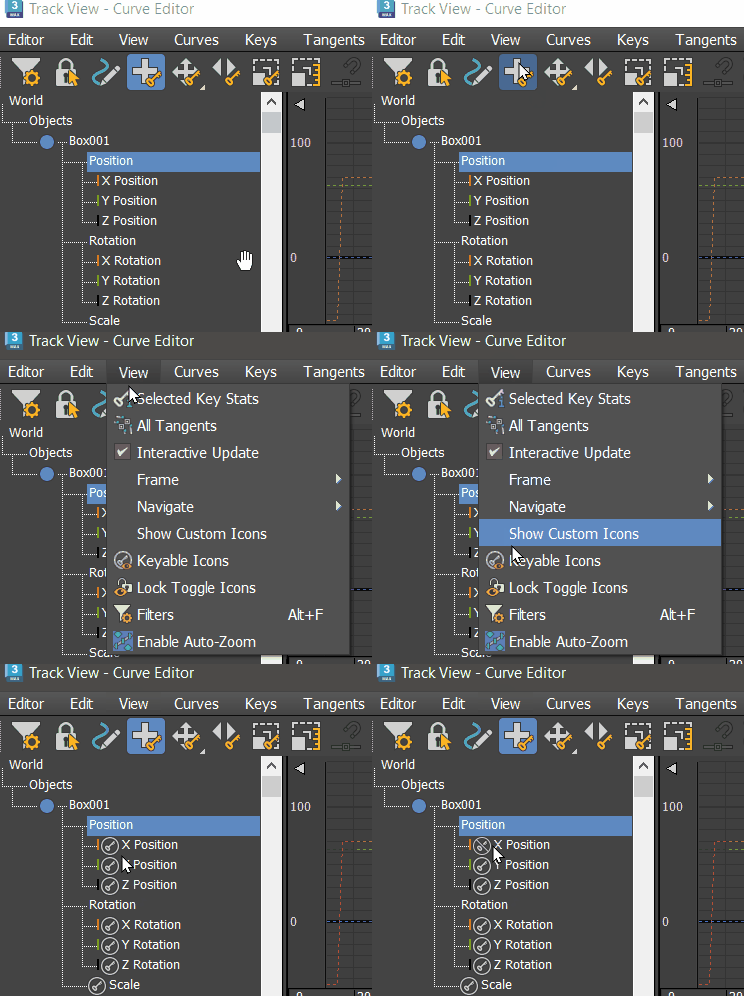 İpucu: Düzenle menüsünü kullanarak birden fazla parçayı klavyelenebilir olarak açıp kapatabilirsiniz.
 Kontrolcü alt menüsüTuşla girilebilen komut.
İşiniz bittiğinde, İzleme Görünümünü simge durumuna küçültün veya kapatın.
- Tıklayın
 ve “Anahtar Filtreleri Ayarla” iletişim kutusunu kullanarak anahtar kare eklemek istediğiniz parçaları etkinleştirin.
Konum, Döndürme ve Ölçek varsayılan olarak açıktır. Ters Kinetik (IK) Parametreleri de öyle.
Anahtar filtrelerini kullanarak tek tek parçalar üzerinde seçici olarak çalışabilirsiniz. Örneğin, Parça Görünümündeyseniz ve bir karakterin kolunun Dönme ve Konum parçaları anahtar filtrelenebilir durumdaysa, anahtar filtrelerini kullanarak Konum filtresini kapatabilir ve yalnızca Dönme parçaları üzerinde çalışabilirsiniz.
- Zaman kaydırıcısını başka bir zamana taşıyın, nesnelerinizi dönüştürün veya komut panellerindeki parametreleri ayarlayarak animasyon oluşturun.
Bu henüz anahtar kareler oluşturmuyor.
- Tuş atamak için (Tuşları Ayarla) seçeneğine tıklayın veya Kklavyede tuşa basın.
“Tuş Ayarla” düğmesi kırmızıya döndüğünde
 , zaman cetveline bir tuş eklenir. Tuşlar, hangi parçaların tuşlandığını yansıtacak şekilde renk kodludur.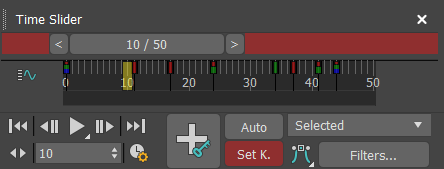
“Anahtar Kareleri Ayarla” seçeneğine tıklamazsanız ve başka bir zaman noktasına geçerseniz, poz kaybolur.
İpucu: Pozu başka bir zamana taşımak için, zaman kaydırıcısını sürüklerken sağ fare düğmesini basılı tutun.
Set Key kullanarak bir köşe noktasını canlandırmak için:
- Düzenlenebilir bir eğri oluşturun.
 Bir köşe noktası seçin.
- Açın .
- Seçilen köşeyi hareket ettirin.
- (Tuşları Ayarla) seçeneğine tıklayın .
Artık tepe noktasına bir kontrolcü atandı. Bu noktadan itibaren animasyon oluşturabilirsiniz.
Bir nesnenin tuşlanabilir her izine bir tuş atamak için:
- Anahtarlarını ayarlamak istediğiniz nesneyi seçin.
- Açın .
- Temel Filtreler iletişim kutusunda, Tümünü tıklayın.
- Klavyede (Tuşları Ayarla) Kseçeneğine tıklayın veya basın.


