

Farklı değerleri deneyebilir ve beğendiğinizi bulduğunuzda bunu anahtar oluşturmak için kullanabilirsiniz. Bunu, Eğri Düzenleyicisindeki anahtarlanabilir izlerle birleştirerek, yalnızca anahtarlamak istediğiniz nesne parametrelerinde anahtar oluşturabilirsiniz.
Anahtar İş Akışını Ayarla #
Set Key modunu kullanarak bir şeyi canlandırmak için öncelikle Set Key modunu açmanız gerekir. Ardından canlandırmak istediğiniz nesneyi seçebilir ve Key Filters düğmesini kullanarak hangi parçaları anahtar kare olarak kullanmak istediğinizi ayarlayabilirsiniz. Ayrıca Track View düzenleme pencerelerinde Show Keyable simgelerini kullanarak tek tek parçaları anahtar kare olarak kullanılabilir veya kullanılamaz hale getirebilirsiniz. Tüm bu kurulum işlemleri tamamlandıktan sonra, Set Key düğmesine (anahtar simgeli büyük düğme) tıklayarak veya Klavye kısayolunu ( K) kullanarak anahtar kareler oluşturabilirsiniz. Zamanda ilerleyin, ardından karakterinizde veya nesnenizde değişiklikler yapın (dönüşümler veya parametre değişiklikleri) ve bu değişiklikleri anahtar kareler oluşturmak için kullanmak üzere Set Keys’e tıklayın.
“Anahtar Kareleri Ayarla” seçeneğine tıklamaz ve başka bir kareye geçerseniz, nesne değişiklikleri sanki hiç yapmamışsınız gibi kaybolur. Bu, yaptığınız değişiklikleri geri almak için geri alma özelliğini kullanmanız gereken Otomatik Anahtar Kareleri modundan temel olarak farklı bir davranıştır. Bir pozu veya dönüşümü farklı bir zaman noktasına taşımak için zaman kaydırıcısını sağ fare düğmesiyle sürükleyin.
Daha hızlı bir iş akışı için Özelleştir menüsüne giderek Tuş Filtreleri ve Tuşla Görüntülenebilen Araçları Göster için klavye kısayolları tanımlayabilirsiniz. Ana Kullanıcı Arayüzü grubunda kullanıcı arayüzünü özelleştirin ve tuş kombinasyonlarını atayın.
Prosedürler #
Set Key modunu kullanarak animasyon oluşturmak için:
- Açın
 .
.  Kareleme yapmak istediğiniz nesneleri seçin, ardından sağ tıklayın ve Eğri Düzenleyici’yi seçin.
- Parça Görünümü menü çubuğunda, Görünüm menüsünü açın ve animasyon anahtarları alabilen her animasyon parçasının yanındaki etkileşimli sembolleri açıp kapatmak için Anahtarlanabilir Simgeler komutunu seçin. Bu simgeleri, Anahtar Ayarla komutunun hangi parçaları etkileyebileceğini tanımlamak için kullanabilirsiniz.
Kırmızı bir
 anahtar, parçanın anahtarlanacağını gösterir. Anahtarlanabilirlik durumunu değiştirmek için bir anahtara tıklayın.
 - Keyframe eklemek istediğiniz parçaları tıklayın
 ve açın. Varsayılan olarak, Konum Döndürme, Ölçek ve IK Parametreleri açıktır. Bu örnekte, Döndürme ve Ölçek seçeneklerini kapatın.
 - Anahtar kare eklemek istediğiniz kareye gidin.
- Bir nesneyi hareket ettirin.
 (Tuşları Ayarla) seçeneğine tıklayın .
“Anahtarları Ayarla” düğmesi, 3ds Max’in bir anahtar ayarladığını göstermek için kırmızı renkte yanıp söner ve izleme çubuğunda bir anahtar görünür.
Bu işlemi tekrarlayın, zaman kaydırıcısını hareket ettirin ve tuşları ayarlayın.
Set Key modunu kullanarak tüm parametrelere anahtar kare eklemek:
- Açın .
- Görüntüleme alanında, anahtar kareler eklemek istediğiniz nesneleri seçin.
- Tıklayın ve ardından “Tümünü Anahtarla” seçeneğini etkinleştirin.
- Zaman kaydırıcısını, anahtar kareler ayarlamak istediğiniz kareye taşıyın.
- (Tuşları Ayarla) seçeneğine tıklayın .
3ds Max, anahtar eklenebilir tüm parametrelere anahtar ekler.
Bir pozu veya pozisyonu zaman içinde güncelleme yapmadan değiştirmek:
- Açın .
- Belirli bir kareye geçin (diyelim ki 20. kareye).
- Karakterinizi pozlandırın veya nesnelerinizi konumlandırın.
- İmlecinizi zaman kaydırıcısının üzerine getirin, ardından sağ fare düğmesiyle sürükleyin.
Zaman kaydırıcısı hareket eder, ancak konum değişmez. Duruş veya pozisyon korunur ve yeni zaman noktasına aktarılır.
- Uygun kareye ulaştığınızda, (Anahtar Kareleri Ayarla) seçeneğine tıklayarak poz veya konum anahtar karelerini ayarlayın.
Arayüz #
- Tuş Ayarı Modunu Aç/Kapat
-
Tuş Ayarı modunu açar veya kapatır.
- Tuşları Ayarla
-
Seçim kümesindeki her parçaya bir anahtar atamak için bu düğmeye tıklayın. Parçaların anahtarlanabilir olup olmadığını ve Anahtar filtrelerinin parçaların anahtarlanmasına izin verip vermediğini kontrol eder. Her ikisi de sağlanırsa, bir anahtar atanır. Anahtarları Ayarla seçeneği ayrıca Otomatik Anahtar modunda ve Yerleşim modunda (Otomatik Anahtar veya Anahtar Ayarla seçeneklerinden hiçbiri açık olmadığında) da anahtarlar atar.
 Seçim Listesi
-
Set Key animasyon modunda çalışırken Adlandırılmış Seçim Kümelerine ve parça kümelerine hızlı erişim sağlar . Farklı seçim kümeleri ve parça kümeleri arasında hızlıca geçiş yapmak için bunu kullanın.
Not: Listeden bir seçim kümesi seçmek, görüntü alanlarındaki nesneleri seçmez. Bunu gerçekleştirmek için, Adlandırılmış Seçim Kümeleri özelliğini kullanın.Not: Seçim kümesi adları küme parantezleri arasında (örnek: {Biped Arms}), izleme kümesi adları ise köşeli parantezler arasında (örnek: [Throw Baseball]) görünür. - Ana Filtreler
-
Tuş filtrelerini ayarla iletişim kutusunu açar (aşağıya bakınız), böylece hangi parçaların tuşlara basılacağını belirtebilirsiniz.
- Anahtar Filtreleri Ayarla iletişim kutusu
-
Anahtar kareleme yapmak istediğiniz parçaları açın. Varsayılan = Konum, Döndürme, Ölçek ve IK Parametreleri.
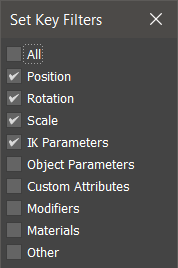
Aşağıdaki seçenekler mevcuttur:
- “Tümünü Seç” seçeneği , tüm parçalara hızlı bir şekilde tuş yerleştirmenizi sağlar. “Tümünü Seç” seçeneği açıkken, diğer seçenekler kullanılamaz. “Tümünü Seç” filtresi açıkken “Tuşları Ayarla” seçeneğine tıkladığınızda, tuş yerleştirilebilir tüm parçalara tuşlar yerleştirilir.
- Pozisyon, pozisyon anahtarlarının oluşturulmasına olanak tanır.
- Döndürme özelliği, döndürme anahtarlarının oluşturulmasına olanak tanır.
- Ölçek, ölçek anahtarlarının oluşturulmasına olanak tanır.
- IK Parametreleri, ters kinematik parametrelerin anahtar karelerle ayarlanmasına olanak tanır.
- Nesne Parametreleri, nesne parametrelerinin anahtar karelerle kontrol edilmesini sağlar.
- Özel Nitelikler, özel niteliklerin anahtar karelerle yönetilmesine olanak tanır.
- Değiştiriciler, değiştiricilerin anahtar karelerle kontrol edilmesini sağlar.
İpucu: Değiştiricileri açtığınızda, gizmo’ları kare kare kontrol edebilmek için Nesne Parametrelerini de açın.
- Malzemeler, malzeme özelliklerinin anahtar karelerle kontrol edilmesine olanak tanır.
- Diğer seçeneği , yukarıdaki kategorilere girmeyen diğer parametrelerin de Set Key tekniği kullanılarak anahtar karelerle ayarlanmasına olanak tanır. Bu, hedef kameralar ve ışıklar için yardımcı özellikler ve bakış kontrolörü izleri gibi ayarları içerir.
Uyarı: Nesne Parametrelerini açarsanız, Track View Edit menüsünün Controller alt menüsündeki Keyable seçeneğini kullanarak izleri kapatmadığınız sürece, bir nesnenin tüm nesne parametrelerine anahtar atanacaktır. Aynı durum Malzemeler için de geçerlidir.İpucu:Shift Tuşa basılı tutarak ve döndürme simgesine sağ tıklayarak döndürme ayarlarında tuşlar da belirleyebilirsiniz .


