
TurboSmooth değiştiricisi, MeshSmooth gibi , sahnenizdeki geometrileri yumuşatır.
- Bir seçim yapın. >
 Değiştirme paneli > Değiştirici Listesi > Nesne Alanı Değiştiricileri > TurboSmooth
İkisi arasındaki farklar şöyledir:
- TurboSmooth, MeshSmooth’a göre önemli ölçüde daha hızlı ve daha az bellek tüketir. TurboSmooth ayrıca, MeshSmooth’ta bulunmayan Açık Normaller seçeneğine de sahiptir. Açık Normaller bölümüne bakın .
- TurboSmooth, MeshSmooth işlevselliğinin sınırlı bir alt kümesini sunar. Özellikle, TurboSmooth tek bir yumuşatma yöntemi (NURMS) kullanır, yalnızca tüm nesneye uygulanabilir, alt nesne seviyelerine sahip değildir ve üçgen ağ nesnesi çıktısı verir.
TurboSmooth, geometrinin alt bölümlere ayrılmasını sağlarken, köşelerde ve kenarlarda yeni yüzeylerin açılarını enterpolasyon yöntemiyle hesaplar ve nesnedeki tüm yüzeylere tek bir yumuşatma grubu uygular. TurboSmooth’un etkisi, köşeleri ve kenarları sanki törpülenmiş veya planya ile düzeltilmiş gibi yuvarlaklaştırmaktır. Yeni yüzeylerin boyutunu ve sayısını ve bunların nesnenin yüzeyini nasıl etkilediğini kontrol etmek için TurboSmooth parametrelerini kullanın.
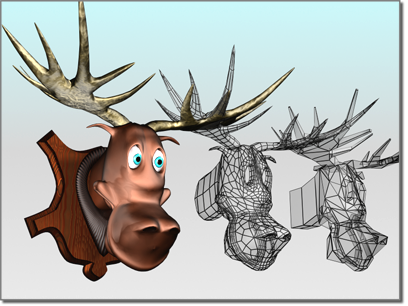
Sağda gösterilen açısal model, TurboSmooth kullanılarak pürüzsüz bir modele dönüştürüldü.
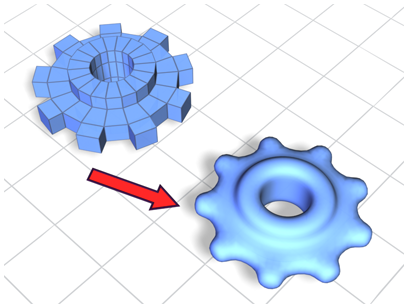
Ekstrüzyonlarla modellenmiş bir nesnenin düzleştirilmesi
TurboSmooth kullanarak, Tekdüze Olmayan Rasyonel MeshSmooth nesnesi (kısaca NURMS) oluşturursunuz. Bir NURMS nesnesi, her kontrol noktası için farklı ağırlıklar ayarlayabilmeniz açısından bir NURBS nesnesine benzer.
TurboSmooth’un etkisi keskin köşelerde en belirgin, yuvarlak yüzeylerde ise en az görünürdür. TurboSmooth’u kutular ve keskin açılara sahip geometrik şekillerde kullanın. Küreler ve benzeri nesnelerde kullanmaktan kaçının.
Prosedürler #
Bir nesneye TurboSmooth uygulamak için:
 Açısal bir nesne seçin.
- TurboSmooth değiştiricisini uygulayın.
- TurboSmooth parametrelerini ayarlayın.
Örnek: TurboSmooth ve MeshSmooth’un hızlarını karşılaştırmak için:
- Uzunluk/Genişlik/Yükseklik Segmentleri= 3 olan bir Kutu ilkel nesnesi oluşturun . Kutuyu düzenlenebilir çokgen biçimine dönüştürün.
- MeshSmooth’u uygulayın.
- Tekrarlama sayısını 5 olarak ayarla .
Bu, oldukça alt bölümlere ayrılmış bir ağ yapısı oluşturur.
- Düzenlenebilir Çokgen’e gidin
 Tepe noktası alt nesne seviyesini ayarlayın ve
  (Sonuç Göster/Kapat Düğmesi) özelliğini açın.
  Köşe noktalarından birini dışarı doğru hareket ettirin.
Taşıma işleminin sonucunu görmeniz önemli bir gecikme süresi gerektirir.
- Köşeler üzerinde birkaç Taşıma işlemi daha gerçekleştirin, gecikmeleri gözlemleyin ve ardından Ctrl+ZMeshSmooth değiştiricisi kaybolana kadar tekrar tekrar geri alın ( ).
- TurboSmooth uygulayın.
- Tekrarlama sayısını 5 olarak ayarla .
Bu, oldukça alt bölümlere ayrılmış bir ağ yapısı oluşturur.
- Düzenlenebilir Çokgen’e gidinTepe noktası alt nesne seviyesini ayarlayın ve (Sonuç Göster/Kapat Düğmesi) özelliğini açın.
- Köşe noktalarından birini dışarı doğru hareket ettirin.
Yanıt çok daha hızlı.
Arayüz #
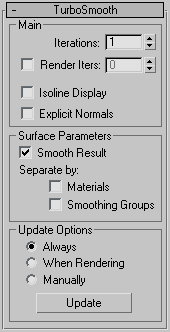
Ana grup #
TurboSmooth için temel parametreleri ayarlamanıza olanak tanır.
- Yinelemeler
-
Örgünün alt bölümlere ayrılma sayısını ayarlar. Bu değeri artırdığınızda, her yeni yineleme, önceki yinelemedeki her köşe, kenar ve yüz için düzgün bir şekilde enterpolasyonlanmış köşeler oluşturarak örgüyü alt bölümlere ayırır. Ardından değiştirici, bu yeni köşeleri kullanmak için yüzleri alt bölümlere ayırır. Varsayılan=1. Aralık=0 ila 10.
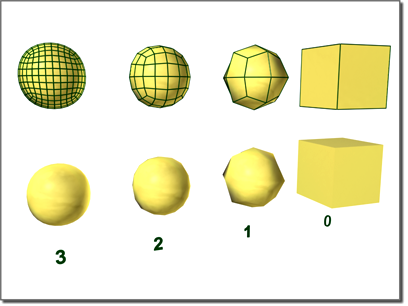
Sağdan sola, yineleme sayısının artmasının etkisi.
Not: Yineleme sayısını artırırken dikkatli olun. Bir nesnedeki köşe ve yüz sayısı (ve dolayısıyla hesaplama süresi) her yinelemede dört kata kadar artabilir. Orta derecede karmaşık bir nesneye bile dört yineleme uygulamak, hesaplamanın uzun sürmesine neden olabilir. - Yinelemeleri Oluştur
- Bu özellik, render sırasında nesneye uygulanacak farklı sayıda yumuşatma yinelemesi seçmenizi sağlar . Render Yinelemelerini etkinleştirin ve ardından sağındaki alanı kullanarak render yineleme sayısını ayarlayın.
- İzolin Ekranı
- Açık olduğunda, 3ds Max yalnızca iz çizgilerini görüntüler: yumuşatma işleminden önce nesnenin orijinal kenarları. Bu seçeneğin avantajı, daha az karmaşık bir görüntüdür. Kapalı olduğunda, 3ds Max TurboSmooth tarafından eklenen tüm yüzeyleri görüntüler; bu nedenle, daha yüksek yineleme değerleri daha fazla sayıda çizgiyle sonuçlanır. Varsayılan = kapalı.
Uyarı: TurboSmooth işleminden sonra modeli daraltacak veya başka değiştiriciler uygulayacaksanız, öncelikle İzoline Görüntüleme özelliğini kapatmalısınız. MeshSmooth’un aksine, izoline görüntüleme, tüm kenarları “görünmez” hale getirerek ve büyük yüz gruplarını tek “çokgenler” halinde birleştirerek elde edilir. Bu, özellikle sonrasında PolyObject tabanlı bir değiştirici uygularsanız sorun yaratabilir, çünkü bu “çokgenlerin” içindeki tüm köşeler kaybolacaktır.
- Açık Normaller
- TurboSmooth değiştiricisinin çıktısı için normalleri hesaplamasına olanak tanır; bu, 3ds Max’in ağ nesnesinin yumuşatma gruplarından normalleri hesaplamak için kullandığı standart yöntemden daha hızlıdır. Varsayılan değer=kapalı.
Sonuç olarak, TurboSmooth sonucu doğrudan görüntüleme veya işleme için kullanılıyorsa, bu seçenek açıkken genellikle daha hızlı olacaktır. Ayrıca, normallerin kalitesi biraz daha yüksek olacaktır. Bununla birlikte, TurboSmooth değiştiricisinin üzerine Edit Mesh gibi topolojiyi etkileyen herhangi bir değiştirici uygularsanız, bu normaller kaybolacak ve yenileri hesaplanacak, bu da performansı olumsuz etkileyebilir. Bu nedenle, TurboSmooth etkili olduktan sonra nesne topolojisini değiştiren hiçbir değiştirici yoksa, Açık Normalleri yalnızca o zaman açmayı unutmamak önemlidir.
Yüzey Parametreleri grubu #
Bu özellik, nesneye yumuşatma grupları uygulamanıza ve yumuşatma etkisini yüzey özellikleriyle sınırlandırmanıza olanak tanır.
- Pürüzsüz Sonuç
- Aynı yumuşatma grubunu tüm yüzlere uygular.
- Malzemelere Göre Ayırın
- Aynı Malzeme Kimliğine sahip olmayan yüzeyler arasındaki kenarlar için yeni yüzeylerin oluşturulmasını engeller.
- Düzeltme Gruplarına Göre Ayırma
- En az bir yumuşatma grubunu paylaşmayan yüzeyler arasındaki kenarlarda yeni yüzeylerin oluşturulmasını engeller.
Güncelleme Seçenekleri grubu #
Düzeltilen nesnenin karmaşıklığı otomatik güncellemeler için çok yüksek olduğunda, manuel veya render zamanında güncelleme seçeneklerini ayarlar. Ana grupta, yalnızca render zamanında uygulanacak daha yüksek bir düzeltme derecesi de ayarlayabileceğinizi unutmayın.
- TurboSmooth ayarlarında herhangi bir değişiklik yaptığınızda nesneyi otomatik olarak günceller .
- Oluşturma işlemi sırasında nesnenin görüntü alanı güncellenir.
- Nesneyi yalnızca Güncelle düğmesine tıkladığınızda manuel olarak günceller.
- Güncelleme
-
Görünüm alanındaki nesneyi mevcut TurboSmooth ayarlarına uyacak şekilde günceller. Yalnızca “Render Sırasında” veya “Manuel Olarak” seçeneğini seçtiğinizde çalışır.


