
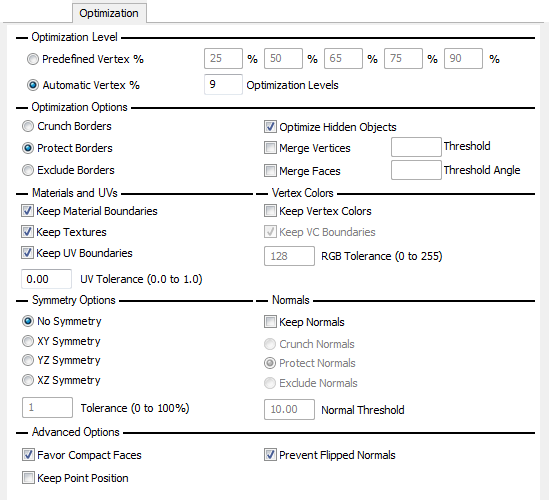
Optimizasyon panelinde, oluşturulacak optimizasyon seviyelerini ve aktif olacak seçenekleri seçersiniz.
 Yardımcı Programlar paneli > Yardımcı Programlar açılır menüsü > Daha fazla düğmesi > Yardımcı Programlar iletişim kutusu > Batch ProOptimizer > Toplu Optimizasyon’a tıklayın. > Toplu Optimizasyon iletişim kutusu > Optimizasyon paneli
Bu ayarlar, ProOptimizer değiştiricisinin ayarlarına benzer . Ana fark, her biri farklı bir optimizasyon seviyesine sahip birden fazla dosya oluşturmayı seçebilmenizdir.
Arayüz #
Optimizasyon Seviyesi grubu #
Bu gruptaki kontroller, değiştirici için Vertex % kontrolüne (bkz. ProOptimizer değiştirici ) benzerdir, ancak toplu işlem sırasında birden fazla optimize edilmiş sahne oluşturmanıza olanak tanır.
- Önceden tanımlanmış Köşe %
-
Önceden Tanımlanmış Köşe Yüzdesi etkinleştirildiğinde, kendiniz girdiğiniz Köşe Yüzdesi değerlerini kullanarak en fazla beş optimize edilmiş dosya oluşturabilirsiniz. Varsayılan değerler = 25, 50, 65, 75, 90.
Beşten az değer girerseniz, ProOptimizer yalnızca belirttiğiniz Vertex % değerleri kadar optimize edilmiş dosya oluşturur.
- Otomatik Tepe Noktası %
-
Otomatik Köşe Yüzdesi etkinleştirildiğinde, ProOptimizer düzenli Köşe Yüzdesi aralıklarında birden fazla optimize edilmiş dosya oluşturur. Her aralık sıfırdan büyük ve yüzde 100’den küçüktür (sıfır yüzdesi hiç geometri bırakmaz ve yüzde 100 ise orijinal modeldir).
Seçtiğiniz sayı, ProOptimizer’ın oluşturacağı optimize edilmiş dosya sayısıdır. Varsayılan değer=9.
Örneğin, varsayılan 9 sayısında, optimize edilmiş dosyalar 10, 20, 30 ila 90 arasında Vertex % değerleri kullanır. Sayıyı 3’e değiştirirseniz, kullanılan Vertex % değerleri 25, 50 ve 75 olur. 50 sayısı (pratik olamayacak kadar büyük) ise 2, 4, 6 ila 98 arasında Vertex % değerleri kullanır.
Optimize edilmiş dosyaların nasıl kaydedileceğine ilişkin seçenekler için bkz. Toplu Optimizasyon: Optimize Edilmiş Dosyalar Paneli .
Optimizasyon Seçenekleri grubu #
- Kenarları Kırıştır / Kenarları Koru / Kenarları Hariç Tut
-
Optimizasyon Modu Grubuna bakın .
- Gizli Nesneleri Optimize Et
-
Açık olduğunda, ProOptimizer hem gizli hem de görünür nesneleri optimize eder. Kapalı olduğunda, ProOptimizer yalnızca görünür nesneleri optimize eder. Varsayılan değer = açık.
- Köşeleri Birleştir
-
Etkinleştirildiğinde, optimizasyondan önce Köşeleri Birleştir aracını uygular. Varsayılan değer kapalıdır.
İpucu: Bir modelde bağlantısız ancak olmaması gereken yüzeyler varsa bu aracı kullanın.- Eşik Değeri Birleştirme Köşeleri aracı için Eşik Değeri ayarı. Birleştirme Araçları Grubuna bakın .
- Yüzleri Birleştir
-
Etkinleştirildiğinde, optimizasyondan önce Yüzeyleri Birleştirme aracını uygular. Varsayılan değer kapalıdır.
İpucu: Modelin yüzeyleri aynı düzlemde bulunan alt yüzeylere bölünmüşse bu aracı kullanın.- Eşik Açısı Birleştirme Yüzeyleri aracı için Eşik Açısı ayarı. Birleştirme Araçları Grubuna bakın .
Malzemeler ve UV’ler grubu #
Bunlar, değiştirici seçeneklerine eşdeğerdir. Malzemeler ve UV’ler Grubu’na bakın .
Vertex Renk grubu #
Bunlar, değiştirici seçeneklere eşdeğerdir. Köşe Renkleri Grubu’na bakın .
Simetri Seçenekleri grubu #
Bunlar değiştirici seçeneklere eşdeğerdir. Simetri Seçenekleri Açılır Menüsüne bakın .
Normal bireyler grubu #
Bunlar, değiştirici seçeneklerine eşdeğerdir. Normaller Grubu’na bakın .
Gelişmiş Seçenekler grubu #
Bunlar, değiştirici seçeneklere eşdeğerdir. Gelişmiş Seçenekler Açılır Menüsüne bakın .


