İçindekiler
 |
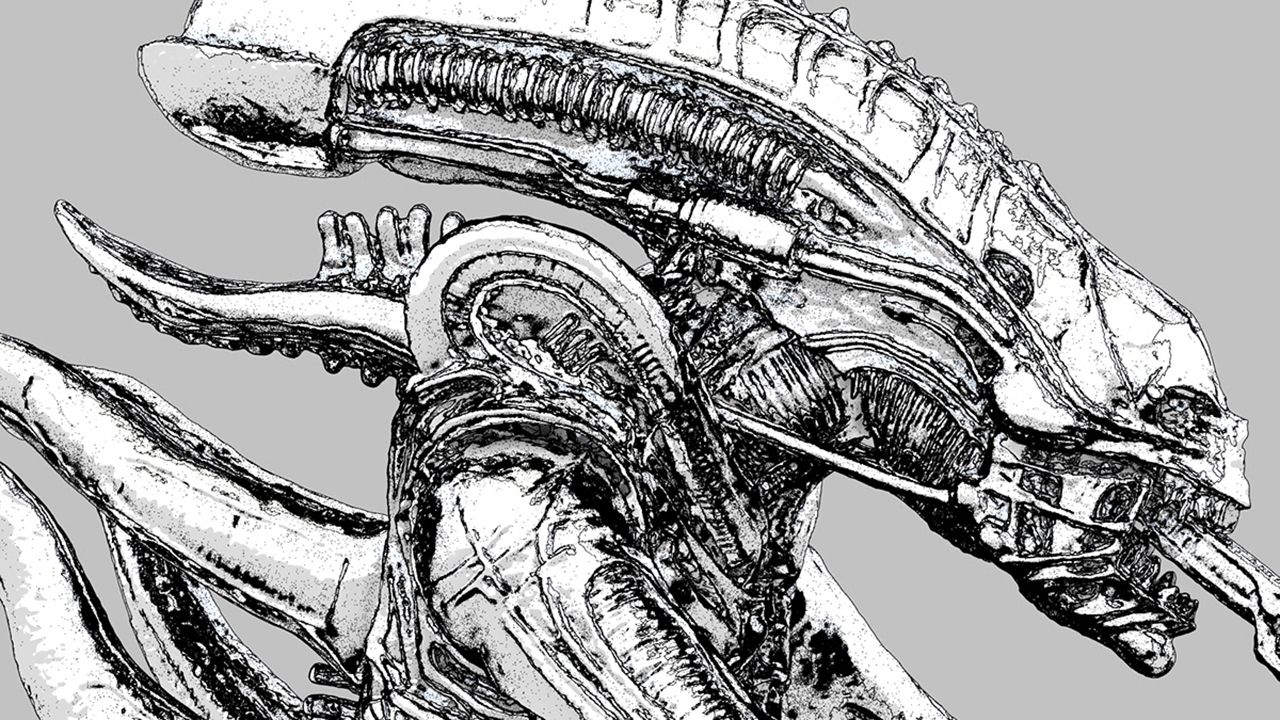
Bu kısa ve basit “yapım aşaması” eğitim videosu, yukarıdaki resimde olduğu gibi eskiz tarzı oluşturmak için Toon gölgelendiricisinin nasıl kullanılacağını anlatıyor . Sahne , Skydome Light kullanılarak aydınlatılıyor ve Toon Edge oluşturma için Filtre Contour olarak ayarlanıyor .
Varsayılan Çizgi Film Gölgelendiricisi #
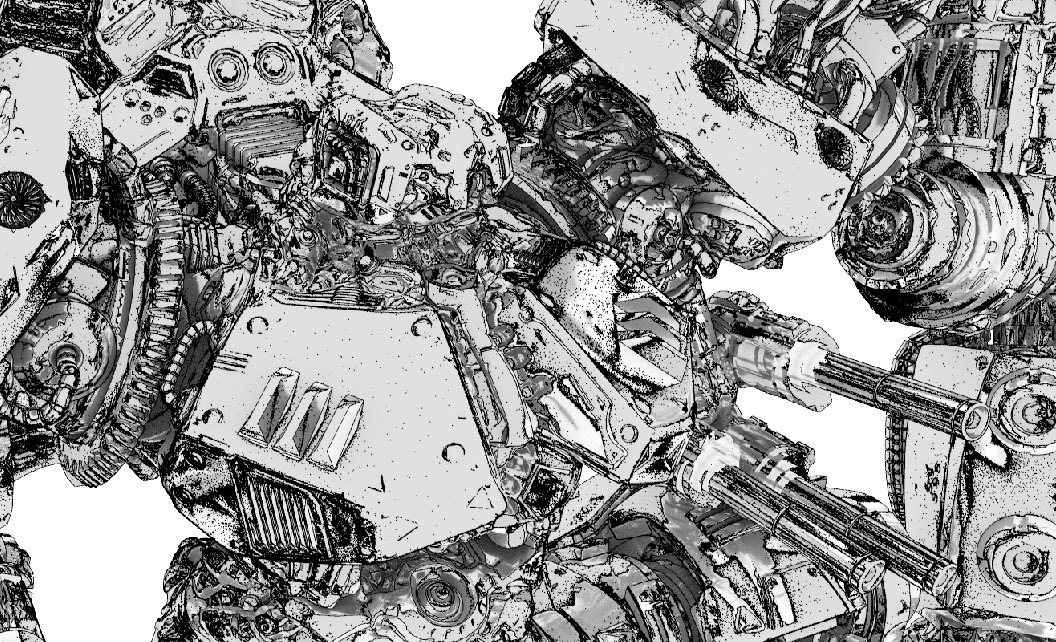
- Modele bir Toon gölgelendirici atayın. Varsayılan ayarlarla görünümü şu şekildedir.
Kenar Açısı Eşik Değeri #
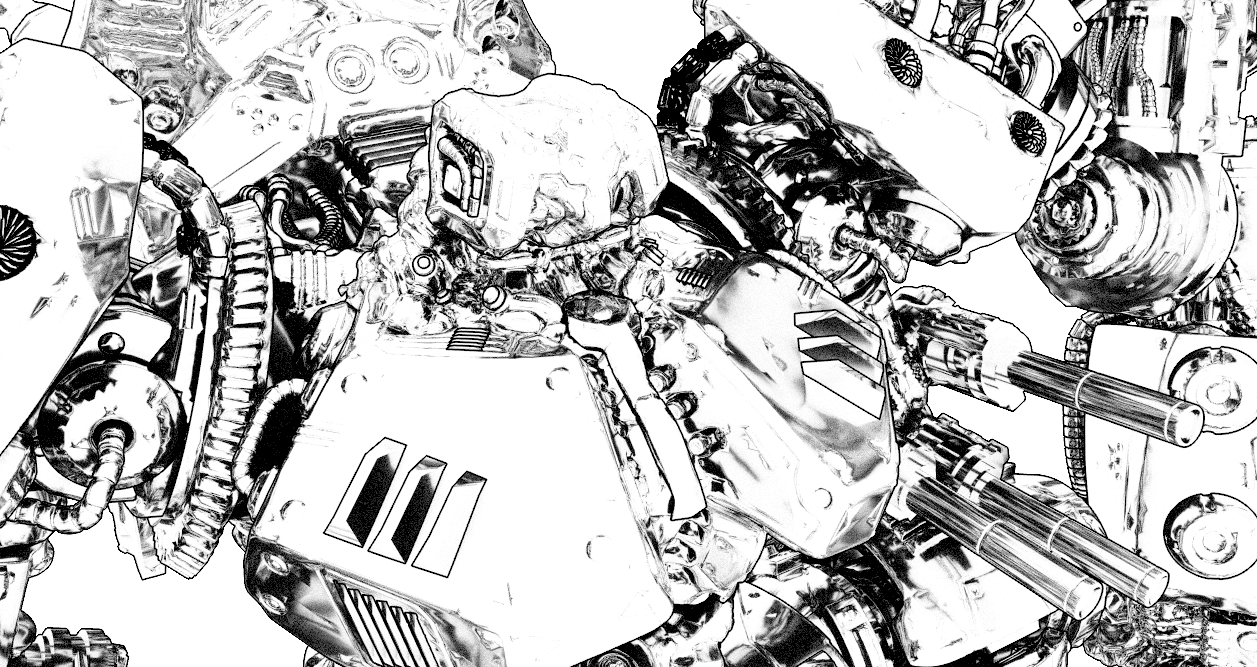
- Şimdilik sadece kenar parametresine odaklanalım . Temel Ağırlık ve Yansıma Ağırlığını 0’a düşürün. Emisyon Ağırlığını 1’e yükseltin.
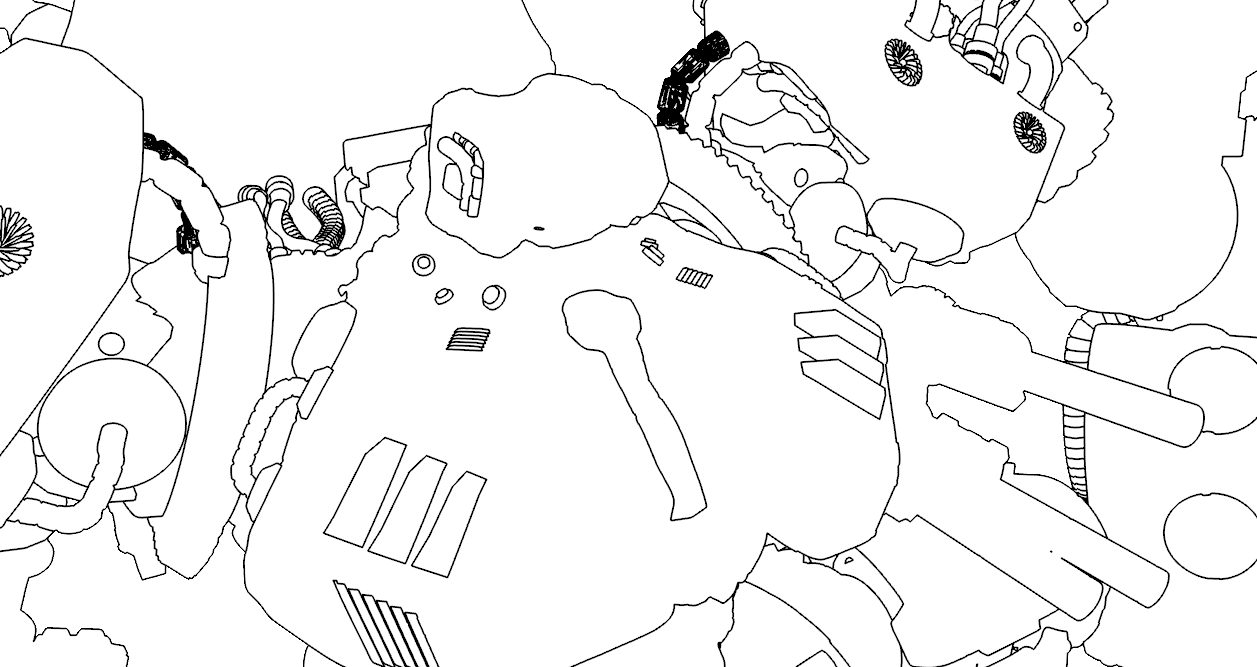
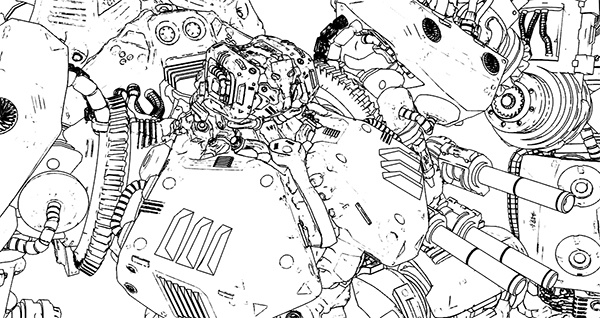
- Daha fazla ayrıntı eklemek için Kenar Açısı Eşik Değerini yaklaşık 20’ye düşürün .
 |
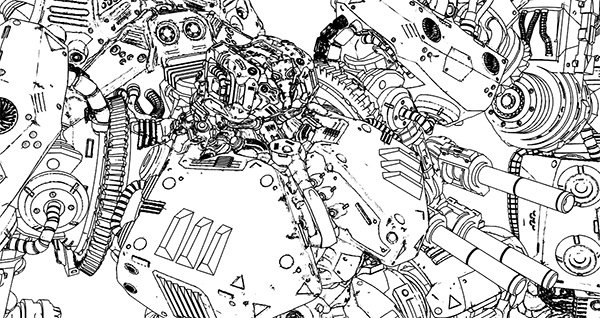 |
| Normal Tip: Gölgelendirme Normal | Normal Tip: Geometrik Normal |
Yansıma ve Emisyon #
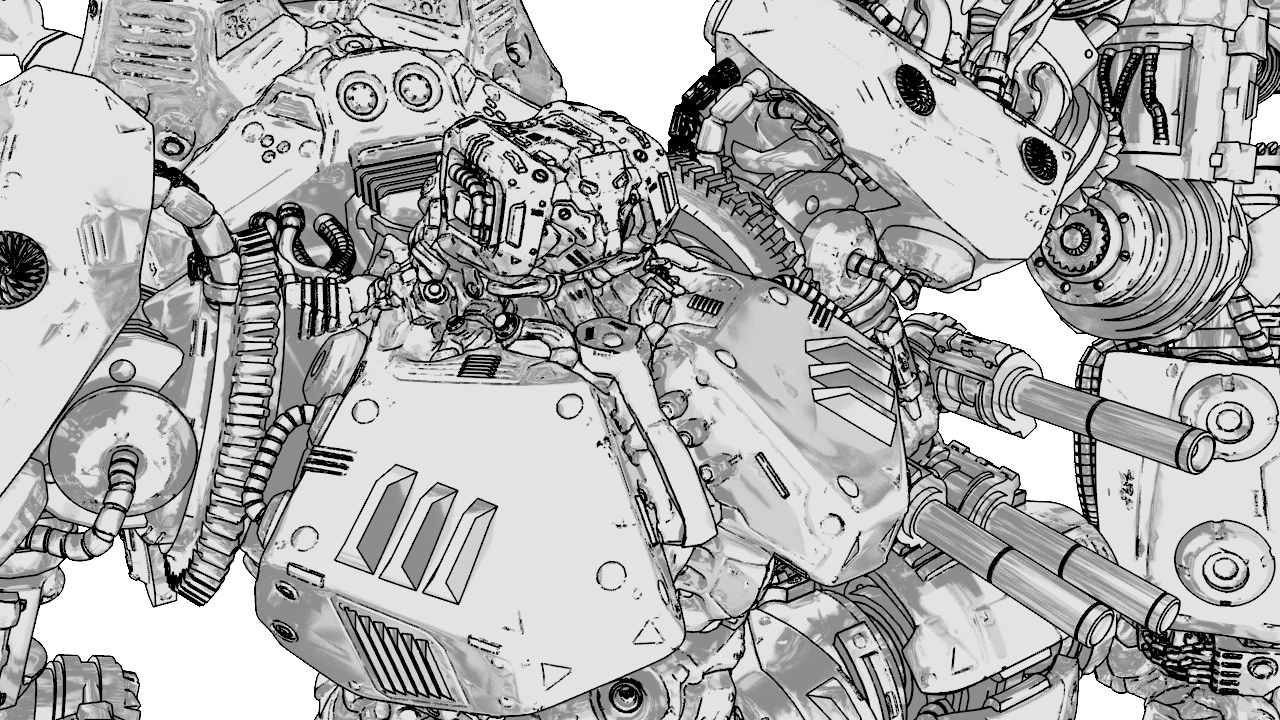
- Şimdi gölgelendirmenin geri kalanına odaklanalım. Yansıma Ağırlığını yaklaşık 0,6’ya ve Emisyon Ağırlığını yaklaşık 0,3’e yükseltin ve Emisyon Rengini gri yapın .
Maske Rengi #
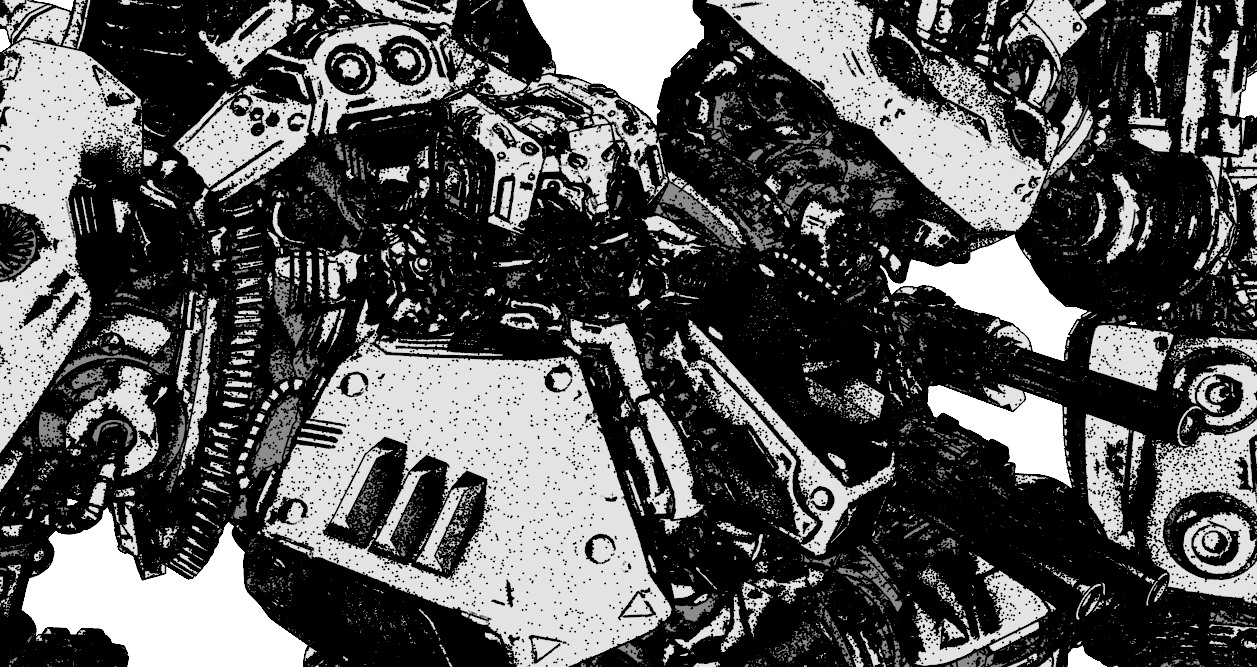
- Yavaş yavaş ilerliyor. Şimdi kenar gölgelendirmesine daha fazla detay eklemeyi deneyelim . Bir yardımcı gölgelendirici oluşturun ve bunu Toon gölgelendiricisinin Toon Kenar Maskesi Rengi’ne bağlayın. Yardımcı gölgelendiricinin Gölgelendirme Modunu Metal olarak değiştirin ve Pürüzlülüğü yaklaşık 0,01’e düşürün. Ancak, bu şu anda çok fazla görünüyor, bu yüzden efekti azaltmamız gerekiyor.
Kenar Genişliği #
- Toon Edge Width değerini yaklaşık 0,5’e düşürün , işte bu kadar!
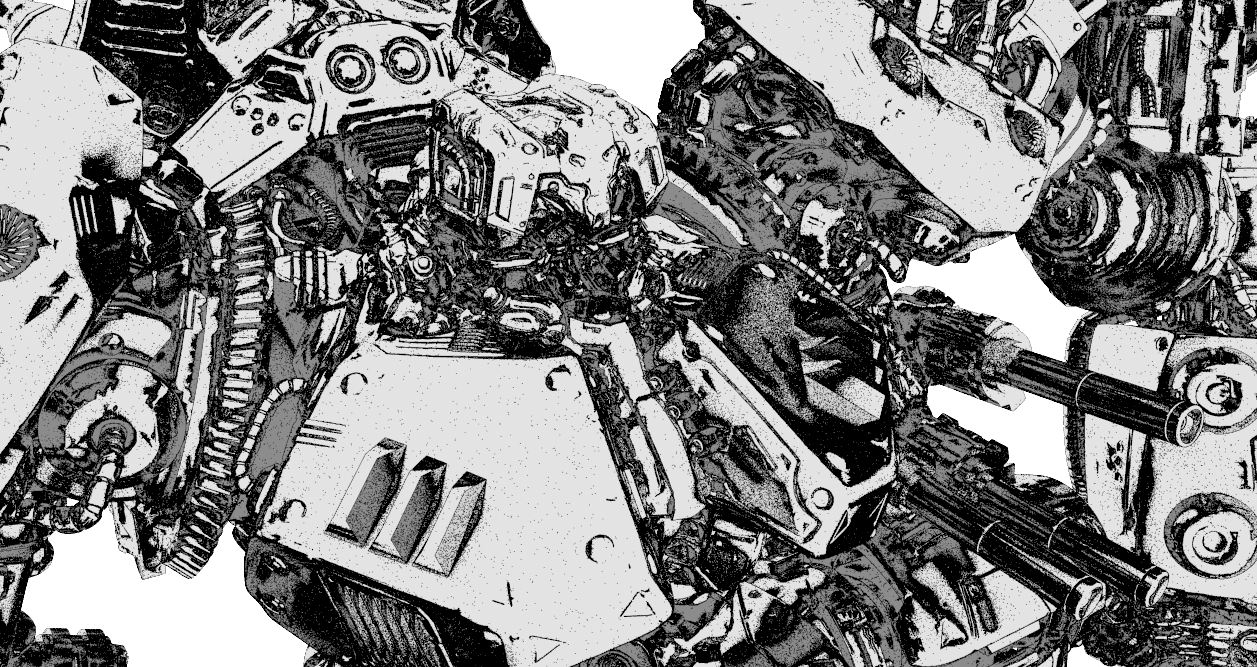
Kenar parametresi için farklı gölgelendirme stilleri elde etmek amacıyla, Utility gölgelendiricisinin farklı Gölgelendirme Modlarını kendi modellerinizde denemeyi deneyin .