
Slate Malzeme Düzenleyicisinin Tercihler iletişim kutusu, düzenleyicinin davranışı hakkında bazı genel tercihleri ayarlamanıza olanak tanır.
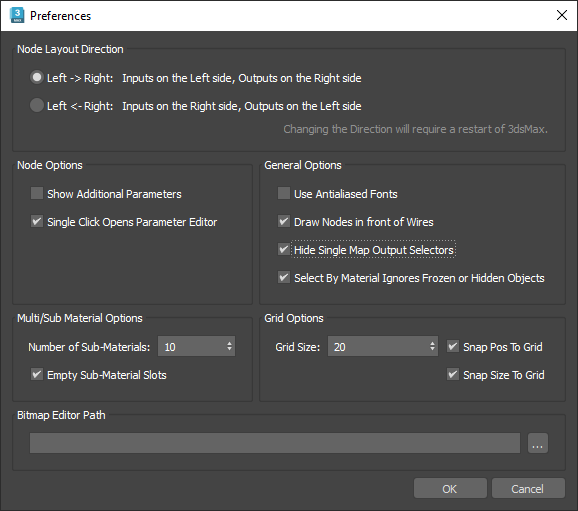
Düğüm Yerleşimi Yönü grubu #
Yerleşim yönü, her bir malzeme ağacının genel yerleşimini etkiler.
- sol -> sağ (Varsayılan.) Bu seçenek seçildiğinde, bir düğümün giriş soketleri solda, çıkış soketi ise sağda yer alır.
- Sağ -> Sol seçeneği seçildiğinde, bir düğümün giriş soketleri sağda, çıkış soketi ise solda yer alır.
Düğüm Seçenekleri grubu #
- Ek Parametreleri Göster
- Açık olduğunda, varsayılan olarak açık bir düğüm “ek” parametreleri gösterir. Kapalı olduğunda, varsayılan olarak açık bir düğüm yalnızca eşlenebilir parametreleri gösterir. Varsayılan=kapalı.
Bir düğümün sağ tıklama menüsünü kullanarak o düğüme ait ek parametreleri görüntüleyebilir veya gizleyebilirsiniz.
Küçük Resim Önbellek Seçenekleri grubu #
- Tarayıcı Örneklerini Güncelle
- Malzeme/Harita Tarayıcısındaki örnek renk örneklerinin, oluşturucu veya renk yönetimi ayarları değiştirildiğinde yeniden oluşturulup oluşturulmayacağını kontrol eder. Çalışırken gecikmeleri önlemek için bunu kapatabilirsiniz, ancak küçük resimler doğru olmayacaktır.
Genel Seçenekler grubu #
- Kenar yumuşatma özelliği olan yazı tipleri kullanın.
- Etkinleştirildiğinde, bir düğümdeki başlıklar ve parametre adları kenar yumuşatmalı yazı tipleri kullanılarak görüntülenir. Etkinleştirilmediğinde, bir düğümdeki başlıklar ve parametre adları, kenar yumuşatmalı sürümden biraz daha küçük olan sert kenarlı yazı tipleri kullanılarak görüntülenir. Varsayılan değer = kapalı.
- Kabloların önüne düğümler çizin.
- Düğüm noktalarını her zaman bağlantı tellerinin üzerine çizer.
- Tek Harita Çıktı Seçicilerini Gizle
- Harita Çıkış Seçici harita düğümlerini gizler ve bunun yerine mavi bir kablo olarak gösterir. Orijinal işleme API’si birden fazla çıkışı desteklemiyordu. Bu nedenle, çoğu malzeme ve harita, birden fazla çıkışı olan bir haritaya bağlanmayı anlamaz. Bunu çözmek için, birden fazla çıkışı olan bir şey ile birden fazla çıkışı anlamayan bir şey arasına otomatik olarak yerleştirilen bir aracı olarak Çıkış Seçici haritası tanıtıldı.
- Malzemeye Göre Seç, Dondurulmuş veya Gizli Nesneleri Yok Sayar
- Malzemeye Göre Seç komutunun gizli veya dondurulmuş nesneleri döndürüp döndürmeyeceğini kontrol eder.
Çoklu/Alt Malzeme Seçenekleri grubu #
- Alt Malzeme Sayısı
- Yeni bir Çoklu/Alt Nesne malzemesi için varsayılan alt malzeme sayısını ayarlar. Varsayılan değer = 10.
“Malzeme Ayarla” düğmesini kullanarak, tek bir Çoklu/Alt Nesne malzeme düğümündeki alt malzeme sayısını değiştirebilirsiniz.
- Boş Alt Malzeme Yuvaları
- Kapalıyken, yeni bir Çoklu/Alt Nesne malzemesi oluşturmak, her varsayılan alt malzeme için yeni bir Standart malzeme de oluşturur. Açıkken, yeni alt malzemeler oluşturulmaz. Varsayılan=kapalı.
Bu seçeneği kapatmak, alt malzemelerin önceden oluşturduğunuz ayrı ayrı malzemelerden oluşmasını istediğinizde kullanışlı olabilir.
Izgara Seçenekleri grubu #
- Izgara Boyutu
- Izgara boyutunu, Slate Malzeme Düzenleyicisine özgü birimlerle ayarlar. Varsayılan değer = 20.
- Gönderiyi Izgaraya Sabitle
- Açık olduğunda, bir düğümü hareket ettirmek, düğümün sol üst köşesini en yakın ızgara köşesine hizalar. Kapalı olduğunda, düğüm hizalanmaz. Varsayılan değer = açık.
- Izgaraya Göre Boyutu Ayarla
- Etkinleştirildiğinde, bir düğümün boyutunu değiştirmek, düğüm boyutunu en yakın ızgara köşesine hizalar. Etkinleştirilmediğinde, düğüm boyutu hizalanmaz. Varsayılan değer = açık.
Bitmap Düzenleyici Yol grubu #
Bu kontroller, sahnenizdeki bitmap’leri düzenlerken kullanılacak bir bitmap düzenleyici (örneğin Paint veya Photoshop) belirtmenize olanak tanır.
- Bitmap düzenleme uygulamasının yolunu ve adını belirtmek için metin alanını kullanın.
 Kullanmak istediğiniz uygulamayı seçmenizi sağlayan dosya iletişim kutusunu açmak için üç nokta (…) bulunan düğmeye tıklayın .
Bir bitmap’i düzenlemek için, Bitmap düğümüne sağ tıklayın ve Bitmap’i Düzenle’yi seçin.
Uyumluluk Modu onay kutusu #
- Uyumluluk Görüntüleme Modunu Kullanın (eski grafik kartı sürücüleriyle ilgili görüntü sorunları için)
- Slate Malzeme Düzenleyici ekranında sorunlar fark ederseniz ve sisteminiz eski bir grafik kartı kullanıyorsa, Slate Malzeme Düzenleyici görünümünü iyileştirmek için bu seçeneği açın. Varsayılan değer=kapalı.


