
Ölçek operatörü, bir olay sırasında parçacık boyutunu ayarlamanıza ve canlandırmanıza olanak tanır; isteğe bağlı olarak rastgele varyasyon da eklenebilir. Ölçeklendirme ve animasyonun nasıl uygulanacağına ilişkin seçenekler, bu operatöre büyük bir esneklik kazandırır.
Prosedürler #
Örnek: Parçacık ölçeğini canlandırmak için:
Bu prosedür, parçacıkların 30 kare boyunca büyümesini, sonraki 30 kare boyunca tam boyutta kalmasını ve ardından 30 kare boyunca küçülmesini canlandırmanın genel bir özetini sunar. Ayrıca, orta dönemde parçacıkların boyutunun titreşmesi seçeneği de sunar. Bu prosedürü izlemek için, Parçacık Akışı ve İzleme Görünümü’nün temel kullanımına aşina olmalısınız.
- Varsayılan bir Parçacık Akışı sistemi kurun. Şekil operatörünü Küre, Görüntüleme operatörünü ise Geometri olarak ayarlayın.
- Event 01’e bir Gönderme testi ekleyin.
- Olay ekranına yeni bir Ölçek operatörü ekleyerek yeni bir olay oluşturun. Yeni olayın Görüntüleme operatörünü Geometri olarak ayarlayın ve 01 numaralı olaydaki renkten farklı bir renkte olduğundan emin olun.
- Event 01’deki Send Out testini Event 02’ye bağlayın.
- Etkinlik 02’de
 Ölçek operatöründe, Türü Mutlak olarak ayarlayın ve Ölçek Faktörü değerlerini 0 ile 30 kare arasında 10’dan 100’e kadar canlandırın . Animasyon Ofset Anahtarlama grubunda, Senkronizasyon Ölçütünü Olay Süresi olarak ayarlayın.
 - 02 numaralı etkinliğe bir Yaş Testi ekleyin. Etkinliği Yaş olarak ayarlayın, Test Değerini 30 ve Varyasyonu 0 olarak belirleyin .
Bu olayda, parçacıklar varoluşlarının ilk 30 karesinde (olaydaki süreleriyle aynı) orijinal boyutlarının %10’undan tam boyutlarına kadar büyürler. Bu noktada, bir sonraki olaya geçmeye hak kazanırlar.
- Yeni bir Ölçek operatörü kullanarak yeni bir olay, Olay 03 oluşturun. Yeni olayın Görüntüleme operatörünü Geometri olarak ayarlayın ve diğerlerinden farklı bir renkte olduğundan emin olun.
- Yaş Testini 02. Olaydan 03. Olaya bağlayın.
- Etkinlik 03’teÖlçek operatöründe, Türü Mutlak olarak ayarlayın ve Animasyon Ofset Anahtarlama grubunda Senkronizasyon Ölçütünü Olay Süresi olarak ayarlayın.
- Yaş Testini 02. Etkinlikten 03. Etkinliğe örnek olarak kopyalayıp yapıştırın.
03 numaralı olaydaki parçacıklar 30 kare boyunca tam ölçekte kalır ve ardından bir sonraki olaya geçer.
- Yeni bir Ölçek operatörü kullanarak yeni bir olay oluşturun: Olay 04. Yeni olayın Görüntüleme operatörünü Geometri olarak ayarlayın ve diğerlerinden farklı bir renkte olduğundan emin olun.
- 03 numaralı olaydaki Yaş Testini 04 numaralı olaya bağlayın.
- Etkinlik 04’teÖlçek operatöründe, Türü Mutlak olarak ayarlayın ve Ölçek Faktörü değerlerini 0 ile 30 kare arasında 100’den 10’a kadar canlandırın . Animasyon Ofset Anahtarlama grubunda, Senkronizasyon Ölçütünü Olay Süresi olarak ayarlayın.
- Yaş Testini 03. Etkinlikten 04. Etkinliğe örnek olarak kopyalayıp yapıştırın.
Bu olayda, parçacıklar 30 kare boyunca tam boyutlarından orijinal boyutlarının yüzde 10’una kadar küçülürler.
- Animasyonu oynatın.
Ardından, Event 03’teki parçacıkların boyutlarının titreşmesine neden olmak için bir Gürültü kontrolcüsü kullanacaksınız.
- Event 03’e, mevcut Ölçek operatörünün altına ikinci bir Ölçek operatörü ekleyin. Bunu Göreceli Ardışık olarak ayarlayın ve Senkronizasyon Ölçütünü Olay Süresi olarak belirleyin.
Bu operatörün adı Ölçek 04 olmalıdır.
- Parçacık görünümünde, Ölçek 04 açılır menüsündeki Ölçek Faktörü X % parametre alanına sağ tıklayın ve İz Görünümünde Göster’i seçin.
Eğri Düzenleyici, X Ölçek Faktörü parametresi vurgulanmış olarak açılır.
- X Ölçek Faktörü öğesine sağ tıklayın ve menüden Denetleyici Ata seçeneğini seçin.
- Float Denetleyicisini Ata iletişim kutusunda, Gürültü Float’ına çift tıklayın.
Gürültü Kontrol Cihazı iletişim kutusu açılır.
- Güç değerini 200 olarak ayarlayın ve Güç’ün sağındaki >0 onay kutusunu işaretleyin.
- Bu denetleyiciyi kopyalayın ve ardından Y Ölçek Faktörü ve Z Ölçek Faktörü’ne örnek olarak yapıştırın.
Ölçek operatörü varsayılan olarak tüm ölçek faktörlerini aynı değere sınırlandırarak parçacıkları eşit şekilde ölçeklendirse de, İzleme Görünümündeki kontrolcülerdeki değişiklikler parametre bazında gerçekleşir.
- Animasyonu oynatın.
Bu sefer parçacıklar 30 kare boyunca boyut olarak büyüyor, ardından sonraki 30 kare boyunca boyutlarında titreşim oluyor ve daha sonra Olay 03’ün sonundaki boyuttan sonraki 30 kare içinde bunun %10’una kadar küçülüyor.
Arayüz #
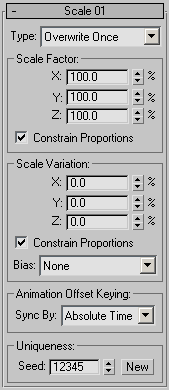
Kullanıcı arayüzü, Parçacık Görünümü iletişim kutusunun sağ tarafındaki parametreler panelinde görünür.
- Tip
- Ölçeklendirme Türü ayarı, parçacıkları bir olayda bir kez veya tekrar tekrar ölçeklendirmenize ve ölçeklendirmeyi mutlak veya göreceli bir faktör olarak uygulamanıza olanak tanıyan seçenekler içerir.
- Bir Kez Üzerine Yaz (Varsayılan.) Ölçeği yalnızca bir kez mutlak yüzde değeri olarak ayarlar, önceki ölçeklendirmeleri dikkate almaz.
Farklı doğum boyutları aralığı oluşturmak ve ölçeklendirmeyi açıkça belirtmek için, animasyonlu ölçek faktörleriyle birlikte “Bir Kez Üzerine Yaz” özelliğini kullanın.
- Bir Kez Miras Al seçeneği, ölçeği yalnızca bir kez, mevcut ölçeklendirmenin yüzdesi olarak ayarlar. Mevcut ölçeklendirme, önceki bir Ölçek operatörü, Şekil operatöründeki Ölçek ayarı veya Şekil Örneği operatörü ile belirtilmelidir .
Örneğin, daha önce parçacıkların başlangıç boyutunu belirli bir aralıkta ölçeklendirmek için Bir Kez Üzerine Yaz seçeneğiyle Ölçeklendirme kullandıysanız ve daha sonra bunları önceki boyutlarının yarısına ölçeklendirmek istiyorsanız, Bir Kez Miras Al seçeneğini kullanın ve Ölçeklendirme Faktörünü %50 olarak ayarlayın.
- Mutlak Değer, parçacık olay içindeyken ölçeği sürekli olarak , önceki ölçeklendirmeyi dikkate almadan, mutlak bir yüzde değeri olarak ayarlar.
Parçacıkların ölçeğini açıkça canlandırmak istiyorsanız “Mutlak” seçeneğini kullanın.
- Göreceli İlk Ayar, parçacık olay içindeyken, mevcut ölçeklendirmenin yüzdesi olarak ölçeği sürekli olarak ayarlar. Mevcut ölçeklendirme, önceki bir Ölçek operatörü veya bir Şekil Örneği ile belirtilmelidir.
Parçacıkları olaya girdikleri ölçeklendirmeye göre ölçeklendirmek ve isteğe bağlı olarak ölçeklendirmeyi canlandırmak istediğinizde veya Relative Successive operatöründen önce Relative First operatörünü kullanın.
- Göreceli Ardışık Ölçeklendirme, parçacıkları aynı olayda daha önce belirlenen ölçeklendirmeye göre sürekli olarak ölçeklendirir.
Not: Her zaman aynı olayda , ölçek kanalını sürekli değiştiren bir operatörden önce Göreceli Ardışık operatörünü kullanın; örneğin, Mutlak veya Göreceli Önce olarak ayarlanmış bir Ölçek operatörü veya Ölçek onay kutusu açık olan bir Şekil Örneği operatörü (varsayılan olarak açıktır).
- Bir Kez Üzerine Yaz (Varsayılan.) Ölçeği yalnızca bir kez mutlak yüzde değeri olarak ayarlar, önceki ölçeklendirmeleri dikkate almaz.
Ölçek Faktörü grubu #
Operatör, her parçacığın yerel eksenlerinde ölçeklendirme işlemi gerçekleştirir. Parçacıkları tek bir eksende veya herhangi bir eksen kombinasyonunda ölçeklendirebilir.
- X/Y/Z
- Parçacığın mevcut boyutunun yüzdesi olarak ölçeklendirmeyi ayarlar. Eşit ölçeklendirme için Oranları Kısıtla seçeneğini açın ve ardından herhangi bir eksen ayarını değiştirin. Aralık = 0 ila 10000000. Varsayılan = 100.
- Oranları Kısıtla
- Etkinleştirildiğinde, ölçek faktörü ayarlarının mevcut oranını korur, böylece herhangi bir eksen ayarını değiştirmek tüm ayarları değiştirir. Varsayılan değer = açık.
Ölçek Varyasyonu grubu #
- X/Y/Z
- Parçacığın önceki boyutunun yüzdesi olarak ölçeklendirme varyasyonunu ayarlar. Tekdüze ölçeklendirme için Oranları Kısıtla seçeneğini açın ve ardından herhangi bir eksen ayarını değiştirin. Aralık = 0 ila 100. Varsayılan = 0.
- Oranları Kısıtla
- Etkinleştirildiğinde, ölçek varyasyonu ayarlarının mevcut oranını korur, böylece herhangi bir eksen ayarını değiştirmek tüm ayarları değiştirir. Varsayılan değer = açık.
- Ön yargı
- Belirtilen aralık veya aralıklar içinde ölçeklendirme varyasyonunun nasıl dağıtılacağını seçmenizi sağlar. Varsayılan değer = Yok.
- Hiçbir önyargı yok; ölçekleme varyasyonu aralık boyunca eşit olarak dağılıyor.
- Merkezlenmiş Ölçekleme varyasyonu, aralığın ortasına yakın, yani %0,0’da yoğunlaşmıştır.
Bu seçimle, ölçeklendirme, belirlediğiniz değerlere yakın değerlerden ziyade düşük yüzdelik değerlerle daha sık gerçekleşecektir. Başka bir deyişle, ölçeklendirme varyantlarının çoğu belirtilen ölçeklendirme değerine yakın olacaktır.
- Minimum Ölçekleme Varyasyonuna Doğru, varyasyon aralığın alt ucuna yakın yoğunlaşır (temel varyasyon); yani, ölçekleme varyasyonlarının çoğu ölçekleme değerinden daha küçük olacaktır.
- Maksimum Ölçeklendirmeye Doğru, varyasyon aralığın üst ucuna (taban + varyasyon) yakın yoğunlaşmıştır; yani, ölçeklendirme varyasyonlarının çoğu ölçeklendirme değerinden daha büyük olacaktır.
Animasyon Ofset Anahtarlama grubu #
Ölçek Faktörü veya Ölçek Varyasyonu ayarlarını veya her ikisini de canlandırırsanız, Particle Flow bu animasyonu animasyonun başlangıç karesinden veya mevcut olayın ilk karesinden itibaren tüm parçacıklara veya her parçacığın yaşına bağlı olarak uygulamaya başlayabilir. Örneğin, Senkronizasyon Ölçütünü Parçacık Yaşı olarak ayarlarsanız ve Ölçek Faktörü anahtarlarını 0 ve 30. karelere ayarlarsanız, Particle Flow, parçacık ölçekleme olayında veya önceki bir olayda ise, her parçacığın doğumundan 30. varoluş karesine kadar olan süre içinde ölçekleme faktörünü canlandıracaktır. Bu örneği takip ederek, olaya ulaşmadan önce 30. varoluş karesine ulaşmış herhangi bir parçacık, olaya tamamen ölçeklenmiş olarak girecektir. Yani, Particle Flow, ölçekleme olayına girdiği anda 30 yaşında veya daha büyük olan her parçacığa 30. karede ayarladığınız Ölçek Faktörü değerini uygulayacaktır. Bununla birlikte, 30 yaşına ulaşmadan önce ölçekleme olayından ayrılan herhangi bir parçacık, çıkış karesinden itibaren ölçeklenmeyi durduracaktır. Başka bir deyişle, diğer olaylardaki parçacıklara ilişkin olarak, eylem parametrelerinin animasyonu geriye dönüktür, ancak sonradan gerçekleşen bir eylem değildir.
Alternatif olarak, Senkronizasyon Ölçütünü Mutlak Zaman olarak ayarlarsanız, ölçeklendirme, parçacığın yaşına bakılmaksızın ve o anda olayda hiçbir parçacık olmasa bile, animasyonun 0. karesinden 30. karesine kadar animasyonlu olarak uygulanır. Veya Senkronizasyon Ölçütünü Olay Süresi olarak ayarlarsanız, ölçeklendirme animasyonu, her parçacığa olaya girdiği andan itibaren uygulanır.
- Senkronize Et
- Hareketli parametrelerin uygulanacağı zaman aralığını seçin:
- Mutlak Zaman Parametreler için ayarlanan tüm anahtarlar, ayarlandıkları gerçek karelerde uygulanır.
- Parçacık Yaşı: Parametreler için belirlenen tüm anahtarlar, her parçacığın varlığının ilgili karelerinde uygulanır.
- Etkinlik Süresi Parametreler için ayarlanan tüm tuşlar, her bir parçacığa etkinliğe ilk girdiği andan itibaren uygulanır.
Benzersizlik grubu #
Benzersizlik ayarı, ölçek varyasyonunun rastgeleleştirilmesini etkiler.
- Tohum
- Rastgeleleştirme değerini belirtir.
- Yeni
- Rastgeleleştirme formülü kullanarak yeni bir tohum değeri hesaplar.


