
Reaksiyon denetleyicilerini kurmak ve değiştirmek için Reaksiyon Yöneticisi iletişim kutusunu kullanın . Reaksiyon Yöneticisi, sürücü ve sürülen denetleyicileri eklemenize ve silmenize, reaksiyonlar için durumlar tanımlamanıza, eğrilerle reaksiyonları görüntülemek ve değiştirmek için bir grafik kullanmanıza ve daha fazlasına olanak tanır.
- Bir nesne seçin. >
 Hareket paneli > Kontrol Cihazı Ata açılır menüsü > Bir parçayı vurgulayın. > (Kontrol Cihazı Ata) öğesine tıklayın
  . > Bir Tepki tipi kontrol cihazı seçin (örneğin, Konum Tepkisi).
 Tepki Yöneticisi. Tepki Yöneticisini sık kullanıyorsanız, komuta bir klavye kısayolu atamanız önerilir.
Prosedürler #
Örnek: Tepki Yöneticisi iletişim kutusunu kullanmak için:
Bu prosedürün amacı, size Reaksiyon Yöneticisi’ni kullanmanın farklı yollarını göstermektir. Denemeden önce, öncelikle Reaksiyon Denetleyicileri konusundaki giriş prosedürünü izlemenizi öneririz: Örnek: Bir kürenin konumunun bir kutunun konumuna tepki vermesini sağlamak .
- 3ds Max’i başlatın veya sıfırlayın .
- Perspektif görünümünde bir kutu ve bir küre nesnesi ekleyin. Ayrıca bir Kaydırıcı (Slider) manipülatörü ekleyin ve ona Kaydırıcı etiketini verin .
Görüntüleme alanı aşağıdaki resme benzemelidir:
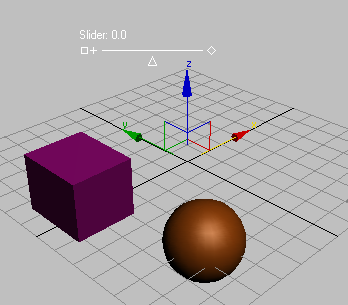
Kaydırıcıyı kullanarak iki farklı değişkeni ayrı ayrı kontrol edeceksiniz: Kutunun X konumuna ilişkin negatif değerler ve kürenin Yarımküre parametresine ilişkin pozitif değerler.
 Oluştur panelinde Parametrelerin kullanıma sunulması, Minimum değerin 100.0 olarak ayarlanması .
Kaydırıcının mevcut değeri 0’dır.
- Animasyon menüsünden Tepki Yöneticisi iletişim kutusunu açın ve Perspektif görüntüleme alanını görebileceğiniz şekilde konumlandırın.
Şu anda diyalog kutusu boş.
- Üst araç çubuğunda
 (Sürücü Ekle) seçeneğine tıklayın ve ardından Perspektif görünüm penceresinde Kaydırıcı manipülatörüne tıklayın.
 - Açılan menüden Nesne (Kaydırıcı) seçeneğini seçin.değer.
Tepkiler listesinde, Slider01 / value tepki sürücüsü girişi görünür.
- Üst araç çubuğunda
 (Sürücü Ekle) seçeneğine tıklayın ve ardından Perspektif görünüm penceresindeki kutuyu işaretleyin.
 - Açılan menüden Dönüştür seçeneğini seçin.KonumX Konumu.
Tepkiler listesinde, tepki odaklı giriş Box01 / X Position, tepki sürücüsü girişinin altında görünür. Ayrıca, yeni eklenen tepki odaklı parça için Durumlar listesinde yeni bir durum belirir. Bu, kaydırıcı değeri 0 olduğunda kutunun X konumunun olması gerektiğini belirtir. Ancak, bir tepkinin anlamlı olması için en az iki duruma ihtiyacı vardır. Bunu nasıl başaracağınızı kısa süre sonra öğreneceksiniz.
Sonraki bölümde, tepki odaklı bir parça eklemenin farklı bir yolunu keşfedeceksiniz.
- Perspektif görünümünde
 küreyi seçin.
 - Üst araç çubuğunda
 (Seçili Öğeleri Ekle) seçeneğine tıklayın.
Bu, açılır menünün fare imlecinin bulunduğu yerde görünmesine neden olur.
- Açılan menüden Nesne (Küre) seçeneğini seçin.Yarımküre.
Kürenin yarım küre izi, kaydırıcının tepkisiyle eklenir ve ikisi için yeni bir durum, Durumlar listesine eklenir.
Şu anda Durumlar listesinde iki durumunuz var, ancak her iki durumda da durum değeri (yani kaydırıcı değeri) aynı, bu nedenle aslında sadece birine ihtiyacınız var. Bunu, ilk duruma Yarımküre tepkisiyle çalışan izleme özelliğini ekleyerek ve ardından ikinci durumu kaldırarak çözebilirsiniz.
- Tepkiler listesinde Sphere01 / Hemisphere girdisine, Durumlar listesinde ise State01 girdisine tıklayın.
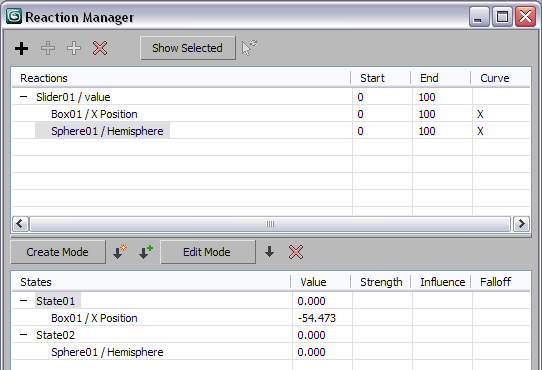
- Ortadaki araç çubuğunda, Eyaletler listesinin üstünde,
 (Seçilenleri Ekle) seçeneğine tıklayın.
Bu, State01’e Hemisphere izini ekler .
Şimdi ikinci, gereksiz durumu silebilirsiniz.
- Eyaletler listesinde, State02 girdisine tıklayın ve ardından Eyaletler listesinin üzerindeki araç çubuğunda
 (Eyaleti Sil) seçeneğine tıklayın.
State02 ortadan kalkıyor.
Şu anda kutu, oluşturduğunuz yerde bulunuyor, ancak farklı bir konumda başlamasını isteyebilirsiniz. Ancak, kutu kaydırıcının tepkisiyle hareket ettiği için X ekseninde serbestçe hareket ettiremezsiniz. Kutunun X konumunu belirli bir değere ayarlamak için Tepki Yöneticisi’ni kullanacaksınız.
- Eyaletler listesinde, fare imlecini Box01 / X Konumu üzerine getirip basılı tutun.Değer girişi.
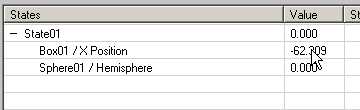 Not: Değeriniz muhtemelen resimde gösterilenden farklıdır.
 - Değeri artırmak için yukarı, azaltmak için aşağı sürükleyin. Değeri yaklaşık -50,0 olarak değiştirin .
Sürükleyerek tam bir değer belirlemekte zorlanabilirsiniz, çünkü bu yöntem yalnızca onda birler (ve daha yüksek) basamaklardaki değeri değiştirir. Daha kesin bir değer belirtmek için klavyeyi kullanabilirsiniz.
- Değere çift tıklayın.
Değer vurgulanır ve klavye ile düzenlenebilir bir alan haline gelir.
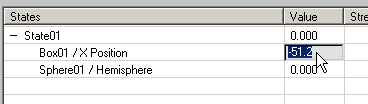
- -50 girin ve Enterveya tuşuna basın Tab.
Şu anki değer -50.000 olarak görüntüleniyor.
Aynı fare ve klavye yöntemlerini kullanarak durum (tepki sürücüsü) değerlerini de değiştirebilirsiniz.
Sonraki adımda, Oluşturma Modunu kullanarak özgürce eyaletler oluşturmayı öğreneceksiniz.
Öncelikle, negatif kaydırıcı değerleri için kutuyu sola doğru hareket ettirecek yeni bir durum ayarlayacaksınız.
- Kutuyu X ekseni üzerinde hareket ettirmeyi deneyin.
Bunu yapamazsınız, çünkü bu, kaydırıcı değerine bağlıdır.
- Eyaletler listesinin üstünde, Oluştur Modu’na tıklayın.
Oluşturma Modu açıkken, tepki sürücüsü ve yönlendirilen özelliklerini değiştirebilir ve mevcut özellikleri kullanarak durumlar oluşturabilirsiniz.
- Ana araç çubuğunda
 (Seç ve Düzenle) seçeneğine tıklayın ve ardından kaydırıcı işaretçisini tamamen sola sürükleyin, böylece kaydırıcı değeri -100.0 olur.
 - Tepkiler (üstte) listesinde, Box01 / X Konumu girişini tıklayarak vurgulayın ve ardından kutuyu X ekseninde yaklaşık -50 birim, yaklaşık X=-100 konumuna taşıyın.
Sürüklenen girişi vurgulamak, Oluşturma Modu açıkken görünüm alanında sürülen değeri etkileşimli olarak değiştirmenize olanak tanır. Ardından, Durum Oluştur’a tıkladığınızda, yalnızca bu sürülen giriş için yeni bir durum oluşturulur. Bunun yerine tepki sürücüsünü vurgularsanız, tüm sürülen girişleri serbestçe değiştirebilirsiniz, ancak daha sonra Durum Oluştur’a tıkladığınızda tüm sürülen girişler için bir durum oluşturulur. Tepki Yöneticisi karmaşık bir araçtır, bu nedenle genel olarak verileri mümkün olduğunca basit tutmak en iyisidir.
 (Eyalet Oluştur) seçeneğine tıklayın .
Tepki Yöneticisi, durum (kaydırıcı) değeri -100.0 olan ve kutunun yeni X konumunda bulunduğu yeni bir durum olan State02’yi ekler.
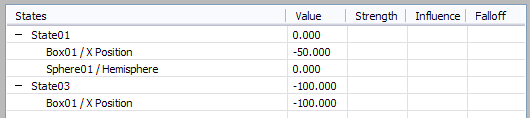
- Oluşturma Modunu kapatın. Kutunun konumunu nasıl etkilediğini görmek için kaydırıcıyı sola ve sağa hareket ettirin.
Ardından, kaydırıcının sağ yarısının kürenin Yarımküre değerini etkilemesi için yeni bir durum ayarlayacaksınız.
- Küreyi seçin ve
 Değiştir paneline gidin.
Yarımküre parametresi, kaydırıcı değerine bağlı olduğu için kullanılamıyor.
- Oluşturma Modunu açın ve ardından Tepkiler listesinden Sphere01 / Hemisphere girdisine tıklayın.
Yarımküre parametresi artık kullanılabilir durumda.
- Değiştir panelinde , Yarımküre değerini 0,75 olarak ayarlayın .
- Perspektif görünümünde, kaydırıcıyı tamamen sağa doğru sürükleyin.
- (Eyalet Oluştur) seçeneğine tıklayın .
Reaksiyon Yöneticisi, durum (kaydırıcı) değeri 100.0 ve Sphere01 / Hemisphere değeri 0.750 olan bir durum ekler.
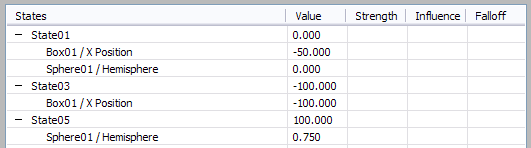
Ayrıca, Tepkiler listesinde Slide01 / Değer’e tıklarsanız , yatay eksende kaydırıcı değerini ve dikey eksende iki tepkiyi gösteren grafiği görebilirsiniz. İkisinin ölçeği farklı olduğundan, grafiğin sağ tarafındaki Yarımküre tepkisi düz bir çizgi gibi görünür , ancak Tepkiler listesinde Sphere01 / Yarımküre’ye tıkladığınızda , grafik 0,0’dan 0,75’e kadar istikrarlı bir yükseliş gösterir.
- Oluşturma Modunu kapatın. Kaydırıcıyı her iki yöne de sürükleyin.
Kaydırıcı aralığının sol yarısında, kutu X ekseni boyunca hareket eder. Aralığın sağ yarısında ise kürenin Yarımküre değeri değişir.
İşlemi tamamlamak için, grafiği kullanarak bir tepkimeyi değiştirmeyi deneyeceksiniz.
- Henüz yapmadıysanız, Tepkiler listesindeki Sphere01 / Hemisphere
 girişine tıklayın ve ardından grafiğin altındaki (Yakınlaştırma Kapsamı) seçeneğine tıklayın.
 - (Nokta Ekle) seçeneğine tıklayın
 ve ardından grafik eğrisinin ortasına (kırmızı, diyagonal çizgiye) tıklayın.
Bu, eğriye yeni bir nokta ve Eyaletler listesine yeni bir eyalet ekler.
- (Taşı) seçeneğine tıklayın
 ve ardından yeni noktayı sağ uç noktanın üzerine gelecek şekilde yukarı sürükleyin.
 - Kaydırıcıyı tekrar sürükleyin.
Kaydırıcı 0’dan 100’e doğru hareket ettikçe, Yarımküre değeri o kadar artar ki küre kaybolur, ardından azalır ve kürenin üst dörtte birini görebilirsiniz.
Bu, Reaksiyon Yöneticisi iletişim kutusunun bazı özelliklerine dair kısa bir genel bakıştı. Daha fazla bilgi için, aşağıdaki “Arayüz” bölümüne bakınız.
Arayüz #
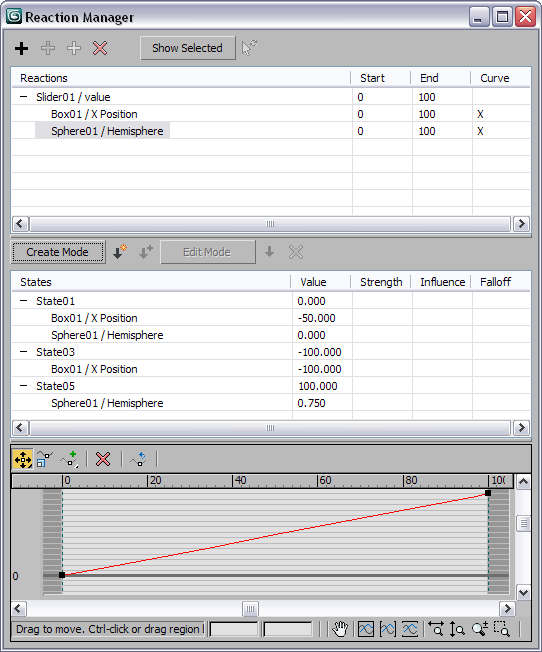
Tepki Yöneticisi iletişim kutusu arayüzü üç bölümden oluşur: Tepkiler listesi, Durumlar listesi ve grafik. Her birinin kendi araç çubuğu veya çubukları vardır. Her liste satır ve sütun içerir; sütun başlıkları standart Windows işlevselliğini kullanır. Bir sütunu yeniden boyutlandırmak için, başlığın sağındaki ayırıcıyı sürükleyin veya sağ taraftaki başlık ayırıcısına çift tıklayarak sütunu en geniş girişine uyacak şekilde otomatik olarak boyutlandırın. Bir liste bölümünün dikey boyutunu değiştirmek için, listenin altındaki yatay ayırıcıyı sürükleyin ve üç bölümün tümünü orantılı olarak ölçeklendirmek için iletişim kutusunun altını sürükleyin. Ayrıca bir köşeyi veya kenarı sürükleyerek iletişim kutusunu yeniden boyutlandırabilirsiniz.
Liste öğelerini daha sonraki işlemler için vurgulamak üzere standart yöntemleri kullanabilirsiniz. Tek bir öğeyi tıklayarak vurgulayabilirsiniz. Birden fazla bitişik öğeyi vurgulamak için ilk öğeye tıklayın ve ardından Shiftson öğeye +tıklayın. CtrlBitişik olmayan öğeleri vurgulamak ve tek bir öğenin vurgulanmasını açıp kapatmak için +tıklama özelliğini kullanın.
Normalde, Tepkiler listesindeki veya Durumlar listesindeki bir hücre tek bir sayısal değer içeriyorsa, değeri hücre üzerinde dikey olarak sürükleyerek değiştirebilirsiniz. Hücredeki sayıya tıklayıp basılı tutun ve ardından değeri artırmak için fareyi yukarı, azaltmak için aşağı doğru hareket ettirin. Bunun istisnası, tepki sürücü nesnelerinin Başlangıç ve Bitiş değerleridir; bu değerleri yalnızca sürülen nesnenin Başlangıç veya Bitiş değerini değiştirerek değiştirebilirsiniz. Ayrıca, tek değerli bir alanı çift tıklayarak ve ardından klavye ile düzenleyerek de değiştirebilirsiniz. Bir alan birden fazla sayısal değer içeriyorsa, nesneyi doğrudan görünüm alanında veya ilgili iletişim kutusunda manipüle etmeniz gerekir.
Diyalog kutusunda, grafik bölümü hariç herhangi bir yere sağ tıklayarak erişilebilen, tepkileri ve durumları yönetmek için bir sağ tıklama menüsü de bulunmaktadır.
Tepkiler listesi #
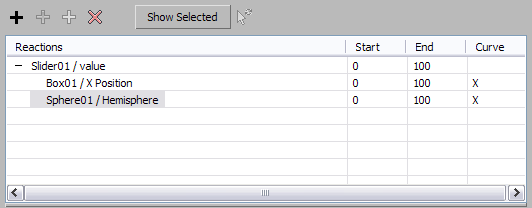
Tepkiler listesi, sahnedeki nesnelerin Tepki denetleyicileriyle olan sürücü odaklı ilişkilerinin hiyerarşik bir görünümünü sunar. Bu listedeki kontrolleri kullanarak sürücüleri ve yönlendirilen öğeleri ekleyebilir ve silebilir, başlangıç ve bitiş karelerini değiştirebilir ve grafik eğrisinin kullanımını açıp kapatabilirsiniz. Bu kontroller hem listenin üstündeki araç çubuğunda hem de listenin kendisinde mevcuttur.
- Sürücü Ekle
-
Sizi Sürücü Ekle moduna geçirir. Görünüm penceresinde bir nesneye tıklayın ve ardından açılır menüyü kullanarak tepki sürücüsü olarak kullanılacak bir animasyon izi seçin. Alternatif olarak, İz Görünümü’nden veya Hareket panelinden bir iz seçin.
Denetleyici dağıtım listesini atayın.Açılır menüyü kullanarak, menü hiyerarşisinin en sonundaki parçalardan yalnızca birini seçebilirsiniz; örneğin, Dönüştürme
KonumX Konumu. Menünün üst kısmından nesne adını seçerseniz, Reaction Manager bunu Dünya Koordinat Sistemi Konumu olarak listeler. Bu, sürülen girdilerini kontrol etmek için dünya koordinat sistemindeki konumunu kullanmanıza olanak tanır.Tepki sürücüsü için bir Konum veya Dönme izi kullanmak için, Sürücü Ekle’ye tıklayın ve ardından İz Görünümü’nde veya Hareket panelinde izi tıklayın.
Denetleyici Ata açılır listesi. İkinci durumda, Denetleyici Ata açılır listesinde görünmesi için, Sürücü Ekle’ye tıklamadan önce nesnenin görünüm alanında zaten seçili olması gerekir. İzleme Görünümü kullanıyorsanız, Sürücü Ekle’ye tıklamadan önce veya sonra İzleme Görünümü iletişim kutusunu açabilirsiniz.İpucu: Bir animasyon izine bir Tepki denetleyicisi atamak için İz Görünümü veya Hareket paneli kullanırsanız, nesne Tepki Yöneticisi’nde tepki sürücüsü olmadan (“Atanmamış”) görünür. Bir tepki sürücüsü atamak için, vurgulanan “Atanmamış” etiketine sağ tıklayın ve ardından bağlam menüsünden Sürücüyü Değiştir’i seçin. Son olarak, tepki sürücüsü izini seçin. - Sürücü Ekle
-
Sizi “Sürücü Ekle” moduna geçirir ve Tepkiler listesinde şu anda vurgulanan tepki sürücüsüne bir sürücü izi atamanıza olanak tanır. Bir tepki sürücüsünü vurgulayın ve ardından “Sürücü Ekle”ye tıklayın. Görünüm penceresinde bir nesneye tıklayın ve ardından açılır menüyü kullanarak sürücü olarak kullanılacak bir animasyon izi seçin. Alternatif olarak, İz Görünümü’nde veya Hareket panelinden bir iz seçin.
Denetleyici dağıtım listesini atayın. Yalnızca Tepkiler listesinde bir tepki sürücüsü vurgulandığında kullanılabilir.Birden fazla yönlendirilmiş giriş eklemek için, Yönlendirilmiş Ekle’ye tıklayın ve ardından HNesne Seç iletişim kutusunu açmak için tuşuna basın. Eklenecek nesneleri vurgulayın ve ardından Seç’e tıklayın. Ardından, yönlendirilmiş olarak kullanılacak bir animasyon izi seçmenizi isteyen bir açılır menü görünür. Her nesneden aynı iz kullanılır. Alternatif olarak, nesneleri seçin ve ardından Seçilenleri Ekle’yi kullanın (aşağıya bakın).
Sürülen öğeler eklerken birden fazla sürücü vurgulanırsa, sürülen giriş listedeki ilk tepki sürücüsüne eklenir.
Eğer Eyaletler listesinde eyaletler vurgulanmışsa, yeni yönlendirilen öğeler vurgulanan eyaletlere eklenir. Eğer Eyaletler listesinde hiçbir eyalet vurgulanmamışsa, Reaction Manager eklenen yönlendirilen girdilerle yeni bir eyalet oluşturur.
- Seçilenleri Ekle
-
Görünüm pencerelerindeki seçili nesneler için mevcut tepki sürücüsüne yönlendirilmiş izler eklemenizi sağlar. Bir iz seçebileceğiniz bir açılır menü açar. Birden fazla nesne seçiliyse, bu iz seçili her nesne için yönlendirilmiş bir giriş olarak eklenir. Yalnızca Tepkiler listesinde bir tepki sürücüsü vurgulandığında ve görünüm pencerelerinde en az bir nesne seçili olduğunda kullanılabilir.
Birden fazla sürücü vurgulanırsa, yönlendirilen girdiler listedeki ilk tepki veren sürücüye eklenir.
Eğer Eyaletler listesinde herhangi bir eyalet vurgulanmışsa, yeni yönlendirilen girdiler vurgulanan eyaletlere eklenir. Eğer Eyaletler listesinde hiçbir eyalet vurgulanmamışsa, Reaction Manager eklenen yönlendirilen girdilerle yeni bir eyalet oluşturur.
- Seçilenleri Sil
-
Tepkiler listesinde vurgulanan tüm öğeleri siler.
Eğer bir sürücü girdisini silerseniz, ilgili tüm durum tanımları Durumlar listesinden silinir, ancak durumların kendileri kalır. Eğer bir tepki sürücüsünü silerseniz, tüm sürücü girdileri ve ilgili tüm durumlar da silinir.
- Seçilenleri Göster
-
Etkinleştirildiğinde, Tepkiler listesindeki veriler yalnızca görünüm pencerelerinde seçili nesneler için görüntülenir. Bu, uzun parametre listelerinde gezinmek zorunda kalmadan, görüntüleme tepkisi ayarlarını yalnızca anlık olarak ilgilendiğiniz nesnelerle sınırlandırmanıza olanak tanır.
Kapalıyken, görünüm alanı seçim durumundan bağımsız olarak tüm nesneleri ve durumları gösterir.
Görünüm alanında tepki sürücüsü seçiliyse, Seçili Olanları Göster seçeneği, seçili olup olmadıklarına bakılmaksızın Tepki listesindeki tüm sürücü girişlerini gösterir.
 Seçimi Güncelle
-
Geçerli seçime göre liste içeriğini yeniler. Yalnızca “Seçilenleri Göster” seçeneği açık olduğunda ve görünüm alanı seçimi değiştiğinde kullanılabilir.
- Başlangıç/Bitiş
-
Bu sütunlar, sürücü-sürücü ilişkisinin geçerli olduğu ilk ve son animasyon karelerini gösterir. Bunlar varsayılan olarak aktif zaman dilimine ayarlanmıştır. Bu değerleri değiştirmek için standart yöntemleri kullanın.
Aynı reaksiyon sürücüsüne atanmış birden fazla yönlendirilmiş girişin Başlangıç veya Bitiş değerleri farklıysa, sürücü nesnesinin Başlangıç ve Bitiş alanları boş olur.
- Eğri
-
Bu sütun, grafik eğrisi Güç, Etki ve Azalma değerlerini değiştirmek için kullanıldığında bir X işareti gösterir. Bu değerleri Durumlar listesinde sayısal olarak belirtmek için, X işaretini açıp kapatmak üzere ilgili alana tıklayın. Bu seçenek yalnızca yönlendirilen girişler için geçerlidir.
Eyaletler listesi #
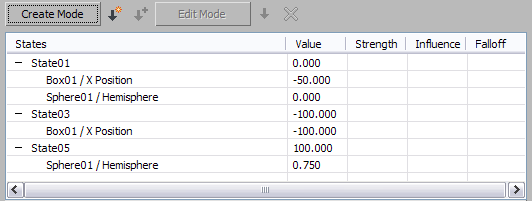
Bir durum, bir tepki sürücüsü ile onun tarafından yönlendirilen girdiler arasındaki etkileşimi tanımlar. Her durumda, tepki sürücüsü izi için bir veya daha fazla değer ve her yönlendirilen girdi için karşılık gelen değerler belirtirsiniz. Ardından, sahnede bir yönlendirilen iz değeri değiştiğinde, yönlendirilen değerler durumların özelliklerine göre değişir.
Durumlar listesi, Tepkiler listesinde vurgulanan tepkimeye ait tüm durumları gösterir. Bir tepkimenin herhangi bir üyesi (tepkime tetikleyicisi ve/veya tetiklenen girdiler), durumlarının Durumlar listesinde görünmesi için Tepkiler listesinde vurgulanabilir. Birden fazla tepkimenin üyeleri vurgulanırsa, Durumlar listesi yalnızca ilk vurgulanan tepkimeye ait değerleri yansıtır.
Eyaletler listesindeki araçları kullanarak eyaletleri ve adlarını ekleyebilir ve değiştirebilirsiniz. Bir eyalet adını değiştirmek için metne iki kez yavaşça tıklayın (çift tıklamayın). Veya, eyalet adı zaten vurgulanmışsa, bir kez tıklayın. Metin vurgulanır ve etrafında düzenleyebileceğinizi gösteren bir kutu belirir. Yalnızca eyalet adlarını yeniden adlandırabilirsiniz, girintili sürüş yollarını değiştiremezsiniz.
Bu listedeki tek sayısal değere sahip girişlerin değerlerini, değer üzerinde dikey olarak sürükleyerek değiştirebilirsiniz.
Aşağıdaki açıklamalar, Durumlar listesi denetimlerini kullanarak görüntüleme alanlarındaki değerleri etkileşimli olarak değiştirmeye yöneliktir.
Araç Çubuğu #
- Oluşturma Modu
- Bu özellik öncelikle etkileşimli olarak durumlar oluşturmak için kullanılır. Kullanmak için, Oluşturma Modunu açın, görünüm pencerelerinde mevcut tepki (sürücü ve sürülen) için değerleri ayarlayın ve ardından Durum Oluştur’a tıklayın. Bu işlemi tekrarlayarak istediğiniz sayıda yeni durumu hızlı ve verimli bir şekilde oluşturabilirsiniz.
Bir durumu Oluşturma modunda veya modu dışında oluşturmak arasındaki fark, Oluşturma modunda tüm nesnelerin tepki izlerini değiştirebilmenizdir. Oluşturma modu kapalıyken, yalnızca tepki sürücüsünün tepki izini değiştirebilirsiniz.
- Eyalet Oluştur
- Geçerli tepki için Durumlar listesine, tepkiyi yönlendiren ve yönlendirilen parametrelerin geçerli değerlerini kullanarak bir durum ekler.
3ds Max bir durum oluşturduğunuzda, ona varsayılan bir ad (Durum##) verir ve durum adının altında, girintili olarak, yönlendirilen izleri listeler.
Yeni durumun içeriği, Tepkiler listesinde vurgulanan öğeye bağlıdır. Tepki sürücüsü vurgulanırsa, yeni durum, bu durum (yani tepki sürücüsü izi) ve tüm yönlendirilen girdileri için değerler belirtir. Tepkiler listesinde bir veya daha fazla yönlendirilen girdi vurgulanırsa, yeni durum yalnızca tepki sürücüsü ve vurgulanan yönlendirilen girdiler için değerler belirtir.
- Seçilenleri Ekle
- Mevcut durumda katılmadıkları bir eyalete, yönlendirilmiş bir veya daha fazla giriş ekler. Kullanmak için, Tepkiler listesinden bir veya daha fazla yönlendirilmiş parçayı seçin, Eyaletler listesinden bir eyaleti seçin ve ardından Seçilenleri Ekle’ye tıklayın.
- Düzenleme Modu
- Etkinleştirildiğinde, görünüm pencerelerindeki yönlendirilen nesneleri manipüle ederek veya açılır menüdeki değerlerini düzenleyerek mevcut durumda yönlendirilen değerleri etkileşimli olarak değiştirebilirsiniz. Yalnızca Durumlar listesindeki en az bir öğe vurgulandığında kullanılabilir.
Sürücü adını vurgularsanız, mevcut durum için değerini düzenleyebilirsiniz. Bir durum adını vurgulayıp ardından Düzenleme Modu’na tıklarsanız, o durumun sürücü izlerinden herhangi birini düzenleyebilirsiniz. Bu moddan çıkmak ve yeni değerleri test etmek için tekrar Düzenleme Modu’na tıklayın.
Nesneyi manipüle ettiğinizde, değer anında güncellenir ve yeni değer Durumlar listesinde görüntülenir. Birden fazla durumdaki yönlendirilmiş girişler vurgulanırsa, değerler yalnızca ilk durumdakiler için güncellenir.
 Durumu Ayarla
- Vurgulanan durumu (tepki sürücüsü izi) mevcut değerine günceller. Bu seçeneği kullanmak için, Tepkiler listesinde tepki sürücüsü izini ve Durumlar listesinde durumu vurgulayın. Görünüm alanlarında tepki sürücüsü nesnesini manipüle edin ve ardından durum değerini güncellemek için Durumu Ayarla’yı tıklayın. Yalnızca Durumlar listesinde bir durum vurgulandığında kullanılabilir.
- Eyaleti Sil
- Eyaletler listesinde vurgulanan tüm öğeleri siler.
Değer sütunu #
- Değer
- Bu sütun, durum için geçerli değeri veya değerleri gösterir: Durum## satırındaki tepki sürücü parametreleri ve bir durum içindeki her bir sürücü satırındaki sürücü parametresi. Tablodaki değeri dikey olarak sürükleyerek tek bir değeri (parantez içindeki üçlü grupları değil) düzenleyebilirsiniz.
Sürücü parametreleri #
Durumlar listesinde sütun olarak görünen aşağıdaki üç parametre, yönlendirilen girdiler için geçerlidir ve normalde grafik eğrisi kullanılarak kontrol edilir. Bunlar yalnızca, yönlendirilen parametrenin Tepkiler listesinde Eğri seçeneği kapalıysa kullanılabilir.
Bu parametreler, durumların birbirini etkileyebileceği ve dolayısıyla aralarında bir karışım oluşabileceği gerçeğine dayanmaktadır.
- Kuvvet
- Bu, bir veya daha fazla eyaletin örtüştüğü durumlarda bir eyaletin göreceli etkisini etkileyen bir önyargı faktörüdür. Daha büyük bir Güç değeri, değeri bir eyalete doğru yönlendirirken, daha küçük bir değer ise o eyaletten uzaklaştırır.
- Etkilemek
- Tepki sürücü durum değerinden maksimum etki aralığına olan mesafe.
- Düşüş
- Tepki sürücüsünün bir durumdan maksimum etki alanına geçerken, tahrik edilen durumun değişim hızı (hızı).
Grafik #
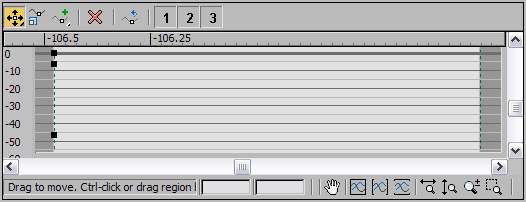
Tepki Yöneticisi’nin grafiği, yatay eksende tepkiyi tetikleyen değerleri, dikey eksende ise tepkiyle tetiklenen değerleri gösteren eğriler görüntüler. Tepkiler listesinde vurgulanan öğeler için tüm durumların verilerini gösterir. Bir tepkiyi tetikleyen değer vurgulanırsa, grafik tüm tepkiyle tetiklenen girişlerinin durum eğrilerini gösterir. Bir veya daha fazla tepkiyle tetiklenen giriş vurgulanırsa, ancak tepkiyi tetikleyen değer vurgulanmazsa, grafik yalnızca bu tepkiyle tetiklenen girişlerin verilerini gösterir. Noktaları sürükleyerek grafikteki verileri düzenleyebilirsiniz.
Grafik kontrolleri, 3ds Max’teki diğer grafiklerde bulunanlara benzerdir ; örneğin, Malzeme Düzenleyici Çıktı açılır menüsü . Grafiğin üzerindeki araç çubuğu, grafikteki noktaları taşıma ve ölçeklendirme işlevlerinin yanı sıra yeni noktalar (yani yeni durumlar) ekleme işlevleri de sunar. Aynı işlevler, grafiğe sağ tıklayarak da kullanılabilir ve bir grafik noktasına sağ tıklarsanız, onu Köşe ve iki farklı Bezier türüne ayarlayabilirsiniz. Bir Bezier noktası seçerseniz, tutamaçlarını hareket ettirerek eğriyi yeniden şekillendirebilirsiniz. Birden fazla noktayı seçmek için bir bölgeyi sürükleyebilir ve ardından bunları birlikte düzenleyebilirsiniz. Grafiği kaydırmak ve yakınlaştırmak için grafiğin altındaki araç çubuğunu kullanın.
Sağ tıklama menüsü #
Reaksiyon Yöneticisi’nin sağ tıklama menüsü, sık kullanılan çeşitli işlevlere hızlı erişim sağlar. Ayrıca, iletişim kutusu arayüzünün başka hiçbir yerinde bulunmayan Sürücüyü Değiştir işlevini de içerir. Sağ tıklama menüsünü açmak için, grafik bölümü dışında Reaksiyon Yöneticisi iletişim kutusunda herhangi bir yere sağ tıklayın.
- Sürücü Ekle
-
Sizi Sürücü Ekle moduna geçirir. Görünüm penceresinde bir nesneye tıklayın ve ardından açılır menüyü kullanarak tepki sürücüsü olarak kullanılacak bir animasyon izi seçin. Alternatif olarak, İz Görünümü’nden veya Hareket panelinden bir iz seçin.
Denetleyici dağıtım listesini atayın.Daha fazla bilgi için Sürücü Ekle bölümüne bakın .
- Sürücüyü Değiştir
-
Mevcut tepki sürücüsünü değiştirmenize olanak tanır. Başka bir tepki sürücüsü seçmek için Sürücü Ekle bölümünde açıklandığı gibi standart yöntemi kullanın .
Bu fonksiyonu kullanarak, Tepki Yöneticisi’ni açtığınızda, bir Tepki denetleyicisini yönlendirilen bir denetleyiciye atayarak bir tepki sürücüsü belirtebilirsiniz.
Not: Birden fazla duruma sahip bir tepki sürücüsünü değiştirirseniz, Tepki Yöneticisi varsayılan durum dışındaki tüm mevcut durumları siler. Esasen, bir tepki sürücüsünü değiştirmek, sıfırdan başlamak gibidir. - Sürücü Ekle
-
Mevcut tepki sürücüsüne tepki odaklı bir öğe eklemenizi sağlar. Ayrıntılar için bkz. Tepki Odaklı Öğe Ekle .
- Seçilenleri Ekle
-
Seçilen nesneleri mevcut tepki sürücüsüne yönlendirilmiş girdiler olarak eklemenizi sağlar. Ayrıntılar için bkz. Seçilenleri Ekle .
- Seçilenleri Sil
-
Tepkiler listesinde vurgulanan tüm öğeleri siler. Ayrıntılar için Seçili Öğeleri Sil bölümüne bakın .
- Durum Oluşturma Modu
-
Görünüm pencerelerindeki nesneleri manipüle ederek anında durumlar oluşturmanıza olanak tanır. Ayrıntılar için Oluşturma Modu’na bakın .
- Eyalet Oluştur
-
Geçerli tepki için Durumlar listesine bir durum ekler. Ayrıntılar için Durum Oluşturma bölümüne bakın .
- Seçilenleri Ekle
-
Sürülen öğeyi, şu anda katılmadığı bir duruma ekler. Kullanmak için, Tepkiler listesinde sürülen bir öğeyi, Durumlar listesinde bir durumu seçin ve ardından Seçilenleri Ekle’yi seçin.
- Durumu Ayarla
-
Vurgulanan durumu (tepki sürücüsü izleme) mevcut değerine günceller. Ayrıntılar için bkz. Durumu Ayarla .
- Eyaleti Sil
-
Eyaletler listesindeki vurgulanmış tüm öğeleri siler.
- Düzenleme Odaklı Durum Modu
-
Geçerli sürüş durumundaki değerleri değiştirmenizi sağlar. Ayrıntılar için Düzenleme Modu bölümüne bakın .
- İzleme Görünümünde Göster
-
Yalnızca vurgulanan sürücüler ve sürülen öğeler için tepki yollarını gösteren İzleme Görünümünü açar.
- Şematik Görünümde Göster
-
Şematik Görünümü açar; vurgulanan sürücüler ve sürülen öğeler için tepki izleri genişletilmiş olarak gösterilir.


