
Bu eğitimdeki kask gibi yuvarlak nesneleri modellerken, başlangıç noktası olarak küre kullanmaktan kaçınmanızı öneririz.
Aşağıdaki şekil, bir küreyi oluşturan çokgenleri göstermektedir. Kürenin üst ve alt kısımları, köşeleri kutupta birbirine doğru sıkışma eğiliminde olan üçgen çokgenlerden oluşmaktadır. Bu durum ilerleyen aşamalarda sorunlara yol açabilir.
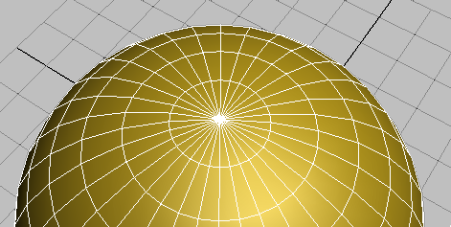
Kutup noktasında köşeleri birbirine sıkıştırılmış kürenin tepesi
Bu nedenle, gerçek bir küre dışında yuvarlak bir nesneyi yalnızca dörtgen çokgenler kullanarak modellemek en iyisidir. Bu derste bu tekniği kullanacaksınız.
Kaskın temel şeklini oluşturun:
- 3ds Max’i başlatın .
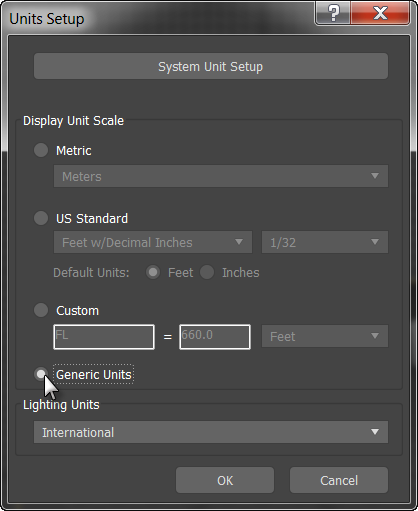
- Özelleştir menüsünden Birim Ayarları’nı seçin ve Birim Ayarları iletişim kutusunda
 Görüntüleme Birimi Ölçeği grubunda, Genel Birimler’in seçili olduğundan emin olun.
- Perspektif görünümünü etkinleştirin ve Alt+Wbüyütmek için basın.
- Oluştur panelinde (Geometri)
 seçeneğini etkinleştirin
  , ardından Nesne Türü açılır menüsünden Kutu seçeneğine tıklayarak etkinleştirin.
 - Sürükleyerek istediğiniz boyutta bir kutu oluşturun.
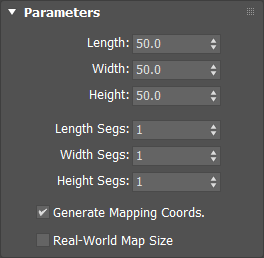
 Değiştir panelinde Parametreler açılır menüsünde Uzunluk, Genişlik ve Yükseklik değerlerini 50.0 olarak ayarlayın .
Şu anda, dönme noktası nesnenin tabanında bulunuyor. Nesneyi daha kolay hareket ettirebilmek için bu noktayı kutunun merkezine ayarlamanız gerekiyor.
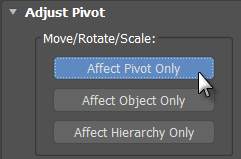
 Hiyerarşi panelinde Pivot açılır menüsünü ayarlayınTaşıma/Döndürme/Ölçeklendirme grubunda, yalnızca Pivotu Etkile seçeneğini etkinleştirmek için tıklayın.
- Hizalama grubunda, Nesneye Ortala seçeneğine tıklayın.
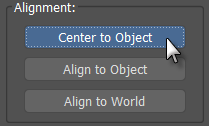
- “Yalnızca Pivotu Etkile” seçeneğine tekrar tıklayarak bu özelliği kapatabilirsiniz.
- Ana araç çubuğunda
 (Seç ve Döndür) seçeneğini etkinleştirin ve kutuyu döndürün.
Kutu artık cismin kütle merkezinin etrafında dönüyor.
 Döndürmeyi geri al.
İpucu:Ctrl+Z Bir işlemi geri almak için de basabilirsiniz .
Döndürmeyi geri al.
İpucu:Ctrl+Z Bir işlemi geri almak için de basabilirsiniz .- Kutucuğun üzerine sağ tıklayın ve Dönüştür’ü seçin.Taşınmak.
- Durum çubuğunda, görüntü alanlarının altında, dönüşüm değerlerini girmenizi sağlayan X, Y ve Z döndürme düğmeleri bulunur. Bu değerlerin her birini 0.0 olarak ayarlamak için X, Y ve Z dönüşüm döndürme düğmelerinin sağındaki oklara sağ tıklayın .

Kutunun merkezi artık dünya koordinat sisteminin merkezinde (başlangıç noktasında) bulunuyor.
 Taşıma aracını devre dışı bırakmak için (Nesne Seç) seçeneğini etkinleştirin .
Kutuyu küre şekline dönüştürün:
- Değiştir panelinde Parametreler açılır menüsünde, Uzunluk Segmentleri, Genişlik Segmentleri ve Yükseklik Segmentleri değerlerini 4 olarak ayarlayın .
- F4Görünüm penceresinde segment bölümlerini görebilmek için Kenarlı Yüzeyler özelliğini açmak üzere basın .
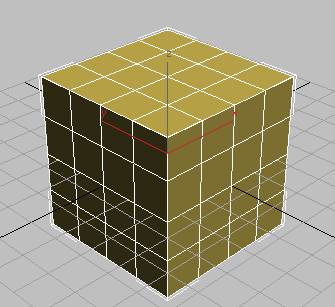
Tuşa bastıktan sonra F4, Gölgelendirme görünüm penceresi etiketinde “Gerçekçi + Kenarlı Yüzeyler” yazısı görünmelidir.
- Değiştirici Listesinden Küreselleştirme’yi seçin.
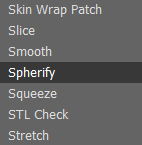
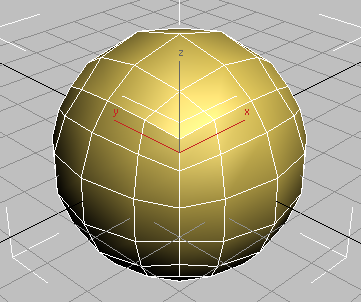
Spherify değiştiricisi uygulanmış kutu
Nesne küresel bir şekle dönüştürülür, ancak kolayca düzenlenebilir dörtgen çokgenlerden oluşan geometrik yapısını korur.
Kaskı oluşturmak için sadece bir yarım küreye ihtiyacınız var, bu nedenle bir sonraki adımda kutunun alt yarısını silin ve kalan çokgenleri konik bir şekle dönüştürün.
Şekli iyileştirin:
-
Varsayılan olarak, 3ds Max’i başlattığınızda , şerit menünün küçültülmüş bir sürümü ana araç çubuğunun hemen altında görüntülenir.

Şerit menüyü görmüyorsanız, ana araç çubuğunda
 (Şeridi Aç/Kapat) seçeneğine tıklayın.
  Şeridin tamamını görüntülemek için (Şeridin tamamını göster) düğmesine tıklayın .
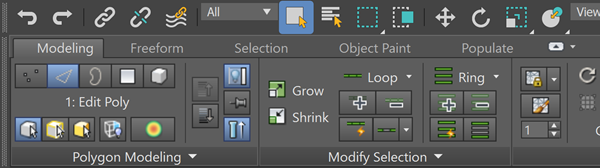
Sahnede düzenlenebilir çokgen nesne seçili olmadığı için şerit araçlarının çoğu devre dışıdır.
- Gerekirse küreyi seçin, ardından Modelleme panelinin altındaki Çokgen Modelleme açılır menüsüne tıklayın ve Çokgene Dönüştür’ü seçin.
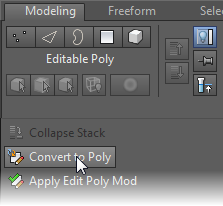
Seçilen nesne artık düzenlenebilir bir çokgen olduğundan, şerit güncellenerek çeşitli çokgen düzenleme araçları görüntülenecektir.
- Görünüm Alanı Gezinme Kontrollerinde (sağ alt),
 dört görünüm alanının tamamını görüntülemek için (Görünüm Alanını Büyüt Düğmesi) seçeneğine tıklayın. Ön görünüm alanını etkinleştirmek için üzerine tıklayın, ardından tekrar (Görünüm Alanını Büyüt Düğmesi) seçeneğine tıklayın.
 - Kurdele üzerindeÇokgen Modelleme panelinde,
 Köşe alt nesne seviyesine gitmek için (Köşe) öğesine tıklayın.
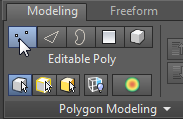
Nesnenin alt yarısındaki tüm köşeleri (ekvator hariç) bölge seçimiyle seçin.
Geometriyi “bölge seçimi” ile seçmek, imleci sürükleyerek sürükleme alanı içindeki nesneleri seçmek anlamına gelir. Varsayılan seçim şekli dikdörtgendir; seçebileceğiniz başka seçenekler de vardır.
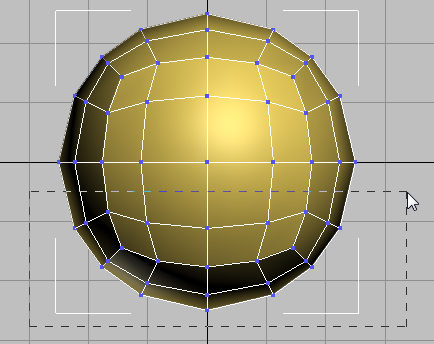
Dikdörtgeni sürükleyerek alt köşeleri seçme
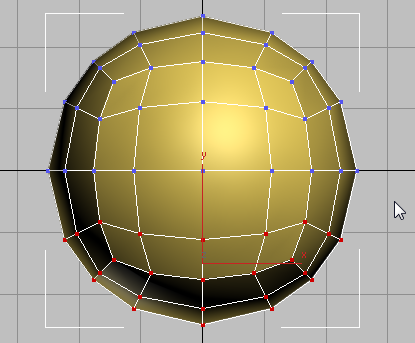
Seçilen alt köşeler
Basmak Delete.
Artık kaskınız için yarım küre şeklinde bir kubbeniz var.
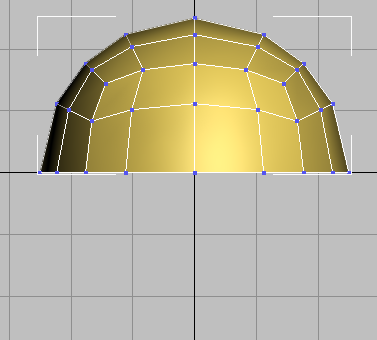
Alt köşeler silindi
Ardından, nesneye hafif konik bir şekil vereceksiniz.
- Dört görüntüleme alanının tamamını görüntülemek için (Görüntüleme Alanını Büyüt Düğmesi) seçeneğine tıklayın . Perspektif görüntüleme alanını etkinleştirmek için üzerine tıklayın, ardından tekrar (Görüntüleme Alanını Büyüt Düğmesi) seçeneğine tıklayın.
 Kaskın en üst noktasındaki köşeyi seçin ve Z ekseni boyunca yukarı doğru hareket ettirin.
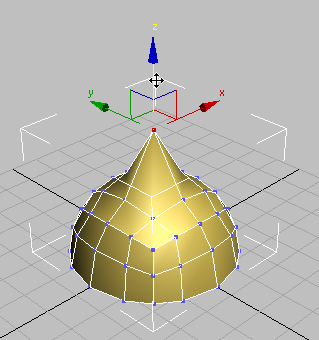
Z ekseninde dönüşümden sonraki en üst köşe.
Dikkat edin, yalnızca aynı köşeyi paylaşan çokgenler deforme oluyor. Bitişik köşeleri ve çokgenleri de dahil etmek için Yumuşak Seçim kullanmanız gerekiyor.
- Köşe hareketini geri al.
Kaskı şekillendirmek için Yumuşak Seçim özelliğini kullanın:
- Kurdele üzerindeÇokgen Modelleme panelinde,
 (Yumuşak Seçim) seçeneğine tıklayarak etkinleştirin.
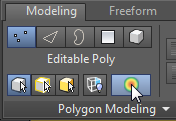
Yumuşak Seçim etkinleştirildiğinde, 3ds Max, mevcut şerit kontrollerinin sağında “Yumuşak” adlı geçici bir panelde Yumuşak Seçim kontrollerini görüntüler. Şeritte tüm kontroller için yeterli alan yoksa, panel yalnızca başlığını gösterir ve kontrollerini açmak için panele tıklamanız gerekir.
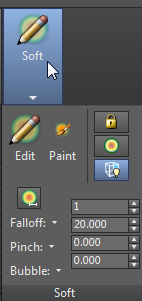
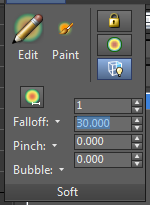
- Yumuşak Seçim panelinde, Düşüş değerini 30.0 olarak ayarlayın .
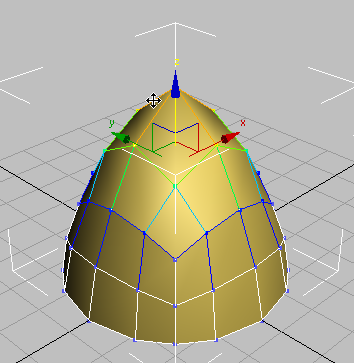
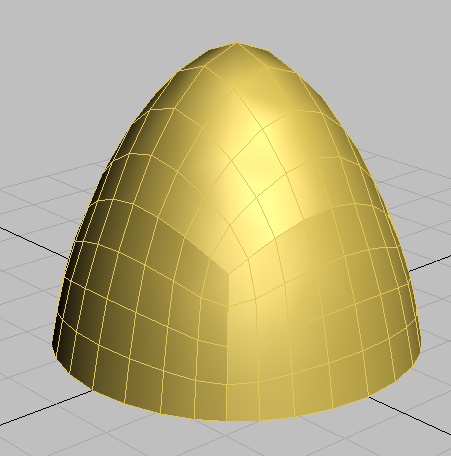
- Kaskın en üst köşesini Z ekseni boyunca tekrar yukarı doğru hareket ettirin, ta ki nesne bir sonraki resimdekine benzer bir görünüm alana kadar.
- Kurdele üzerindeÇokgen Modelleme paneli,
 kapatmak için (Yumuşak Seçim) seçeneğine tekrar tıklayın.
Ardından, kask yüzeyini düzleştirmek için MeshSmooth araçlarını kullanacaksınız.
- Görünüm alanında, nesnenin tüm köşe noktalarını seçmek için sürükleyin (veya tuşuna basın Ctrl+A) ve ardından şeritteki menüyü seçin.Alt bölümleme panelinde, MSmooth’a tıklayın.
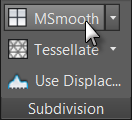
Bu seçenek, her bir çokgeni dört parçaya bölerek daha pürüzsüz ve ayrıntılı bir geometri oluşturur.
- Kurdele üzerindeÇokgen Modelleme paneli,
 bu alt nesne seviyesinden çıkmak için (Köşe Noktası) öğesine tıklayın.
Çalışmanızı kaydedin:
- Sahnenizi my_helmet_01.max olarak kaydedin .


