
Süpürme Parametreleri açılır menüsü, süpürülen geometrinin nasıl oluşturulacağına dair çeşitli kontroller içerir.
 Paneli değiştir > 2B bir şekil seçin. > Değiştirici Listesi > Süpürme > Süpürme Parametreleri açılır menüsü
- Varsayılan menü: 2B bir şekil seçin. > Değiştiriciler menüsü > Yama/Eğri Düzenleme > Süpürme > Değiştirme paneli > Süpürme Parametreleri açılır menüsü
- Alt menü: 2B bir şekil seçin. > Değiştiriciler menüsü > Spline > Süpürme > Değiştir paneli > Süpürme Parametreleri açılır menüsü
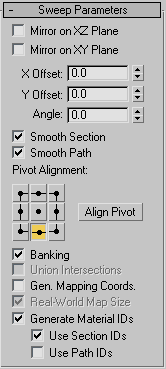
- XZ Düzleminde Ayna
- Etkinleştirildiğinde, bölüm, Sweep değiştiricisinin uygulandığı spline’a göre dikey olarak ters çevrilir. Varsayılan değer = kapalı.
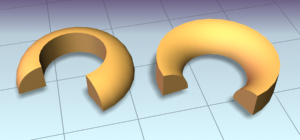
Solda: Nesne varsayılan durumu gösteriyor.
Sağda: Nesnede XZ düzleminde aynalama özelliği açık.
- XY Düzleminde Ayna
- Etkinleştirildiğinde, bölüm, Sweep değiştiricisinin uygulandığı spline’a göre yatay olarak ters çevrilir. Varsayılan değer = kapalı.
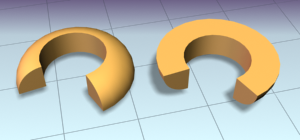
Solda: Nesne varsayılan durumu gösteriyor.
Sağda: Nesnenin XY düzleminde aynalama özelliği açık.
- X Ofseti
- Bu özellik, ilgili bölümün yatay konumunu alttaki eğriye göre kaydırmanıza olanak tanır.
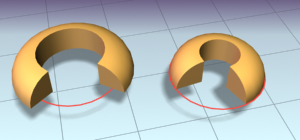
Sol: Bu bölüm varsayılan konumdadır.
Sağ: Bu bölüm, alttaki spline yoluna (kırmızı) göre -10 oranında ötelenmiştir.
- Y Ofseti
- Bu özellik, ilgili bölümün dikey konumunu alttaki eğriye göre kaydırmanıza olanak tanır.
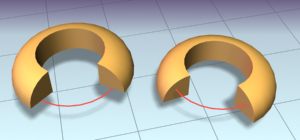
Sol: Bu bölüm varsayılan konumdadır.
Sağ: Bu bölüm, alttaki spline yoluna (kırmızı) göre -10 oranında ötelenmiştir.
Not: X ve Y Ofsetleri, bölüm konumunu hassas bir şekilde ayarlamanıza olanak tanırken, Pivot Hizalama ayarları hızlı bir ilk ayarlama yapmanızı sağlar. - Açı
- Bu özellik, ilgili bölümü, altta yatan eğrinin bulunduğu düzleme göre döndürmenizi sağlar.
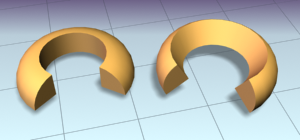
Sol: Bu bölüm varsayılan konumdadır.
Sağ: Bu bölüm 30 derece döndürülmüştür.
- Pürüzsüz Bölüm
- Altta yatan eğri boyunca süpürülen bölümün çevresinde pürüzsüz bir yüzey sağlar. Varsayılan değer = açık.
- Pürüzsüz Yol
- Altta yatan eğri boyunca düzgün bir yüzey sağlar. Bu tür düzleştirme, kavisli yollar için kullanışlıdır. Varsayılan değer = kapalı.
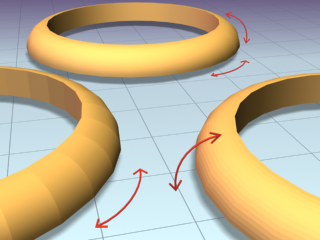
Sol: Yolun düzeltilmesi
Sağ: Bölümün düzeltilmesi
Arka: Hem yolun hem de bölümün düzleştirilmesi
- Pivot Hizalama
- Bu, kesiti alttaki spline yoluna hizalamanıza yardımcı olan 2 boyutlu bir ızgaradır. Dokuz düğmeden birini seçmek, kesitin pivot noktasını spline yolu etrafında kaydırır.
Not: Pivot Hizalama düğmelerinden hiçbiri basılı olmadığında, bölümün pivot noktası hizalama noktası olarak kullanılır.
- Pivot’u Hizala
- Etkinleştirildiğinde, Pivot Hizalama ızgarasının 3 boyutlu bir temsili görünüm alanında belirir. Yalnızca 3×3 hizalama ızgarasını, kesiti ve altta yatan spline yolunu görürsünüz. Hizalamadan memnun kaldığınızda, Pivot Hizala düğmesini kapatın veya süpürmeyi görmek için sağ tıklayın.
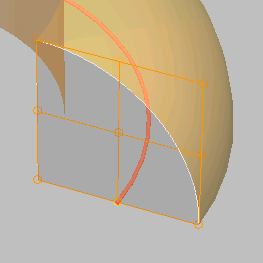
Kontrol noktalarını (turuncu renkte) gösteren Pivot ızgarasını, kopyalanmış bir tarama görüntüsünün üzerine yerleştirerek hizalayın.
- Bankacılık
- Açık olduğunda, yol büküldüğünde ve yolun yerel Z ekseninde yükseklik değiştiğinde bölümler spline yolu etrafında döner. Spline yolu 2 boyutlu ise, eğim dikkate alınmaz. Kapalı olduğunda, şekiller 3 boyutlu bir yolda ilerlerken Z eksenleri etrafında dönmezler. Varsayılan = açık.
- Birleşme Kavşakları
- Izgara gibi birden fazla kesişen eğriyle çalışıyorsanız, daha az hata içeren daha temiz kesişimler elde etmek için bu anahtarı açın.
Not: Birleşim Kesişimleri, kesişimleri hesaplamak için ek süre gerektirir, bu nedenle kesişen spline’larınız yoksa bu seçeneği kapalı bırakın. Ayrıca, bu ayar yalnızca tek bir şekil nesnesinde bulunan ayrı spline’ların kesişimlerini hesaplayacaktır. Bu nedenle, bir X şekli (ayrı, kesişen spline’lar) doğru şekilde kesişecektir, ancak bir 8 şekli (tek, kendi kendini kesen bir spline) kesişmeyecektir.
- Genel Haritalama Koordinatörleri
- Ekstrüzyonla oluşturulan nesneye eşleme koordinatlarını uygular. Varsayılan değer kapalıdır.
- Gerçek Dünya Haritası Boyutu
- Nesneye uygulanan doku haritalı malzemeler için kullanılan ölçeklendirme yöntemini kontrol eder. Ölçeklendirme değerleri, uygulanan malzemenin Koordinatlar bölümünde bulunan Gerçek Dünya Ölçeğini Kullan ayarlarıyla kontrol edilir . Varsayılan değer = açık.
- Eşleme Kimlikleri Oluştur
- Süpürme işleminin yan ve üst kısımlarına farklı malzeme kimlikleri atar. Özellikle, hem “Kesit Kimliklerini Kullan” hem de “Yol Kimliklerini Kullan” seçenekleri kapalıysa, yan kısımlar 3 numaralı kimliği, ön üst kısım 1 numaralı kimliği ve arka üst kısım 2 numaralı kimliği alır. Varsayılan değer = açık.
- Bölüm Kimliklerini Kullanın
- Altta yatan spline veya NURBS eğrisi boyunca süpürülen kesit segmentlerine atanan malzeme kimlik değerlerini kullanır . Varsayılan değer = açık.
Özel bir Bölüme Düzenleme Eğrisi değiştiricisini uygulayarak , bölümü oluşturan her bir segmente farklı malzeme kimlikleri atanabilir.
Not: Dahili bölümler, “Bölüm Kimliklerini Kullan” seçeneğinden yararlanamaz. - Yol Kimliklerini Kullanın
-
Temel eğrideki alt nesnelerin veya spline’ın bölümlerine atanmış malzeme kimlik değerlerini kullanır.
Temel eğriye Edit Spline değiştiricisini uygulayarak, her segmente kendi malzeme kimliği atanabilir.
Not: “Bölüm Kimliklerini Kullan” ve “Yol Kimliklerini Kullan” seçenekleri, süpürme işleminin ön ve arka kapaklarının malzeme kimliklerini kontrol etmez.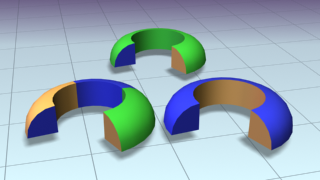
Sol: Yol kimliklerine göre belirlenen malzemeler
Sağda: Bölüm kimliklerine göre belirlenmiş malzemeler
Arka: Bölüm ve Yol Kimlikleri devre dışı bırakıldı


