
Kasa ile çalışırken Sunucu menüsünü kullanın.
- Giriş yapmak
-
Kasa Giriş iletişim kutusunu görüntüler. Kimlik bilgilerinizi, kullanıcı adınızı, parolanızı, sunucu adınızı ve kasa adınızı girin ve ardından Tamam’ı tıklayın. Sunucu adını girdikten sonra, tüm kullanılabilir veritabanlarını görüntülemek için üç nokta (…) düğmesini tıklayabilir ve iletişim kutusundan birini seçebilirsiniz.
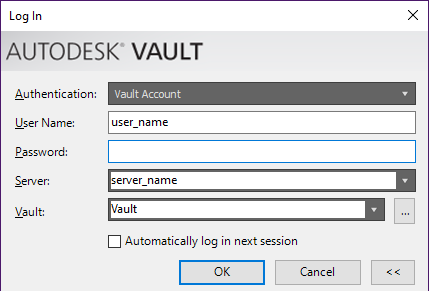
“Sonraki oturumda otomatik olarak giriş yap” seçeneğini etkinleştirerek, Vault Giriş iletişim kutusunu kullanmanıza gerek kalmadan gelecekteki oturumlarda otomatik olarak giriş yapabilirsiniz. Bu aynı zamanda Seçenekleri de etkinleştirir.
 Kaydedilmiş ayarları kullanarak giriş yapın.
Giriş ayarları , 3ds Max’in ana kurulum klasöründeki plugcfg\ATSVaultLogin.ini dosyasında saklanır .
- Çıkış yap
-
Sizi veritabanından çıkarır.
- Seçenekler
-
Çalışma klasörünü görüntüleyebileceğiniz ve yeni bir klasör belirtebileceğiniz (Değiştir düğmesine tıklayarak) Kasa Seçenekleri iletişim kutusunu açar. Yalnızca oturum açtığınızda kullanılabilir.
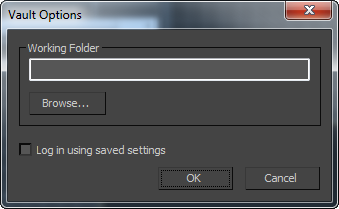 Dikkat: Çalışma klasörü, sağlayıcı veritabanı yapısının en üst düzey klasörünü yansıtan, yerel sürücünüzdeki bir klasördür.
“Kaydedilmiş ayarları kullanarak giriş yap” seçeneğini etkinleştirirseniz, gelecekteki oturumlarda Vault Giriş iletişim kutusunu atlayarak otomatik olarak giriş yapabilirsiniz. Bu aynı zamanda Vault Giriş özelliğini de etkinleştirir.
Bir sonraki oturumda bu ayarları kullanın. - Başlatma Sağlayıcısı
-
Kasa Girişi iletişim kutusunu açar.


