
Strauss gölgelendiricisi metalik yüzeyleri modellemek için kullanılır. Metal gölgelendiricisine göre daha basit bir model ve daha basit bir arayüze sahiptir .

 Malzeme Düzenleyici > Standart Malzeme > Shader Temel Parametreleri açılır menüsü > Açılır listeden Strauss’u seçin.
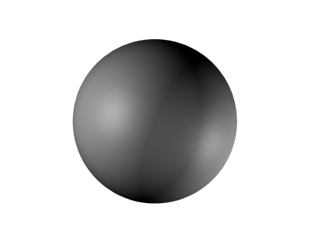
Strauss gölgelendirme örneği
Prosedürler #
Strauss kumaşının rengini değiştirmek için:
- Renk örneğine tıklayın.
3ds Max, Renk Seçiciyi görüntüler .
- Renk Seçici’de renk değerlerini değiştirin.
Renk değerlerini değiştirdikçe, örnek yuvasındaki örneğin rengi de değişir.
Bir malzemenin opaklığını azaltmak için:
- Opaklık değerini %100’den daha düşük bir değere değiştirin.
Malzeme daha şeffaf hale gelir. Tamamen şeffaf bir nesne (%0 opaklık), yansıttığı ışık dışında neredeyse görünmezdir: yansıma noktaları.
Örnek yuvalarındaki şeffaflığı önizlemek için, örnek nesneyi bir arka plana karşı görüntüleyin. Örnek yuvalarının sağındaki kareli Arka Plan düğmesine tıklayın.
Şeffaf malzemeler, malzemenin Shader Temel Parametreleri açılır menüsünde 2-Taraflı seçeneğini açtığınızda daha gerçekçi bir şekilde görüntülenir .
Vurguların boyutunu ve yoğunluğunu artırmak veya azaltmak için:
- Parlaklık değerini değiştirin.
Önizlemedeki vurgu eğrisinin genişliği ve vurgular değişir. %0 parlaklıkta, eğri maksimum genişliğindedir. %100 parlaklıkta ise eğri son derece daralır.
Parlaklığın artması, dağınık rengi de soluklaştırır.
Malzemenin daha metalik görünmesini sağlamak için:
- Parlaklık değerini artırın.
Metalik efekt, görünür vurgular gerektirir.
- Metaliklik değerini artırın.
Parlak noktalar daha belirgin hale gelir ve (yaygın) renk bileşeni soluklaşır.
Arayüz #
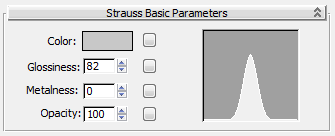
- Renk
-
Malzemenin rengini kontrol eder. Bu, diğer gölgelendirici türleri için belirttiğiniz dağınık renge karşılık gelir. Strauss gölgelendirici ile yalnızca bu rengi kontrol edersiniz. Gölgelendirici, ortam ve yansıma rengi bileşenlerini hesaplar.
Dağılım Rengi haritası atamak için harita düğmesine tıklayın . Bu düğme bir kısayoldur: Ayrıca Haritalar açılır menüsünden de Dağılım Rengi haritası atayabilirsiniz .
- Parlaklık
-
Yansıma vurgusunun boyutunu ve yoğunluğunu etkiler. Değeri artırdıkça, yansıma küçülür ve malzeme daha parlak görünür. Varsayılan değer = 25.
Parlaklık, Strauss malzemesine atanan yansıma haritalarının gücünü de kontrol eder.
Haritayı kullanmak için harita düğmesine tıklayın. Bu düğme bir kısayoldur: Haritalar açılır menüsünden de Parlaklık haritası atayabilirsiniz .
- Metaliklik
-
Malzemenin metalik görünümünü değiştirir. Metaliklik değerini artırmak, hem yansıma hem de ana vurgularda metalik görünümü artırır. Metalik görünüm esas olarak vurgulara bağlı olduğundan, Parlaklık değerini de artırmadığınız sürece Metaliklik değerinin etkisi azdır. Varsayılan değer = 0.
İpucu: Metal malzeme oluştururken, örnek yuvasında veya Önizleme penceresinde arka ışığın açık olduğundan emin olun.Harita atamak için harita düğmesine tıklayın. Bu düğme bir kısayoldur: Haritalar açılır menüsünden de Metalness haritası atayabilirsiniz .
- Opaklık
-
Malzemenin opaklığını/saydamlığını yüzde olarak ayarlar. Etki, örnek yuvasında desenli bir arka plana karşı en iyi şekilde önizlenir . Opaklık azalmasını Genişletilmiş Parametreler’de kontrol edebilirsiniz. Varsayılan değer = 100.
Opaklık bileşenine bir harita atamak için harita düğmesine tıklayın. Opaklık Haritası bölümüne bakın. Bu düğme bir kısayoldur: Haritalar açılır menüsünden de bir Opaklık haritası atayabilirsiniz .
- Grafiği vurgula
-
Bu eğri, Parlaklık değerinin ayarlanmasının etkisini göstermektedir. Parlaklığı azalttıkça eğri kısalır; artırdıkça ise eğri uzar.


